Hoe synchroniseer je de handtekening en het ondertekende document met Google Drive?

"Het resultaat automatisch als PDF opslaan in Google Drive"- Google Docs Editors Community
Elk ondertekend formulier als PDF opslaan in Google Drive is een veelgestelde vraag: 76 mensen hebben hem gesteld op het forum van Google. Bij goedkeuringen doet het het meeste pijn. Elke onkostendeclaratie heeft bijvoorbeeld de handtekening van een manager nodig en een kopie in het archief, opgeslagen zodra hij is ondertekend. Google Forms bewaart alleen de antwoorden, dus iemand downloadt elke PDF en zet die met de hand in een map, en er raken kopieën kwijt. Een script kan dit doen, maar iemand moet het schrijven en werkend houden. Met Formesign synchroniseer je de handtekening, het ondertekende document en andere geüploade bestanden automatisch met je Google Drive. Je kiest de map één keer, en vanaf dan hoeft niemand meer een bestand te downloaden of te verplaatsen.
Aan de slag. Maak je formulier en volg de stappen hieronder.
Opslaan in Google Drive
- Klik op Maak je formulier, klik op Enter your form name, typ de naam en klik op Generate
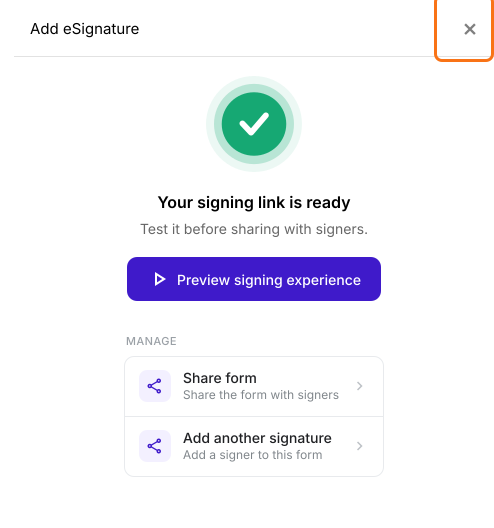
- Controleer de opzet en klik op Proceed. Sluit op het tabblad "Edit" van het formulier het dialoogvenster "Add eSignature" met de melding "Your signing link is ready".
- Klik op het tabblad "Signed PDF".

- Klik op Save to Google Drive

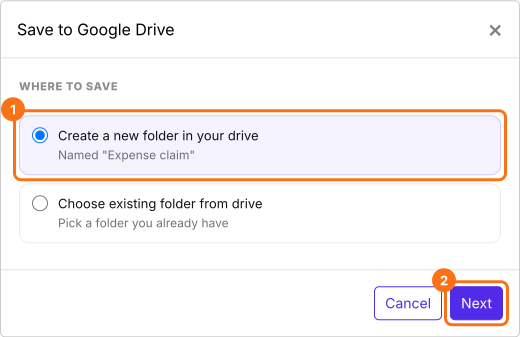
- Kies bij Save to Google Drive de map waarin je de bestanden wilt opslaan en klik op Next. Een nieuwe map krijgt de naam van het formulierbestand in je Drive.
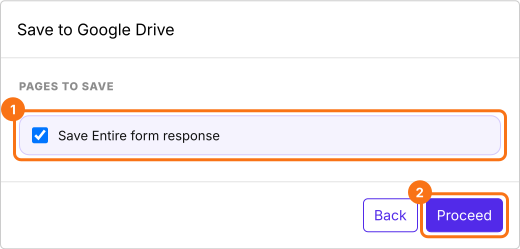
- Laat Save Entire form response aangevinkt, klik op Proceed en geef toegang tot Google Drive als Google erom vraagt. Zie je Could not save to Google Drive, sta dan pop-ups toe in je browser en probeer het opnieuw.
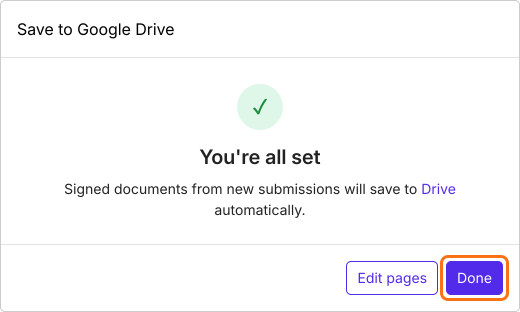
- Klik op Done en dan op Preview om de synchronisatie te testen
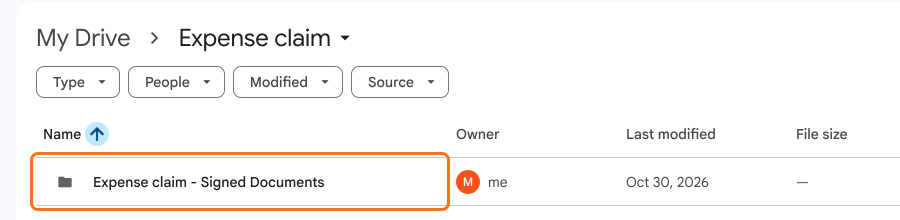
- Formesign maakt in de gekozen map een submap met de naam van je formulier, zoals Expense claim - Signed Documents.
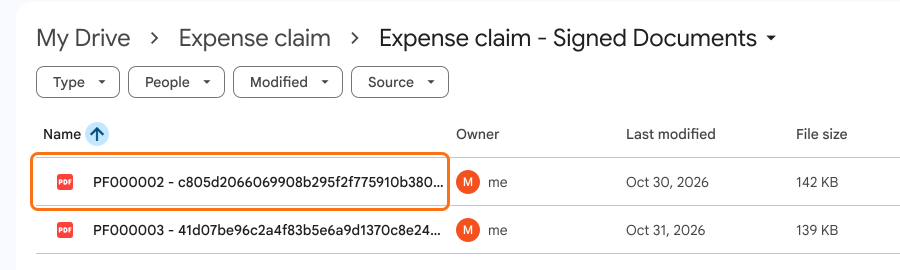
- Telkens als een gebruiker het formulier invult en verzendt, maakt Formesign automatisch een PDF-document met de e-handtekeningen en synchroniseert het met je Google Drive.
Samenvatting
Laatst bijgewerkt: