Hoe geef je de naar Google Drive gesynchroniseerde bestanden een andere naam?

"Google Drive-mappen maken en documenten uit Google Forms-antwoorden hernoemen"- Google Docs Editors Community
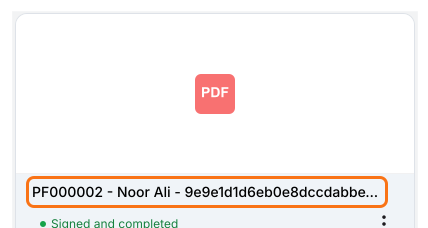
Als een veiligheidsfunctionaris het heftrucktrainingsbewijs van één medewerker opvraagt, wil die het nu. Dozen vol papier doorzoeken kan uren duren. Een Google Drive-map met ondertekende formulieren die alleen een unieke id als naam hebben, is nauwelijks sneller, want je opent ze een voor een tot je de juiste medewerker vindt. Google Forms bewaart alleen de antwoorden en geeft je dus geen bestand met de naam van de medewerker erop. Met Formesign configureer je de sleutelvelden in het formulier zodat de naam of het e-mailadres van de invuller automatisch in de bestandsnaam komt wanneer de bestanden met je Google Drive worden gesynchroniseerd. Zoek je dan in Google Drive op de naam van de medewerker, dan vind je elk nieuw dossier.
Aan de slag. Maak je formulier en volg de stappen hieronder.
Hoe hernoem je de bestanden?
- Klik op Maak je formulier, klik op Enter your form name, typ de naam en klik op Generate
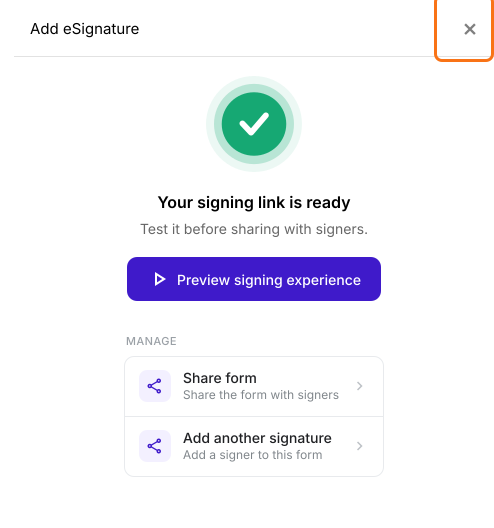
- Controleer de opzet en klik op Proceed. Sluit op het tabblad "Edit" van het formulier het dialoogvenster "Add eSignature" met de melding "Your signing link is ready".
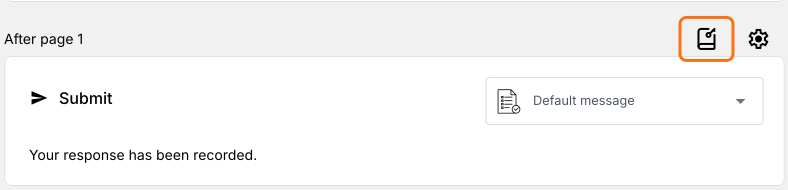
- Scrol naar het einde van het formulier. Klik op het pictogram Configure key fields, het notitieboekje in de laatste rij After page
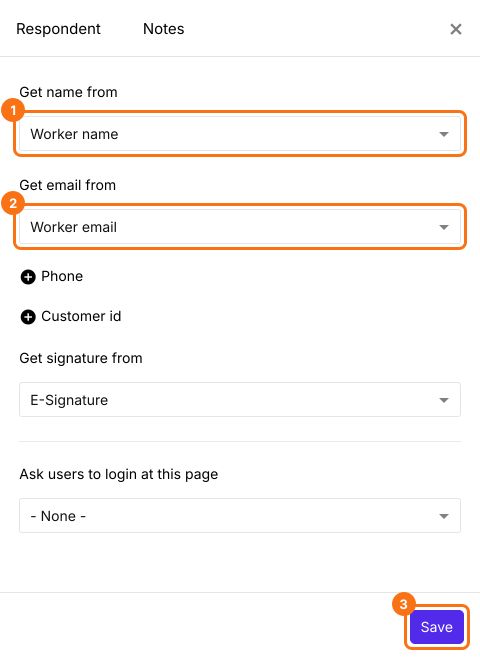
- Stel in het paneel Respondent Get name from en Get email from in op de velden met de naam en het e-mailadres van de invuller. Zie je Get email from niet, klik dan op + Email.
- Klik op Save
Samenvatting
Laatst bijgewerkt: