如何重新命名同步到 Google Drive 的檔案?

"從 Google Forms 回應建立 Google Drive 資料夾並重新命名文件"- Google Docs Editors Community
當安全主管要某位工人的堆高機訓練紀錄時,他們要的是馬上拿到。翻找一箱箱的紙本可能要花好幾個小時。如果 Google Drive 資料夾裡的已簽署表單只用唯一 ID 命名,也快不了多少,因為您得一份一份打開,直到找到那位工人為止。Google Forms 只保留答案,所以不會給您一份附上工人姓名的檔案。使用 Formesign,您可以在表單中設定關鍵欄位,讓檔案同步到 Google Drive 時,自動在檔案名稱中加入填答者的姓名或電子郵件。之後只要在 Google Drive 搜尋工人的姓名,就能找到每一筆新紀錄。
現在就開始。建立您的表單,然後依照下列步驟操作。
如何重新命名檔案?
- 按一下建立您的表單,再按一下 Enter your form name,輸入名稱後按一下 Generate
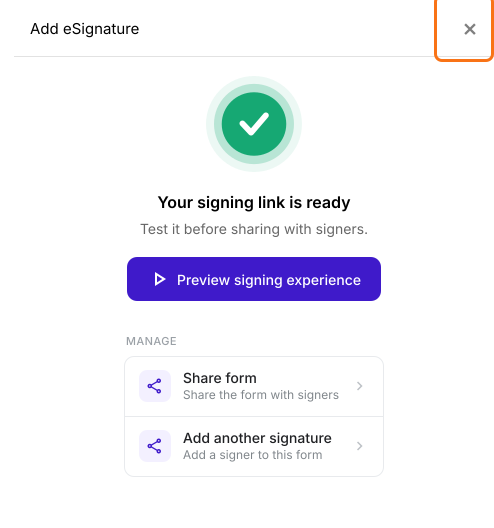
- 檢查大綱後按一下 Proceed。在表單的「Edit」分頁上,關閉顯示「Your signing link is ready」的「Add eSignature」對話方塊。
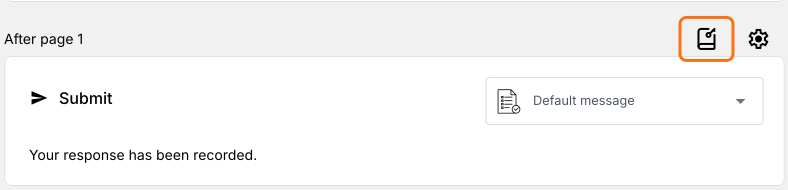
- 捲動到表單末尾。按一下 configure key fields 圖示,也就是最後一個 After page 列中的筆記本圖示
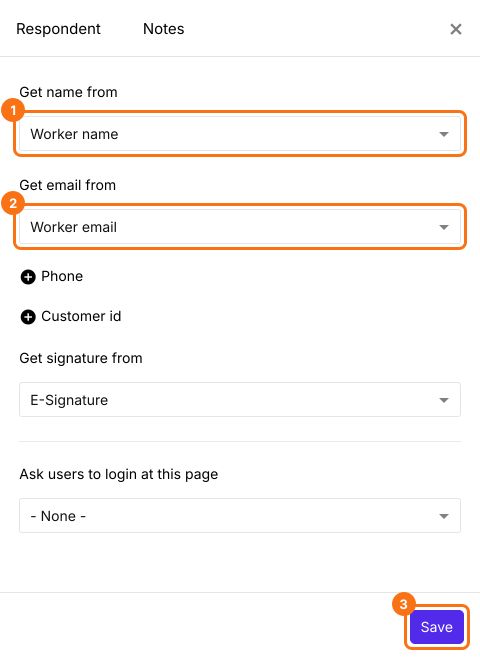
- 在 Respondent 面板中,將 Get name from 和 Get email from 設為填答者姓名和電子郵件所在的欄位。如果沒有顯示 Get email from,請按一下 + Email。
- 按一下 Save
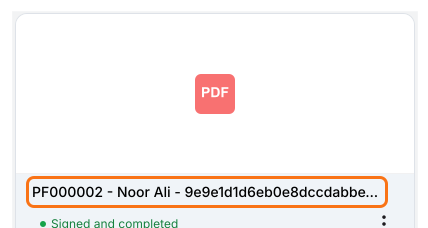
現在檔案名稱會包含姓名。收到回應後,您可以在 Signed PDF 分頁的每張卡片上看到。既有的回應也會跟著改變。
若要將這些檔案同步到您的 Google Drive,請參閱如何將簽名和已簽署文件同步到 Google Drive。
摘要
如果已簽署的檔案只用唯一 ID 命名,要找某個人的紀錄就得一份一份打開。使用 Formesign,您只要設定一次關鍵欄位,就能在檔案名稱中加入填答者的姓名或電子郵件,搜尋您的 Google Drive 就能找到每一筆新紀錄。建立您的表單,然後完成上面的步驟。
最後更新: