Como renomear os arquivos sincronizados com o Google Drive?

"Criar pastas no Google Drive e renomear documentos a partir das respostas do Google Forms"- Google Docs Editors Community
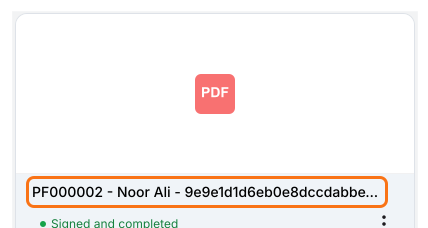
Quando um técnico de segurança pede o registro de treinamento de empilhadeira de um trabalhador, ele quer agora. Procurar em caixas de papel pode levar horas. Uma pasta do Google Drive com formulários assinados nomeados só com um ID único não é muito mais rápida, porque você abre um por um até achar o trabalhador certo. O Google Forms só guarda as respostas, então não gera um arquivo com o nome do trabalhador. Com o Formesign, você configura os campos-chave do formulário para incluir automaticamente o nome ou o email de quem responde no nome do arquivo quando os arquivos são sincronizados com o seu google drive. Uma busca no Google Drive pelo nome do trabalhador encontra então cada novo registro.
Vamos começar. Crie seu formulário e siga os passos abaixo.
Como renomear os arquivos?
- Clique em Crie seu formulário, clique em Enter your form name, digite o nome e clique em Generate
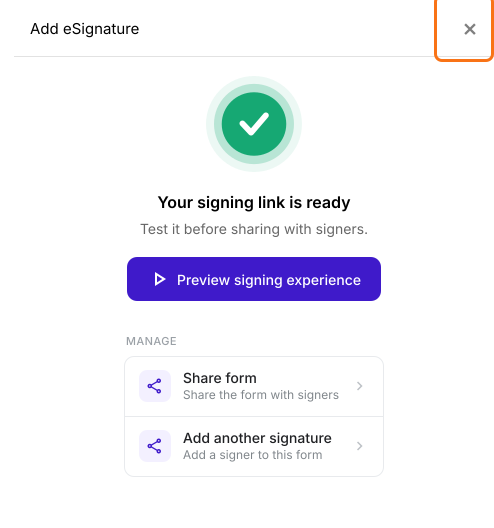
- Confira o esboço e clique em Proceed. Na aba "Edit" do formulário, feche a caixa de diálogo "Add eSignature" que diz "Your signing link is ready".
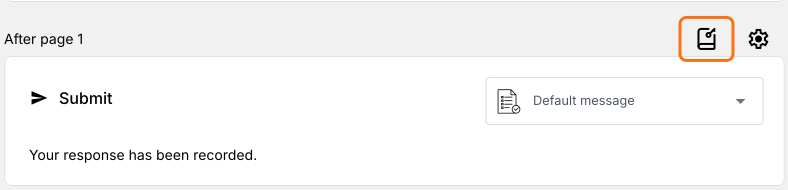
- Role até o final do formulário. Clique no ícone Configure key fields, o caderno na última linha After page
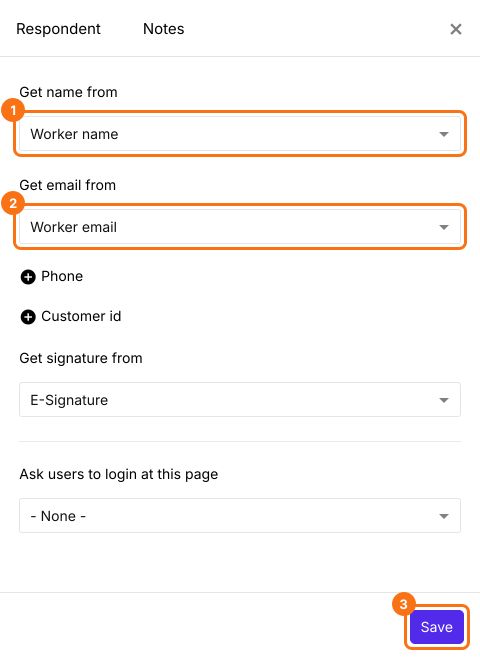
- No painel Respondent, defina Get name from e Get email from com os campos que têm o nome e o email de quem responde. Se Get email from não aparecer, clique em + Email.
- Clique em Save
Resumo
Última atualização: