Comment voir les envois de formulaires avec signatures ?

"J'aimerais organiser les signatures de mon formulaire d'autorisation par date"- Google Docs Editors Community
Un parent appelle au sujet de la sortie scolaire de cette année et vous avez besoin de son autorisation signée tout de suite. Une réponse Google Forms n'affiche la signature que sous forme de lien. Dans une feuille où les lignes de l'an dernier se mêlent à celles de cette année, il faut faire défiler pour trouver la bonne. Avec Formesign, vous pouvez voir les réponses au formulaire dans la page Responses de Formesign, dans Google Forms et dans Google Sheets. La page Responses affiche chaque formulaire avec sa signature en place, sans lien à ouvrir pour la voir. Dans Google Sheets, vous pouvez trier les lignes par date.
C'est parti. Créez votre formulaire et suivez les étapes ci-dessous.
Voir les envois dans Google Forms
- Cliquez sur Créer votre formulaire, cliquez sur Enter your form name, saisissez le nom et cliquez sur Generate
- Vérifiez la structure et cliquez sur Proceed. Dans l'onglet "Edit" du formulaire, fermez la boîte de dialogue "Add eSignature" qui indique "Your signing link is ready".
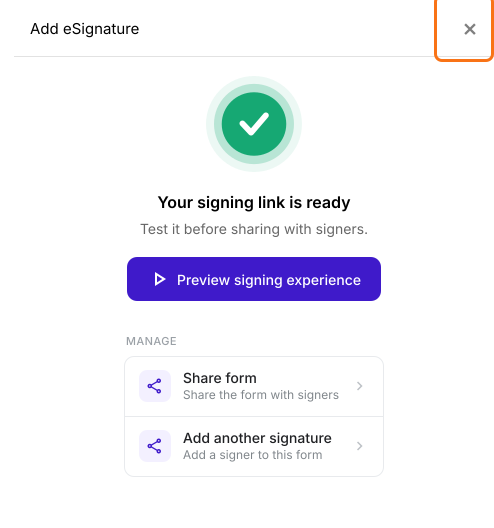
- Cliquez sur l'onglet "Share", copiez le lien et envoyez-le à vos signataires. Leurs réponses apparaissent dans l'onglet "Responses", qui indique Not complete yet tant que tout le monde n'a pas signé.
- Cliquez sur l'onglet "Responses"

- La vue Google Forms s'affiche en premier. Cliquez sur <, > pour passer d'une réponse à l'autre
- Cliquez sur View signed document pour voir la signature

Remarque : cette vue est dans Formesign. Le Google Form du formulaire indique 0 réponse tant que vous n'avez pas cliqué sur Submit to Google Forms puis sur Proceed. Le bouton indique alors View in Google Forms. Le lien vers la signature sera enregistré comme réponse au champ E-signature dans Google Forms.
Voir les réponses dans Google Sheets
- Dans l'onglet Responses, cliquez sur Google Sheets
- Cliquez sur Link to Sheets, cliquez sur Proceed et cliquez sur View sheets

Remarque : quand les réponses sont synchronisées avec Google Sheets, tous les champs du formulaire deviennent des colonnes et chaque ligne est une réponse.
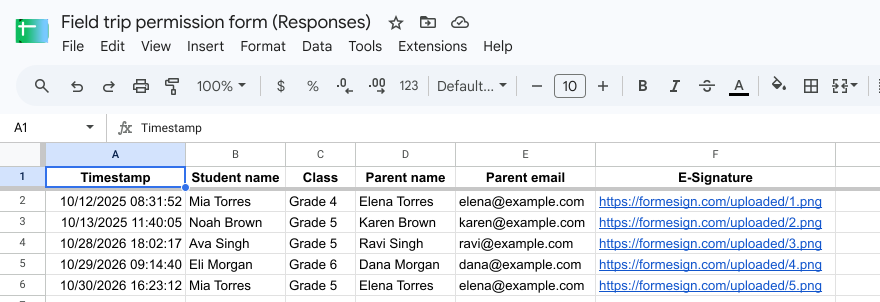
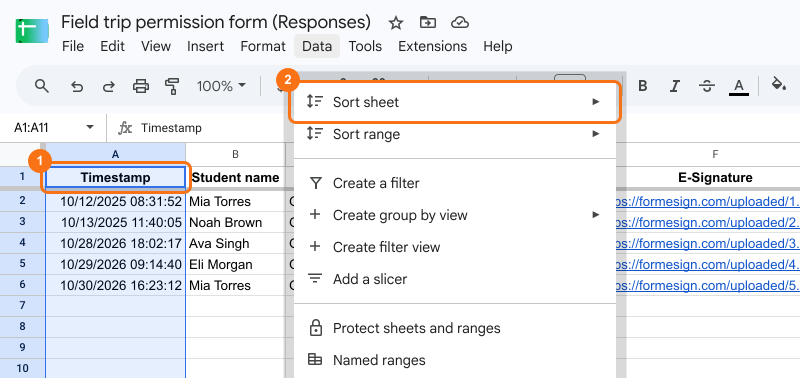
Pour classer les réponses par date, cliquez sur la colonne Timestamp > cliquez sur Données > cliquez sur Trier la feuille > sélectionnez Z à A.
Voir les réponses dans la page Responses
- Dans l'onglet Responses, cliquez sur Kanban board

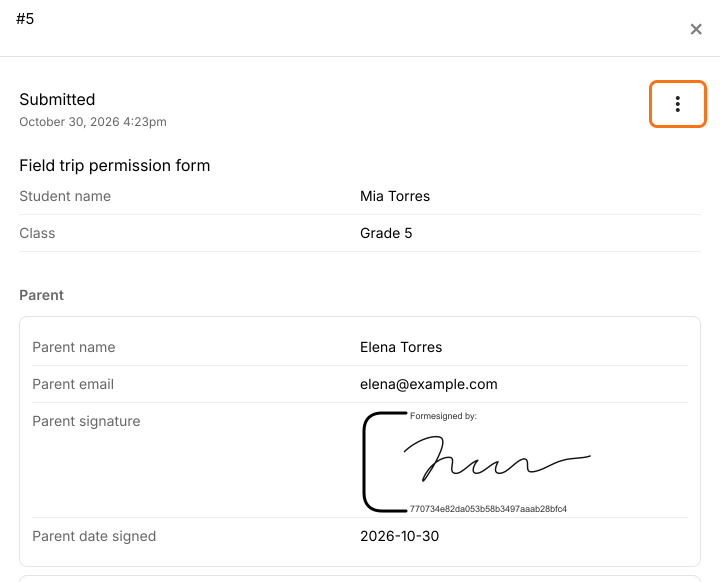
- Cliquez sur une réponse pour voir les détails
Remarque : vous pouvez imprimer une réponse avec sa signature en cliquant sur l'icône à trois points.
Résumé
Quand les formulaires signés s'accumulent d'année en année, une liste de liens et de vieilles lignes rend difficile de trouver celui qu'il vous faut. Avec Formesign, vous voyez chaque formulaire avec sa signature dans la page Responses et Google Sheets les liste tous avec un lien vers chaque signature, que vous pouvez trier par date. Créez votre formulaire et suivez les étapes ci-dessus. Pour toute question, écrivez à l'assistance.
Dernière mise à jour :