Wie sehen Sie abgesendete Formulare mit Signaturen?

Boobesh Ramalingam
Mitgründer von Guesswork.co.
"Ich möchte die Unterschriften aus meinem Einverständnisformular nach Datum ordnen"- Google Docs Editors Community

Ein Elternteil ruft wegen des diesjährigen Ausflugs an, und Sie brauchen sofort die unterschriebene Einverständniserklärung. Eine Antwort in Google Forms zeigt die Unterschrift nur als Link, und in einem Sheet, in dem die Zeilen vom letzten Jahr mit denen von diesem Jahr gemischt sind, müssen Sie scrollen, bis Sie die richtige finden. Mit Formesign sehen Sie die Einsendungen auf der Seite Responses von Formesign, in Google Forms und in Google Sheets. Die Seite Responses zeigt jedes Formular mit seiner Unterschrift an Ort und Stelle, Sie müssen also keinen Link öffnen, um sie zu sehen, und in Google Sheets können Sie die Zeilen nach Datum sortieren.

Los geht's. Erstellen Sie Ihr Formular und folgen Sie den Schritten unten.

Abgesendete Formulare in Google Forms ansehen

  • Klicken Sie auf Formular erstellen, klicken Sie auf Enter your form name, geben Sie den Namen ein und klicken Sie auf Generate
  • Prüfen Sie die Gliederung und klicken Sie auf Proceed. Schließen Sie im Tab "Edit" des Formulars den Dialog "Add eSignature" mit der Meldung "Your signing link is ready".
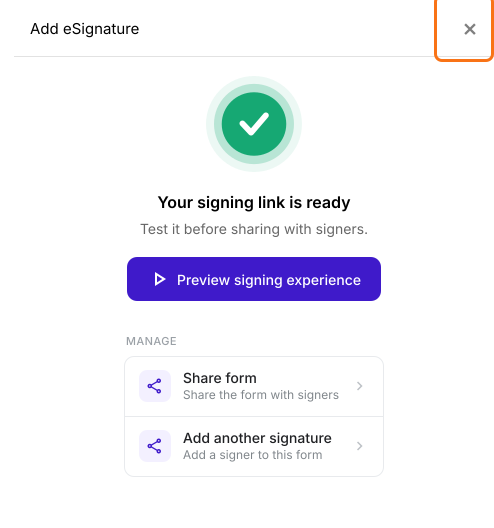
Der Dialog Add eSignature mit der Meldung Your signing link is ready, markiertem Schließen-Symbol sowie Share form und Add another signature unter Manage
  • Klicken Sie auf den Tab "Share", kopieren Sie den Link und schicken Sie ihn an die unterzeichnenden Personen. Ihre Antworten erscheinen im Tab "Responses", der Not complete yet anzeigt, bis alle unterschrieben haben.
  • Klicken Sie auf den Tab "Responses"
Die Tabs Edit, Preview, Share, Signed PDF und Responses, mit markiertem Responses
  • Zuerst wird die Ansicht Google Forms angezeigt. Klicken Sie auf <, >, um zwischen den Antworten zu wechseln
  • Klicken Sie auf View signed document, um die Unterschrift zu sehen

Die Ansicht Google Forms im Tab Responses mit der Angabe 5 responses, mit markiertem Google Forms und markierter Schaltfläche Submit to Google Forms
Hinweis: Diese Ansicht befindet sich in Formesign. Das Google-Formular des Formulars zeigt 0 Antworten, bis Sie auf Submit to Google Forms und dann auf Proceed klicken. Die Schaltfläche zeigt dann View in Google Forms. Der Link zur Unterschrift wird in Google Forms als Antwort für das Feld E-signature gespeichert.

Einsendungen in Google Sheets ansehen

  • Klicken Sie im Tab Responses auf Google Sheets
  • Klicken Sie auf Link to Sheets, dann auf Proceed und auf View sheets

Die Ansichten im Tab Responses, mit markiertem Google Sheets
Hinweis: Wenn die Antworten mit Google Sheets synchronisiert werden, wird jedes Feld des Formulars eine Spalte und jede Zeile eine Antwort.
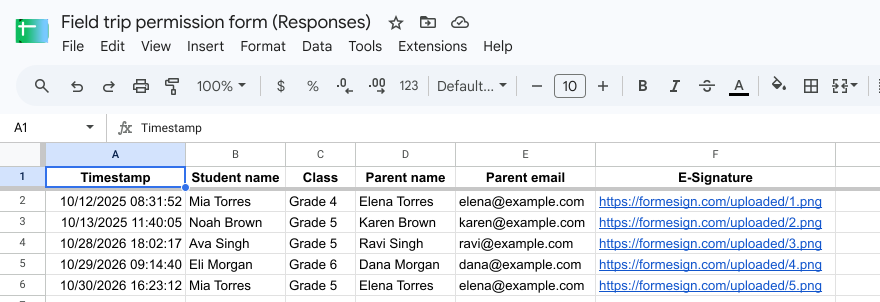
Ein Google Sheet namens Field trip permission form (Responses) mit einer Zeile pro Antwort, die älteste zuerst, und einem Link zur Unterschrift in der Spalte E-Signature
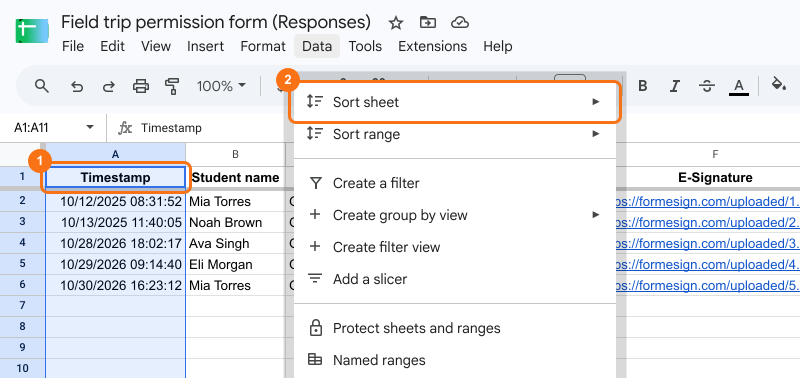
Um die Antworten nach Datum zu ordnen, klicken Sie auf die Spalte Timestamp > Data > Sort sheet > wählen Sie Z to A.
Dasselbe Sheet mit ausgewählter Spalte Timestamp, deren Überschrift markiert ist, und geöffnetem Menü Data mit markiertem Sort sheet

Einsendungen auf der Seite Responses ansehen

  • Klicken Sie im Tab Responses auf Kanban board

Die Ansichten im Tab Responses, mit markiertem Kanban board
  • Klicken Sie auf eine Antwort, um die Details zu sehen
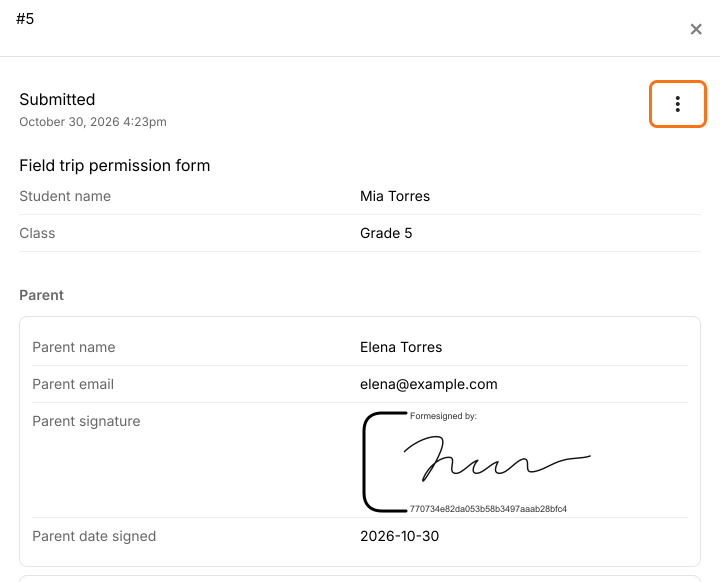
Hinweis: Sie können einzelne Antworten mit Unterschrift drucken, indem Sie auf das Drei-Punkte-Symbol klicken.
Die Details der Antwort 5 im Field trip permission form mit den Antworten und der Unterschrift von Elena Torres und markiertem Drei-Punkte-Symbol

Zusammenfassung

Wenn sich unterschriebene Formulare Jahr für Jahr stapeln, macht eine Liste aus Links und alten Zeilen das gesuchte schwer auffindbar. Mit Formesign sehen Sie jedes Formular mit seiner Unterschrift auf der Seite Responses, und Google Sheets listet alle mit einem Link zu jeder Unterschrift auf, sortierbar nach Datum. Erstellen Sie Ihr Formular und führen Sie die Schritte oben aus. Wenn Sie Fragen haben, schreiben Sie an den Support.

Zuletzt aktualisiert: