Google Workspace-Nutzer, die eine Unterschrift brauchen, wählen meist zwischen zwei Tools: Google Docs, dessen elektronische Signatur in den Premium-Tarifen enthalten ist, oder Google Forms mit einem Add-on wie Formesign. Wählen Sie das falsche, zoomen sich die Unterzeichnenden auf dem Smartphone durch ein PDF oder scrollen an einem langen Dokument vorbei, das niemand liest. Die Wahl hängt davon ab, was die unterzeichnende Person tut: ein Dokument lesen oder Daten eingeben. Geht es um Daten, fügt Formesign die Unterschrift einem Google-Formular hinzu, das auf einen Smartphone-Bildschirm passt und Ihnen ein unterschriebenes Dokument für Ihre Unterlagen liefert.
Wenn Sie Daten einsammeln müssen, legen wir los. Erstellen Sie Ihr Formular mit Formesign.
Google Docs für Signaturen wandelt Dokumente in PDFs mit ausfüllbaren Feldern um, die an bestimmten Koordinaten platziert sind. Das entspricht dem klassischen PDF-Signatur-Workflow, den Tools wie DocuSign und Adobe Sign bekannt gemacht haben. Sie platzieren Signaturfelder und Eingabefelder genau dort auf der Seite, wo Sie sie haben wollen, und behalten die genaue visuelle Kontrolle über das Layout Ihres Dokuments.
Google Forms für Unterschriften verfolgt einen ganz anderen Ansatz. Formulare sind von Natur aus responsive Weboberflächen, die sich jeder Bildschirmgröße anpassen. Zusammen mit Formesign erfassen Sie damit strukturierte Daten und Unterschriften über Formularfelder und erstellen dann ein unterschriebenes Dokument, das in Google Drive gespeichert werden kann.
Der grundlegende Unterschied ist nicht nur technisch. Er spiegelt zwei Denkweisen über das Einsammeln von Dokumenten wider. Die eine bewahrt das Papierdokument in digitaler Form, die andere erfindet das Erfassen von Daten über eine mobilfreundliche Oberfläche neu.
Google Docs glänzt, wenn Ihr Dokument vor allem Inhalt ist, der gelesen und bestätigt werden muss, und nicht Daten, die erfasst werden. Denken Sie an diese Szenarien:
Mietverträge, Arbeitsverträge und Nutzungsbedingungen müssen sorgfältig gelesen werden. Das Dokument selbst hat rechtliches Gewicht. Hier ist das klassische Dokumentformat sinnvoll, weil:
- das genaue Layout und die Seitenaufteilung rechtlich bedeutsam sein können
- die Parteien die Vereinbarung genau so sehen müssen, wie sie gespeichert wird
- nur wenige Felder auszufüllen sind (meist nur Unterschrift, Datum und eventuell Initialen)
- das Dokument selbst das Ergebnis ist, nicht nur ein Nachweis eines Vorgangs
Wenn jemand den Erhalt einer Mitteilung, eines Abmahnschreibens oder einer offiziellen Nachricht bestätigen soll, wahrt ein Dokumentformat die angemessene Förmlichkeit. Das Aussehen des Briefes zählt ebenso wie sein Inhalt.
Wenn Sie ein einseitiges Formular mit nur einer Handvoll Feldern haben (etwa eine Fotofreigabe mit Name, Datum und Unterschrift), lohnt sich der Aufwand für ein eigenes Formular vielleicht nicht. Ein einfaches Dokument reicht völlig.
Google Forms ist überlegen, wenn Sie vor allem strukturierte Daten erfassen, die in Google Sheets gespeichert und ausgewertet oder immer wieder verwendet werden. Typische Szenarien sind:
Patientenaufnahmeformulare, Bewerbungen und Fragebögen zum Kunden-Onboarding enthalten oft Dutzende Felder: persönliche Angaben, Krankengeschichte, Vorlieben, Notfallkontakte. Hier geht es ums Erfassen von Daten, nicht ums Lesen. Formulare bieten mehrere Vorteile:
- Mobile Darstellung: Felder stapeln sich auf Smartphones automatisch, werden auf Tablets breiter und können auf dem Desktop in Spalten stehen. Kein Zoomen oder seitliches Scrollen nötig.
- Feldtypen: Google Forms unterstützt verschiedene Feldtypen wie Kurzantwort, Absatz, Multiple Choice, Kontrollkästchen, Drop-down, lineare Skala und Raster und eignet sich damit gut, um strukturierte Informationen zu erfassen.
- Feldvalidierung: Sie können korrekt formatierte E-Mail-Adressen und Telefonnummern verlangen oder sicherstellen, dass Pflichtfelder nicht übersprungen werden.
- Bedingte Logik: Abschnitte je nach vorherigen Antworten ein- oder ausblenden (z. B. "Wenn ja, bitte erläutern").
- Effizienz: Nutzer füllen Formulare oft schneller aus, weil Felder automatisch weiterspringen, Drop-downs Tippfehler verhindern und die Oberfläche jedem vertraut ist, der das Web nutzt.
Wenn Sie dieselben Informationen immer wieder von verschiedenen Personen erfassen müssen, spielen Formulare ihre Stärken aus. Jede Einsendung wird zu einer Zeile in einer Tabelle, und so lässt sich ganz einfach:
- Abschlussquoten verfolgen
- Trends über alle Einsendungen auswerten
- Daten in andere Systeme exportieren
- Berichte ohne manuelle Dateneingabe erstellen
Denken Sie an ein System für Vorfallberichte, Einwilligungsformulare für Forschungsstudien oder Veranstaltungsanmeldungen mit Haftungsausschluss. Die Unterschrift ist wichtig, aber sie ist nur ein Teil eines größeren Datenpuzzles.
Wenn Sie Hunderte oder Tausende Unterschriften einholen (z. B. Konferenzanmeldungen, Einverständniserklärungen, Vereinbarungen mit Freiwilligen), zählt der Verwaltungsaufwand. Formulare ordnen Antworten automatisch, versehen Einsendungen mit Zeitstempel und arbeiten mit anderen Tools zusammen. Hunderte unterschriebene PDFs von Hand zu verwalten, wird schnell unübersichtlich.
Der vielleicht wichtigste praktische Unterschied ist die Bedienbarkeit auf Mobilgeräten. Stand 2025 kommen über 60% des Webverkehrs von Mobilgeräten, und doch gestalten viele Organisationen ihre Unterschrifts-Workflows noch für Desktop-Computer.
PDF-basierte Unterschriften mit fest positionierten Feldern haben auf Mobilgeräten grundsätzliche Probleme:
- PDFs werden als feste Bilder dargestellt, nicht als responsive Layouts
- Nutzer müssen mit zwei Fingern zoomen, um die Feldgrenzen klar zu sehen
- Auf kleinen Bildschirmen kann die Schaltfläche zum Absenden weit vom Unterschriftsfeld entfernt sein, sodass gescrollt werden muss
- Autokorrektur und automatisches Ausfüllen funktionieren in PDF-Feldern oft nicht richtig
Dieses Problem ist für Nutzer so schmerzhaft, dass DocuSign Responsive Signing als erweiterte Funktion eingeführt hat. Es bleibt aber eine Behelfslösung auf einem dokumentzentrierten Workflow und scheitert weiterhin bei formularzentrierten Anwendungsfällen. Formularbasierte Unterschriften wie Formesign dagegen sind von Grund auf für Mobilgeräte gebaut:
- Einspaltige Layouts auf Smartphones fühlen sich natürlich an
- Eingebaute Eingabefelder nutzen die Tastatur und Autovervollständigung des Geräts
- Der Fortschritt ist klar (Feld 5 von 12), was die Denkarbeit verringert
- Das ganze Erlebnis fühlt sich an wie jede moderne Website
Das zählt besonders bei Gruppen, die vor allem oder ausschließlich Mobilgeräte nutzen: jüngere Menschen, Menschen mit geringerem Einkommen und zunehmend alle, wenn sie außerhalb der Arbeitszeit nicht am Computer sitzen.
Die Wahl ist nicht immer entweder-oder. Viele Organisationen brauchen beide Ansätze für unterschiedliche Anwendungsfälle. Eine Arztpraxis könnte zum Beispiel Folgendes nutzen:
- Google Forms für die erste Patientenaufnahme (Dutzende Felder, Daten werden in einer Tabelle gebraucht)
- Google Docs für HIPAA-Einwilligungsformulare (rechtliches Dokument, das sorgfältig gelesen werden muss)
Ein kluger Workflow wählt das Werkzeug passend zur Aufgabe, statt alles durch eine einzige Lösung zu zwingen.
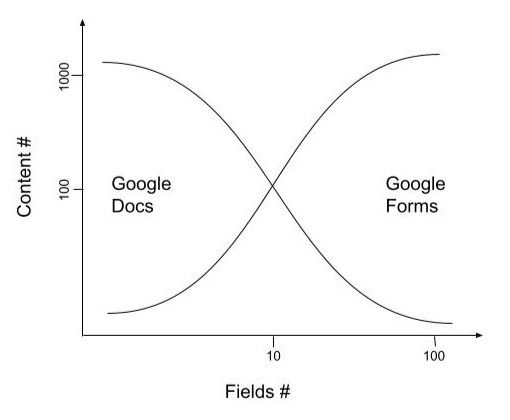
Stellen Sie sich diese Fragen:
- Ist das vor allem ein Dokument zum Lesen oder sind es Daten zum Erfassen?
- Dokument zum Lesen → Google Docs
- Daten zum Erfassen → Google Forms
- Wie viele ausfüllbare Felder gibt es?
- Weniger als 5 → Google Docs reicht
- Mehr als 10 → Google Forms ernsthaft in Betracht ziehen
- Zwischen 5 und 10 → Die Geräte Ihrer Zielgruppe berücksichtigen
- Wer ist meine Zielgruppe und welche Geräte nutzt sie?
- Vor allem Desktop-Nutzer im beruflichen Umfeld → Beides funktioniert
- Viele mobile Nutzer → Google Forms hat große Vorteile
- Ältere oder weniger technikaffine Nutzer → Die Einfachheit von Formularen hilft oft
- Was passiert nach dem Erfassen?
- Unverändert archiviert → Google Docs
- Daten ausgewertet oder exportiert → Google Forms
- Wie wichtig ist die optische Treue?
- Das Aussehen des Dokuments ist rechtlich wichtig → Google Docs
- Genauigkeit der Daten ist wichtiger → Google Forms
Der vielleicht am meisten übersehene Punkt ist Empathie für die unterzeichnende Person. Organisationen achten naturgemäß auf ihre eigene Bequemlichkeit: "Wir haben dieses PDF schon, nehmen wir es einfach." Aber die Person, die das Formular ausfüllt, hat sich nicht ausgesucht, heute Papierkram zu erledigen, Sie bitten sie um ihre Zeit.
Das ist in sensiblen Situationen besonders wichtig. Gesundheitsformulare, Aufnahme in der psychischen Versorgung, Anträge bei Sozialdiensten und rechtliche Angelegenheiten sind ohnehin emotional belastend. Jemanden in einer persönlichen Krise mit einem schlecht gestalteten PDF auf dem Smartphone kämpfen zu lassen, schafft in einem verletzlichen Moment unnötige Hürden.
Zum Glück ändert sich das. Viele Fachleute, besonders Ärzte und Psychologen, liegt heute sehr daran, ihren Klienten den Papierkram zu erleichtern. Eine Psychologin sagte mir: "Manche meiner Patienten im Wartezimmer denken buchstäblich an Suizid. Das Letzte, was ich will, ist, dass sie ein sechsseitiges Formular ausfüllen, nur um mich zu sehen."
Papierkram zu erleichtern, ist nicht nur nett. Es senkt die Abbruchrate, verringert Fehler, die Rückfragen nötig machen, und zeigt Respekt vor der Zeit der Menschen. UX-Entscheidungen haben echte menschliche Folgen.
Der Unterschied zwischen dokumentbasiertem und formularbasiertem Einholen von Unterschriften spiegelt einen größeren Wandel darin wider, wie wir über Papierkram denken. Papierformulare wurden zu PDFs, weil PDFs wie Papier aussahen. Aber digitale Formulare können besser sein als analoge Kopien von Papierformularen.
Je weiter Organisationen in ihrer digitalen Transformation kommen, desto mehr überdenken viele übernommene Arbeitsabläufe. Nur weil etwas immer mit einem Papierformular erledigt wurde, muss die digitale Version nicht das Layout dieses Papierformulars nachahmen. Manchmal bringt es bessere Ergebnisse, den Prozess ganz neu zu denken.
Die beste Wahl hängt von Ihrer konkreten Situation ab: der Art Ihres Dokuments, den Bedürfnissen Ihrer Zielgruppe und dem, was Sie mit den erfassten Informationen vorhaben. Weder Google Docs noch Google Forms ist grundsätzlich überlegen. Es sind Werkzeuge für unterschiedliche Aufgaben. Wer den Unterschied versteht, wählt klug.
Wenn Sie entscheiden, wie Sie eine Unterschrift einholen, richten Sie sich danach, was die Person tut: ein Dokument lesen oder Daten eingeben. Mit Formesign nimmt ein Google-Formular die Unterschrift auf, funktioniert auf dem Smartphone und liefert Ihnen ein unterschriebenes Dokument für Ihre Unterlagen. Wenn das passt,
erstellen Sie Ihr Formular.