如何使用 CSS 自訂檔案上傳按鈕樣式?
當您把表單放到自己的網站上時,上傳按鈕應該要和其他按鈕看起來一致。Google Forms 的檔案上傳按鈕維持自己的外觀,沒有地方讓您套用自己的樣式,而嵌入的 Google Form 位於 iframe 中,您網站的 CSS 無法觸及。使用 Formfacade,您可以在表單設定的 Advanced 分頁中為 addfile 類別撰寫 CSS:背景、框線、字型和顏色。表單上的上傳按鈕會跟著改變,回應仍然會送到您的 Google Form。
現在就開始。建立您的表單,然後依照下列步驟操作。
如何撰寫自訂 CSS?
- 在開啟的頁面上為表單命名,按一下 Create form,再按一下 Proceed。
- 如果出現「Do you want to preview this form?」,請按一下 No。

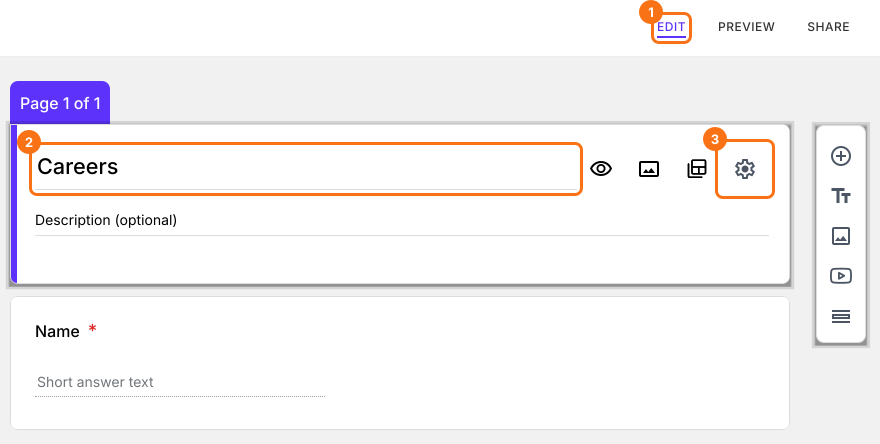
- 在 Edit 頁面中,按一下表單標題,再按一下齒輪圖示。
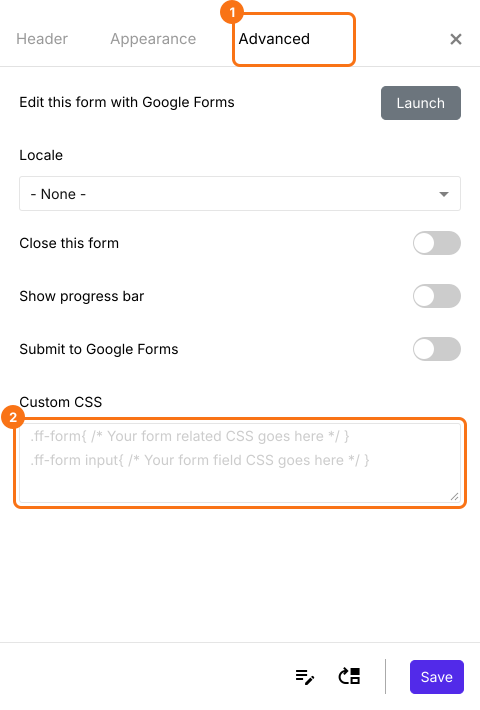
- 選擇 Advanced 分頁並加入自訂 CSS。
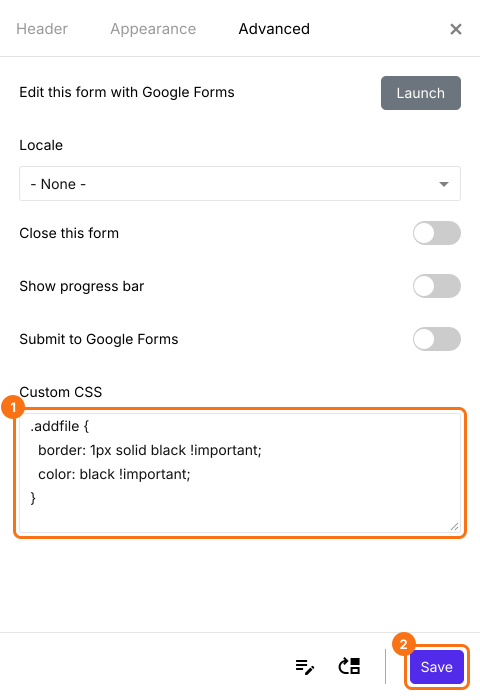
- 您可以如下所示,將 CSS 樣式套用到「addfile」類別,變更背景顏色、框線、字型、字型顏色等,然後按一下 Save 按鈕。
表單上的上傳按鈕會變成您設定的樣式。
摘要
最後更新: