Wie passen Sie das Aussehen der Upload-Schaltfläche mit CSS an?
Wenn Sie ein Formular auf Ihre eigene Website stellen, sollte die Upload-Schaltfläche aussehen wie Ihre anderen Schaltflächen. Google Forms behält für die Upload-Schaltfläche sein eigenes Aussehen und bietet keinen Platz für eigene Styles, und ein eingebettetes Google-Formular sitzt in einem iframe, das das CSS Ihrer Website nicht erreicht. Mit Formfacade schreiben Sie im Tab Advanced der Formulareinstellungen CSS für die Klasse addfile: Hintergrund, Rahmen, Schrift und Farbe. Die Upload-Schaltfläche in Ihrem Formular passt sich an, und die Antworten gehen weiterhin an Ihr Google-Formular.
Los geht's. Erstellen Sie Ihr Formular und folgen Sie den Schritten unten.
Wie schreiben Sie das eigene CSS?
- Geben Sie Ihrem Formular auf der Seite, die sich öffnet, einen Namen, klicken Sie auf Create form und dann auf Proceed.
- Wenn gefragt wird "Do you want to preview this form?", klicken Sie auf No.

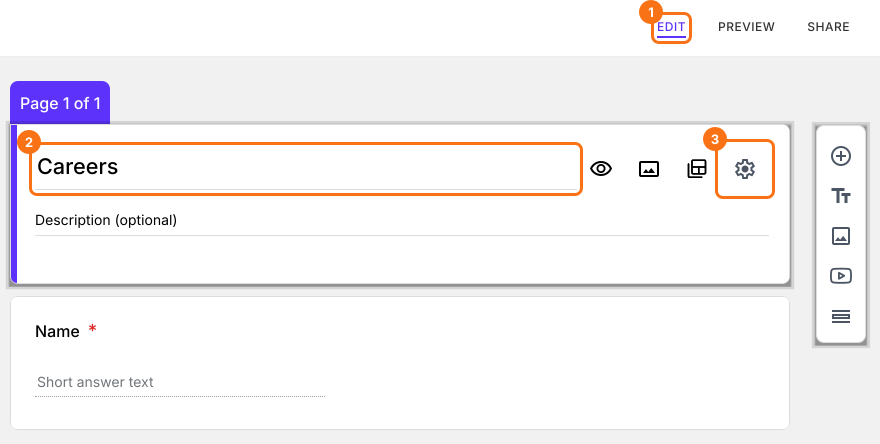
- Klicken Sie auf der Seite Edit auf den Formulartitel und dann auf das Zahnradsymbol.
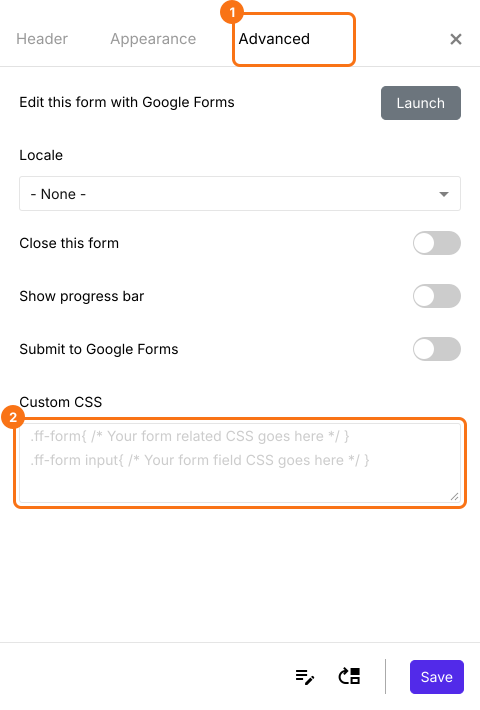
- Wählen Sie den Tab Advanced und fügen Sie das eigene CSS hinzu.
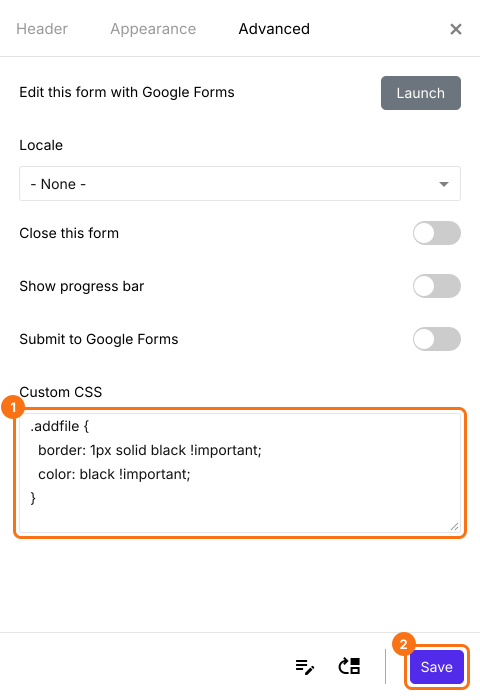
- Sie können Hintergrundfarbe, Rahmen, Schrift, Schriftfarbe usw. ändern, indem Sie CSS-Styles auf die Klasse "addfile" anwenden, wie unten gezeigt, und dann auf die Schaltfläche Save klicken.
Die Upload-Schaltfläche in Ihrem Formular übernimmt Ihre Styles.
Zusammenfassung
Google Forms bietet keinen Platz, um die Upload-Schaltfläche umzugestalten, also sticht sie auf Ihrer Website heraus. Mit Formfacade schreiben Sie in den Advanced-Einstellungen des Formulars CSS für die Klasse addfile, und die Schaltfläche übernimmt Ihre Styles. Erstellen Sie Ihr Formular und führen Sie die Schritte oben aus. Wenn Sie Fragen haben, schreiben Sie an den Support.
Zuletzt aktualisiert: