Wie beschränke ich, welche Dateien Nutzer hochladen?
"Ich brauche, dass Leute über mein Formular .js-Dateien hochladen."- Google Docs Editors Community
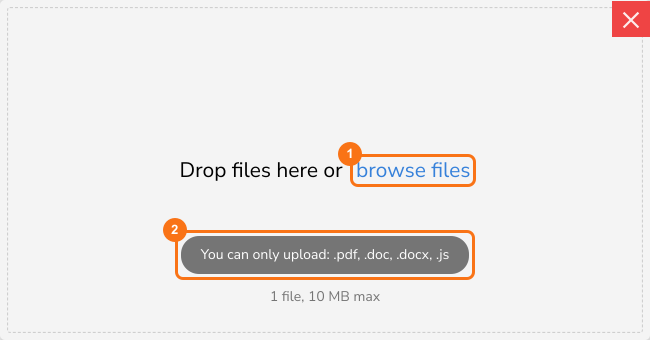
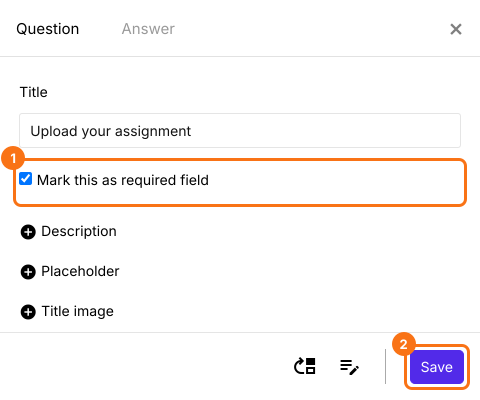
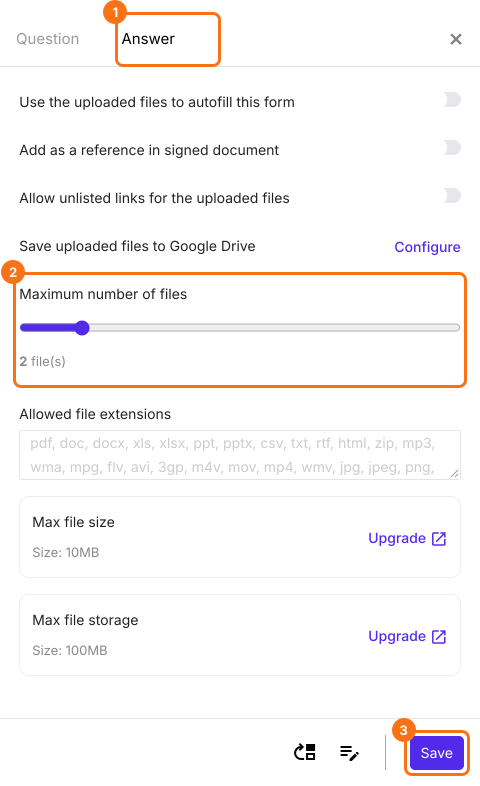
Manchmal passt nur eine Art von Datei: .js-Dateien für einen Programmierkurs, PDFs für eine Bewerbung, Bilder für eine Galerie. Die Upload-Frage von Google Forms bietet ihre eigene Liste an Dateitypen, .js steht nicht darauf, und alles außerhalb der Liste kann nicht angenommen werden. Mit Formfacade tippen Sie in den Einstellungen der Upload-Frage die erlaubten Endungen durch Kommas getrennt ein. Die Dateiauswahl lässt die Leute dann nur diese Typen wählen, innerhalb Ihres Größenlimits, und sie laden ohne Google-Anmeldung hoch. In denselben Einstellungen können Sie den Upload zur Pflicht machen und festlegen, wie viele Dateien jede Person hinzufügt.
Los geht's. Erstellen Sie Ihr Formular und folgen Sie den Schritten unten.
Wie beschränken Sie die Dateitypen?
- Geben Sie Ihrem Formular auf der Seite, die sich öffnet, einen Namen, klicken Sie auf Create form und dann auf Proceed.
- Wenn gefragt wird "Do you want to preview this form?", klicken Sie auf No.

- Klicken Sie auf der Seite Edit auf die Datei-Upload-Frage und dann auf das Zahnradsymbol.
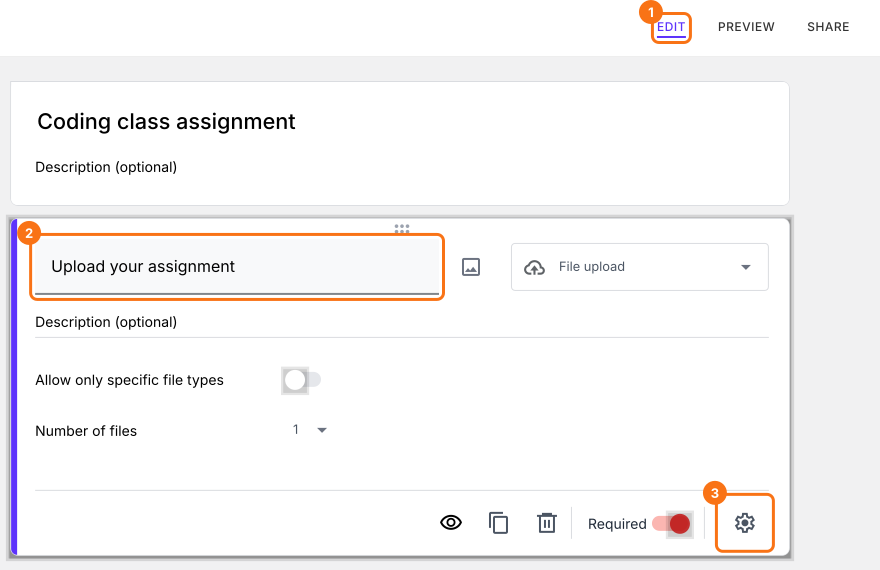
- Wählen Sie den Tab Answer. Standardmäßig nimmt der Datei-Upload diese Dateitypen an: pdf, doc, docx, xls, xlsx, ppt, pptx, csv, txt, rtf, html, zip, mp3, wma, mpg, flv, avi, 3gp, m4v, mov, mp4, wmv, jpg, jpeg, png, gif
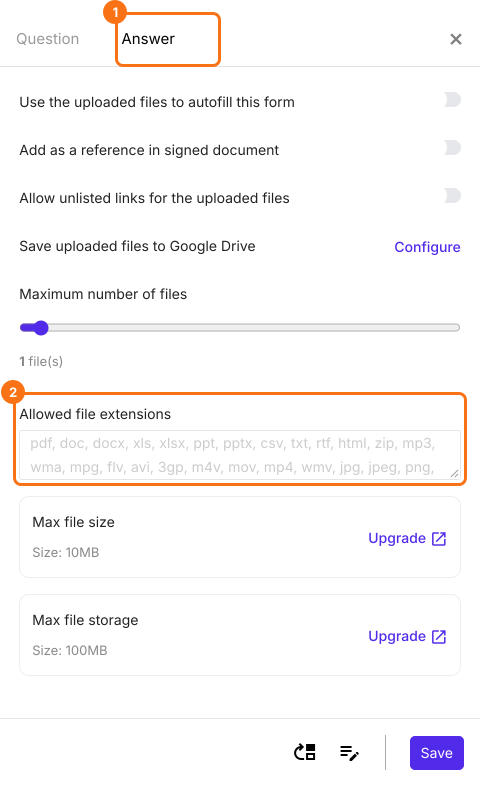
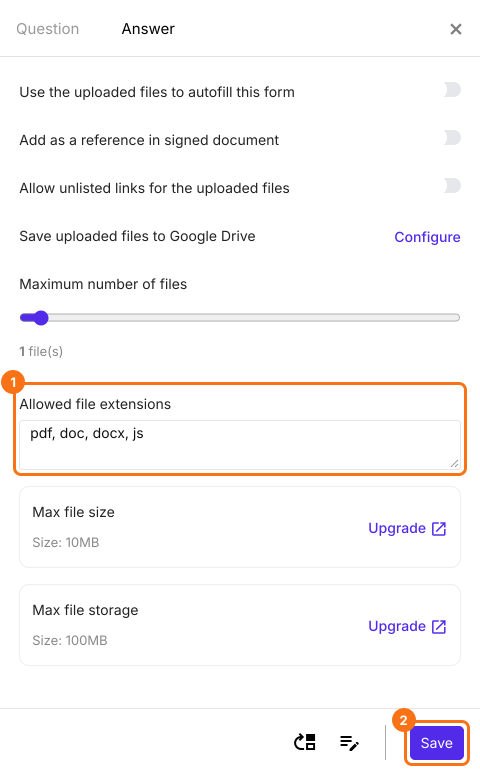
- Um die Dateitypen zu beschränken, die Nutzer hochladen können, tragen Sie die Endungen der erlaubten Dateitypen durch Kommas getrennt ein, wie unten gezeigt, und klicken Sie auf die Schaltfläche Save. Sie können zum Beispiel die Endungen pdf, doc, docx eintragen, um nur diese drei Dateitypen anzunehmen. Für einen Programmierkurs fügen Sie noch js hinzu.
Wie machen Sie den Datei-Upload zur Pflicht und legen die Dateianzahl fest?
Zusammenfassung
Zuletzt aktualisiert: