フォームでアップロードできるファイルを制限するには?
"フォームから .js ファイルをアップロードしてもらう必要があります。"- Google Docs Editors Community
1種類のファイルしか使えないこともあります。プログラミング講座なら .js ファイル、応募書類なら PDF、ギャラリーなら画像です。Google Forms のアップロードの質問には独自のファイルの種類の一覧があり、.js はそこに含まれず、一覧にないものは受け付けられません。Formfacade なら、アップロードの質問の設定で、受け付ける拡張子をカンマ区切りで入力できます。ファイル選択画面ではその種類だけが選べるようになり、サイズの上限内で、Google へのサインインなしでアップロードできます。同じ設定で、アップロードを必須にしたり、1人が追加するファイル数を設定したりもできます。
さっそく始めましょう。フォームを作成して、以下の手順に沿って進めてください。
ファイルの種類を制限するには?
- 開いたページでフォームに名前を付け、Create form をクリックしてから Proceed をクリックします。
- 「Do you want to preview this form?」と表示されたら、No をクリックします。

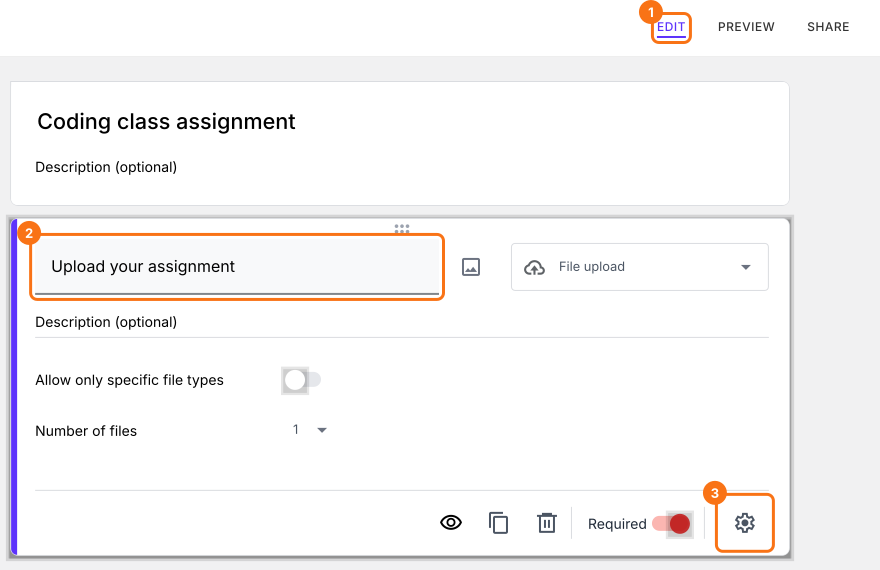
- Edit ページで、ファイルアップロードの質問をクリックし、歯車アイコンをクリックします。
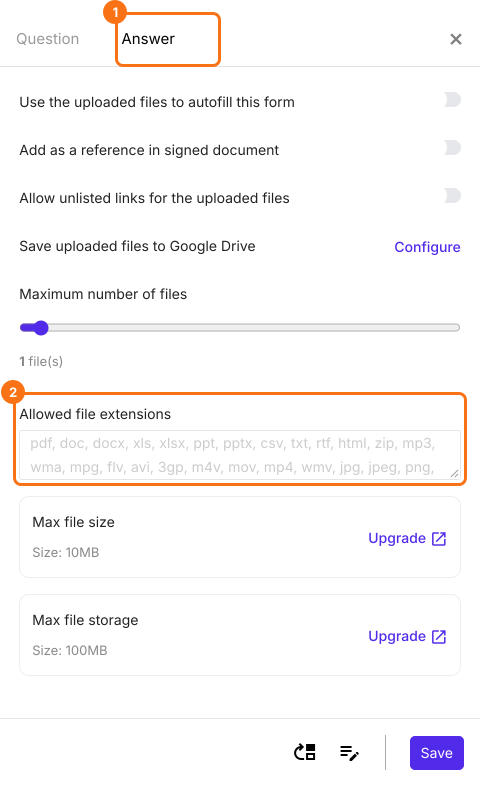
- Answer タブを選びます。初期設定では、ファイルアップロードで次のファイルの種類を受け付けます:pdf、doc、docx、xls、xlsx、ppt、pptx、csv、txt、rtf、html、zip、mp3、wma、mpg、flv、avi、3gp、m4v、mov、mp4、wmv、jpg、jpeg、png、gif
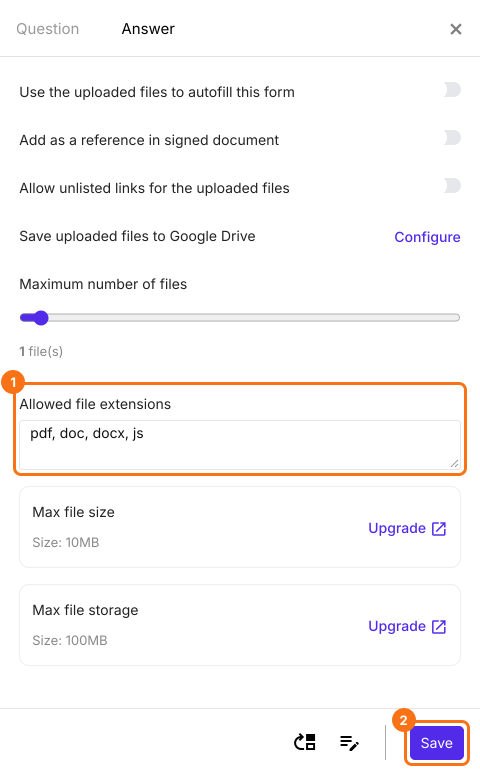
- ユーザーがアップロードできるファイルの種類を制限するには、下のように、受け付けるファイルの種類の拡張子をカンマ区切りで追加し、Save ボタンをクリックします。たとえば、拡張子 pdf, doc, docx を追加すると、この3種類のファイルだけを受け付けます。プログラミング講座なら、js も追加します。
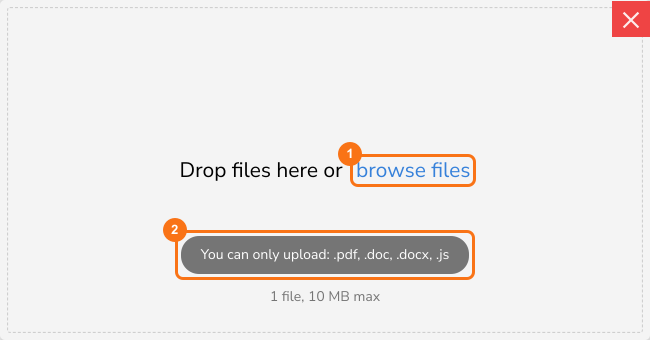
ユーザーが browse files をクリックすると、受け付けるファイルの種類だけが選択できます。ユーザーは、受け付ける拡張子で最大ファイルサイズを超えないファイルをアップロードできます。
ファイルアップロードを必須にしてファイル数を設定するには?
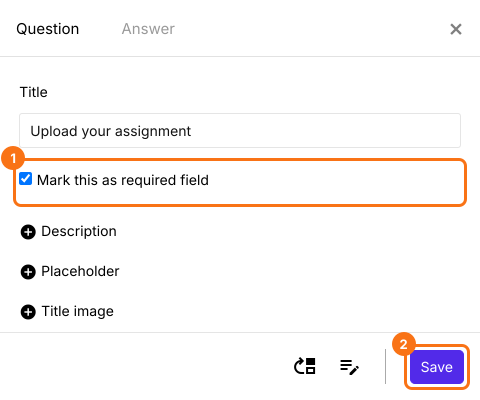
ファイルアップロードを必須にするには、Field settings 画面で Question タブを選び、Mark this as required field にチェックを入れて Save ボタンをクリックします。
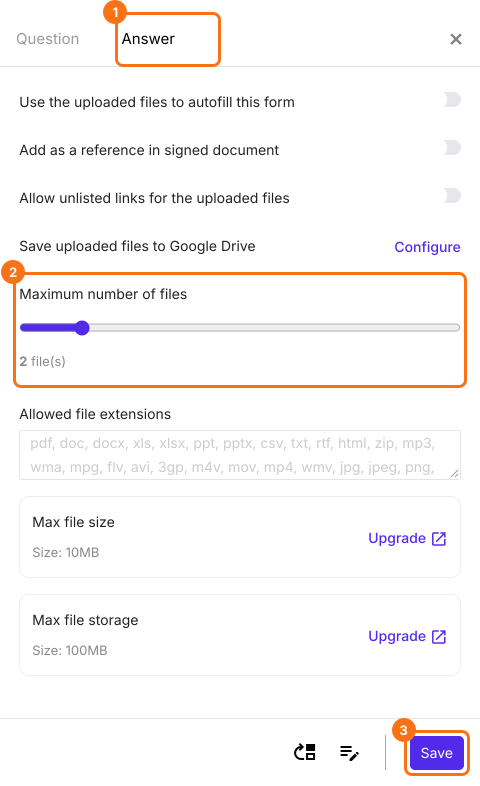
ユーザーがアップロードできるファイル数を設定するには、Answer タブを選びます。スライダーで許可する最大ファイル数を変更し、Save ボタンをクリックします。
まとめ
Google Forms は独自の一覧にあるファイルの種類しか受け付けないため、別の種類のファイルが必要なフォームには、間違ったファイルが届くか、何も届きません。Formfacade なら、受け付ける拡張子をアップロードの質問に追加でき、回答者はそのファイルしかアップロードできません。フォームを作成して、上の手順を完了してください。ご不明な点があれば、サポートにご連絡ください。
最終更新: