Als PDF veröffentlichen

"Wie bekomme ich Antworten aus Google Forms einzeln als Word oder PDF?"- Quora
Google Forms legt jede Antwort in eine einzige Tabelle, aber manche Antworten brauchen ihre eigene Seite. Ein Beispiel: Sie sammeln Nominierungen für einen Preis, und Ihre Jury braucht vor der Sitzung eine Seite pro nominierter Person. Die Druckoption liefert Ihnen eine Antwort nach der anderen oder alle in einer langen Datei, viele Nominierungen bedeuten also einen Nachmittag mit Drucken und Sortieren. Formesign erstellt beim Absenden ein PDF jeder Antwort, im Layout Ihres eigenen Formulars. Jedes PDF kann per E-Mail verschickt und in einem Google-Drive-Ordner abgelegt werden, bereit für den Nächsten, der es liest.
Los geht's. Laden Sie Ihr Formular als PDF hoch und folgen Sie den Schritten unten.
E-Mail-Anhang
- Laden Sie Ihr PDF hoch und klicken Sie auf Proceed. Wählen Sie bei "Do you need the signed document to match your original PDF?" die Option Yes, keep my PDF exactly as it is und klicken Sie auf Continue.
- Prüfen Sie die Felder und klicken Sie auf Proceed. Wählen Sie bei "How do you want the signature?" die Option Create a reusable link for recurring forms und klicken Sie auf Continue. Klicken Sie auf View signed documents.
- Klicken Sie auf den Tab "Responses"

- Klicken Sie auf Kanban board
- Klicken Sie auf die drei Punkte der Spalte, in der Ihre Antworten landen, etwa Submitted, und klicken Sie auf Notify respondent
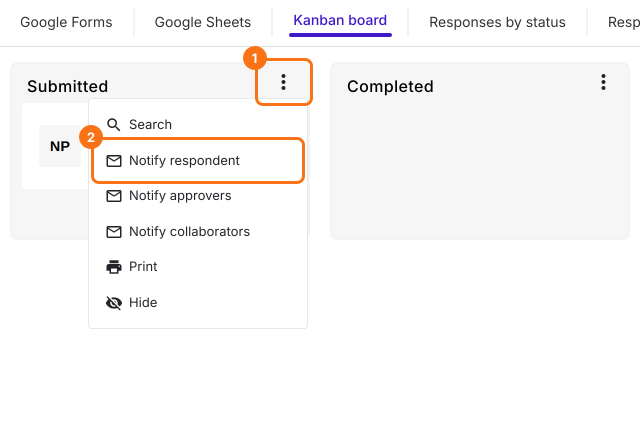
- Wählen Sie das Feld mit der E-Mail-Adresse und klicken Sie auf Next
- Passen Sie den Betreff an und klicken Sie auf Next
- Passen Sie die Nachricht an, aktivieren Sie die Option Include form response as attachment und klicken Sie auf Next
- Wenn Test email notification angezeigt wird, senden Sie eine Testantwort mit Ihrer eigenen E-Mail-Adresse im Formular ab und klicken Sie auf YES, um die Einrichtung abzuschließen.
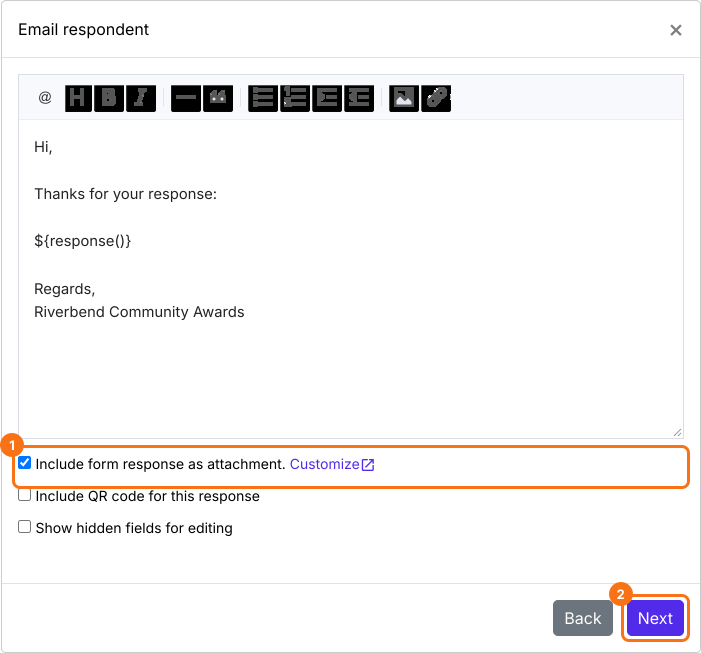
Wenn der Nutzer das Formular ausfüllt und absendet, erhält er eine Bestätigungs-E-Mail mit dem erzeugten PDF-Dokument als Anhang.
Mit Google Drive synchronisieren
- Klicken Sie auf den Tab "Signed PDF"

- Klicken Sie auf Save to Google Drive

- Wählen Sie den gewünschten Ordner und klicken Sie auf Next
- Lassen Sie Save Entire form response angehakt, klicken Sie auf Proceed und erlauben Sie den Zugriff auf Google Drive, um die Einrichtung abzuschließen.
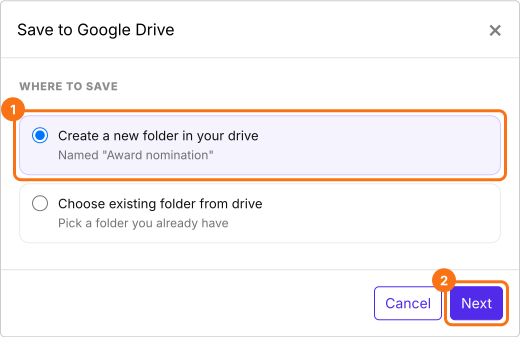
Wenn der Nutzer das Formular ausfüllt und absendet, wird das erzeugte PDF-Dokument automatisch mit Ihrem Google Drive synchronisiert.
Um Antworten zu sammeln, klicken Sie auf den Tab "Share", kopieren Sie den Link und teilen Sie ihn mit Ihren Nutzern.
Google-Docs-Vorlage verwenden
Sie können auch mit Ihrem Google Doc beginnen. Klicken Sie hier, um mehr zu erfahren.
Zusammenfassung
Wenn jede Antwort ein eigenes Dokument sein muss, hilft eine einzige Tabelle nicht, und Antworten aus Google Forms einzeln zu drucken dauert Stunden. Mit Formesign wird jede Antwort zu einem eigenen PDF, das Sie per E-Mail teilen und mit Ihrem Google-Drive-Ordner synchronisieren können. Laden Sie Ihr Formular als PDF hoch und führen Sie die Schritte oben aus. Wenn Sie Fragen haben, schreiben Sie dem Support.
Zuletzt aktualisiert: