Publicar como PDF

"Como obter as respostas do Google Forms em Word ou PDF separadamente?"- Quora
O Google Forms coloca todas as respostas numa única planilha, mas algumas respostas precisam de uma página só delas. Por exemplo, você recebe indicações para um prêmio e os jurados precisam de uma página por indicado antes da reunião do júri. A opção de impressão dá uma resposta de cada vez ou todas num único arquivo longo, então muitas indicações significam uma tarde imprimindo e separando papéis. O Formesign gera um PDF de cada resposta assim que ela é enviada, no layout do seu próprio formulário. Cada PDF pode ser enviado por e-mail e ir para uma pasta do Google Drive, pronto para quem for ler em seguida.
Vamos começar. Envie seu formulário como PDF e siga os passos abaixo.
Anexo de e-mail
- Envie seu PDF e clique em Proceed. Em "Do you need the signed document to match your original PDF?", selecione Yes, keep my PDF exactly as it is e clique em Continue.
- Confira os campos e clique em Proceed. Em "How do you want the signature?", selecione Create a reusable link for recurring forms e clique em Continue. Clique em View signed documents.
- Clique na aba "Responses"

- Clique em Kanban board
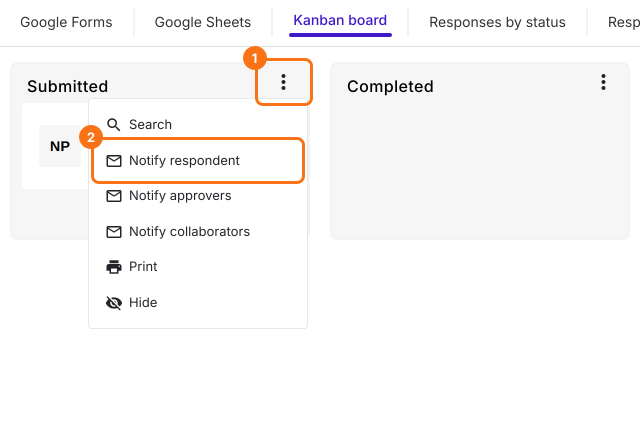
- Clique nos três pontos da coluna onde suas respostas chegam, como Submitted, e clique em Notify respondent
- Selecione o campo de e-mail e clique em Next
- Altere o assunto e clique em Next
- Altere a mensagem, ative a opção Include form response as attachment e clique em Next
- Quando aparecer Test email notification, envie uma resposta de teste com o seu próprio e-mail no formulário e clique em YES para concluir a configuração.
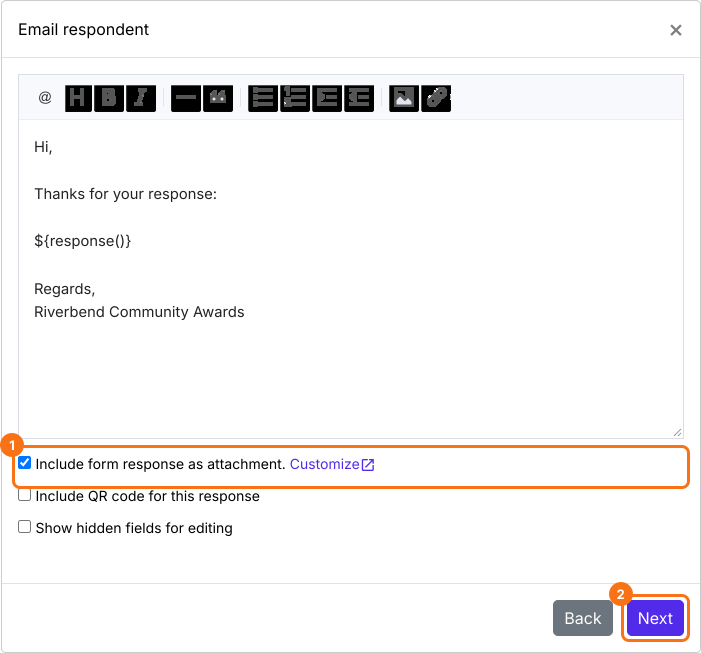
Quando o usuário preenche e envia o formulário, ele recebe um e-mail de confirmação com o documento PDF gerado em anexo.
Sincronize com o Google Drive
- Clique na aba "Signed PDF"

- Clique em Save to Google Drive

- Selecione a pasta que preferir e clique em Next
- Deixe Save Entire form response marcado, clique em Proceed e autorize o acesso ao Google Drive para concluir a configuração.
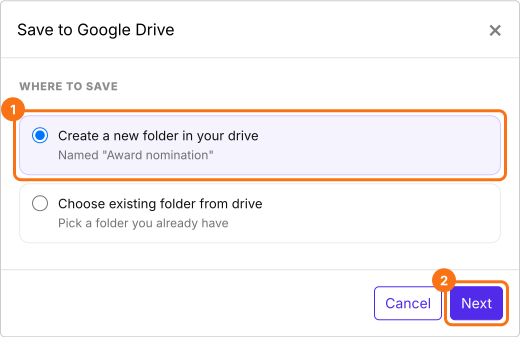
Quando o usuário preenche e envia o formulário, o documento PDF gerado é sincronizado automaticamente com o seu Google Drive.
Para coletar respostas, clique na aba "Share", copie o link e compartilhe com seus usuários.
Use um modelo do Google Docs
Você também pode começar pelo seu documento do Google Docs. Clique aqui para saber mais.
Resumo
Se cada resposta precisa ser um documento próprio, uma única planilha não ajuda, e imprimir as respostas do Google Forms uma por uma leva horas. Com o Formesign, cada resposta vira um PDF próprio, que você pode enviar por e-mail e sincronizar com uma pasta do seu Google Drive. Envie seu formulário como PDF e siga os passos acima. Se tiver alguma dúvida, escreva para o suporte.
Última atualização: