Mostrar tela de consentimento

Você coleta acordos ou termos de isenção no Google Forms e quer que as pessoas leiam o que estão aceitando antes de enviar. Um formulário do Google Forms pode pedir que marquem uma caixa, mas envia na hora, sem mostrar as respostas. As pessoas podem aceitar sem revisar, e depois você não tem uma etapa clara para apontar. O complemento Formesign - Signature for Google Docs adiciona uma tela de consentimento antes do envio. Ela mostra as respostas da pessoa, ou o seu próprio texto de um documento do Google Docs, e o formulário só é enviado quando ela clica em Agree.
Vamos começar. Abra seu formulário no Google Forms e escolha uma das duas formas de configurar a tela de consentimento.
Você pode usar o Formesign Editor para mostrar uma tela de consentimento antes de o usuário enviar o formulário. Com essa opção ativada, os usuários precisam clicar no botão Agree para enviar a resposta. A opção Show consent screen permite criar um acordo por clique (clickwrap). Você tem duas opções:
- Gerar automaticamente uma tela de consentimento com o resumo da resposta
- Usar o Google Docs como modelo para criar uma tela de consentimento personalizada
Mostre o resumo da resposta automaticamente
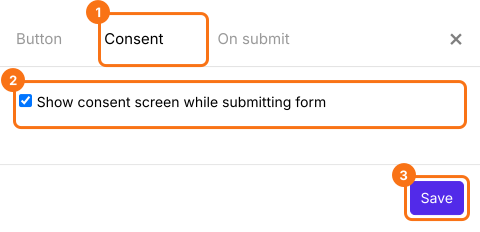
Na primeira vez, instale o complemento Formesign - Signature for Google Docs. Abra seu formulário no Google Forms > clique no ícone de complementos > clique em Formesign - Signature for Google Docs > clique em More options ... > clique em Proceed, se ele perguntar como continuar. Depois entre no Formesign > no painel Forms, clique no formulário para abri-lo > na página Edit, clique no ícone de engrenagem Submit setting na linha After page, no final do formulário > clique em Consent > marque a opção de mostrar a tela de consentimento e clique em Save para mostrar o resumo da resposta na tela de consentimento antes do envio.
Use o Google Docs como modelo
Você pode usar o Google Docs como modelo para criar uma tela de consentimento personalizada. Clique aqui para saber mais.
Resumo
Se você precisa que as pessoas aceitem antes de enviar, um formulário do Google Forms só oferece uma caixa de seleção. Com o Formesign, você ativa a tela de consentimento no painel Submit setting, e os usuários precisam clicar no botão Agree para enviar a resposta. Abra seu formulário no Google Forms e siga os passos acima. Se tiver alguma dúvida, escreva para o suporte.
Última atualização: