Toestemmingsscherm tonen

Je verzamelt overeenkomsten of vrijwaringen in Google Forms en wilt dat mensen lezen waarmee ze akkoord gaan voordat ze verzenden. Een Google-formulier kan ze een vakje laten aanvinken, maar verstuurt meteen zonder hun antwoorden te tonen. Mensen kunnen akkoord gaan zonder te controleren, en later heb je geen duidelijke stap om naar te verwijzen. De add-on Formesign - Signature for Google Docs voegt vóór het verzenden een toestemmingsscherm toe. Dat toont de antwoorden van de persoon, of je eigen tekst uit een Google Doc, en het formulier wordt pas verstuurd als ze op Agree klikken.
Aan de slag. Open je formulier in Google Forms en kies dan een van de twee manieren om het toestemmingsscherm in te stellen.
Met de Formesign Editor toon je een toestemmingsscherm voordat de gebruiker het formulier verstuurt. Als deze optie aan staat, moeten gebruikers op de knop Agree klikken om hun antwoord te versturen. Met de optie Show consent screen maak je een clickwrap-overeenkomst. Je hebt twee mogelijkheden:
- Automatisch een toestemmingsscherm maken met het overzicht van de antwoorden
- Google Docs als sjabloon gebruiken om een eigen toestemmingsscherm te maken
Toon automatisch het overzicht van de antwoorden
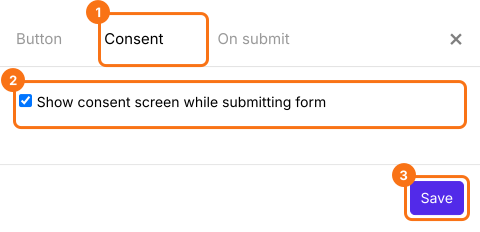
Installeer de eerste keer de add-on Formesign - Signature for Google Docs. Open je formulier in Google Forms > klik op het add-on-pictogram > klik op Formesign - Signature for Google Docs > klik op More options ... > klik op Proceed als er wordt gevraagd hoe je verder wilt. Log daarna in bij Formesign > klik in het Forms dashboard op het formulier om het te openen > klik op de pagina Edit op het tandwielpictogram Submit setting in de rij After page aan het einde van het formulier > klik op Consent > vink de optie show consent screen aan en klik op Save om het overzicht van de antwoorden te tonen op het toestemmingsscherm vóór het verzenden.
Google Docs als sjabloon gebruiken
Je kunt Google Docs als sjabloon gebruiken om een eigen toestemmingsscherm te maken. Klik hier voor meer informatie.
Samenvatting
Als mensen akkoord moeten gaan voordat ze verzenden, biedt een Google-formulier alleen een vinkje. Met Formesign zet je het toestemmingsscherm aan in het paneel Submit setting en moeten gebruikers op de knop Agree klikken om hun antwoord te versturen. Open je formulier in Google Forms en volg de stappen hierboven. Als je vragen hebt, schrijf dan naar support.
Laatst bijgewerkt: