Afficher l'écran de consentement

Boobesh Ramalingam
Cofondateur de Guesswork.co.

Vous recueillez des accords ou des décharges dans Google Forms et voulez que les gens lisent ce qu'ils acceptent avant d'envoyer. Un formulaire Google peut leur demander de cocher une case, mais il s'envoie tout de suite sans leur montrer leurs réponses. Les gens peuvent accepter sans relire et, plus tard, vous n'avez aucune étape claire à montrer. Le module complémentaire Formesign - Signature for Google Docs ajoute un écran de consentement avant l'envoi. Il affiche les réponses de la personne (ou votre propre texte tiré d'un Google Doc) et le formulaire n'est envoyé que lorsqu'elle clique sur Agree.

C'est parti. Ouvrez votre formulaire dans Google Forms, puis choisissez l'une des deux façons de configurer l'écran de consentement.

Vous pouvez utiliser l'éditeur Formesign pour afficher un écran de consentement avant que l'utilisateur envoie le formulaire. Quand cette option est activée, les utilisateurs doivent cliquer sur le bouton Agree pour envoyer leur réponse. L'option Show consent screen vous permet de créer un accord clickwrap. Vous avez deux options :
  1. Générer automatiquement un écran de consentement avec le récapitulatif de la réponse
  2. Utiliser Google Docs comme modèle pour créer un écran de consentement personnalisé

Afficher automatiquement le récapitulatif de la réponse
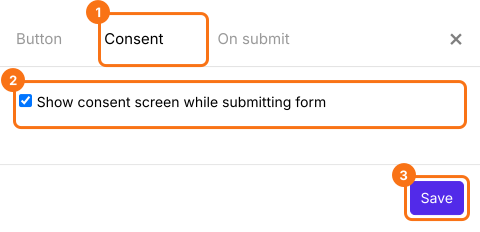
La première fois, installez le module complémentaire Formesign - Signature for Google Docs. Ouvrez votre formulaire dans Google Forms > cliquez sur l'icône des modules complémentaires > cliquez sur Formesign - Signature for Google Docs > cliquez sur More options ... > cliquez sur Proceed, s'il vous demande comment continuer. Connectez-vous ensuite à Formesign > dans le Forms dashboard, cliquez sur le formulaire pour l'ouvrir > sur la page Edit, cliquez sur l'icône d'engrenage Submit setting dans la ligne After page à la fin du formulaire > cliquez sur Consent > cochez l'option show consent screen et cliquez sur Save pour afficher le récapitulatif de la réponse sur l'écran de consentement avant l'envoi.
L'onglet Consent du panneau Submit setting, avec l'onglet Consent, l'option cochée Show consent screen while submitting form et Save marqués

Utiliser Google Docs comme modèle

Vous pouvez utiliser Google Docs comme modèle pour créer un écran de consentement personnalisé. Cliquez ici pour en savoir plus.

Résumé

Si vous avez besoin que les gens acceptent avant d'envoyer, un formulaire Google n'offre qu'une case à cocher. Avec Formesign, vous activez l'écran de consentement dans le panneau Submit setting et les utilisateurs doivent cliquer sur le bouton Agree pour envoyer leur réponse. Ouvrez votre formulaire dans Google Forms et suivez les étapes ci-dessus. Si vous avez des questions, écrivez à l'assistance.

Dernière mise à jour :