同意画面を表示

Google Formsで同意書や免責同意書を集めていて、送信前に何に同意するのかを読んでほしいとします。Google Formsのフォームではチェックボックスにチェックを入れてもらうことはできますが、回答を見せることなくすぐに送信されてしまいます。人々は確認せずに同意でき、あとになって示せるはっきりした手順がありません。Formesign - Signature for Google Docsアドオンは、送信前に同意画面を追加します。そこにはその人の回答か、Google Docsに書いたあなた自身の文言が表示され、Agreeをクリックしたときだけフォームが送信されます。
始めましょう。Google Formsでフォームを開き、同意画面を設定する2つの方法のどちらかを選んでください。
Formesign Editorを使えば、ユーザーがフォームを送信する前に同意画面を表示できます。このオプションを有効にすると、ユーザーはAgreeボタンをクリックしないと回答を送信できません。Show consent screenオプションで、クリックラップ契約を作れます。方法は2つあります。
- 回答の要約付きの同意画面を自動で作成する
- Google Docsをテンプレートにしてカスタムの同意画面を作る
回答の要約を自動で表示する
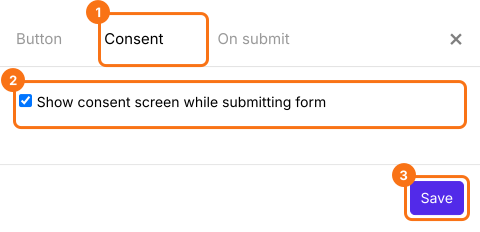
初回はFormesign - Signature for Google Docsアドオンをインストールします。Google Formsでフォームを開く > アドオンのアイコンをクリック > Formesign - Signature for Google Docsをクリック > More options ...をクリック > 進め方を聞かれたらProceedをクリックします。次にFormesignにログイン > Formsダッシュボードでフォームをクリックして開く > Editページで、フォームの最後にあるAfter pageの行のSubmit settingの歯車アイコンをクリック > Consentをクリック > show consent screenオプションにチェックを入れてSaveをクリックすると、送信前に表示される同意画面に回答の要約が表示されます。
Google Docsをテンプレートとして使う
Google Docsをテンプレートにして、カスタムの同意画面を作れます。詳しくはこちらをご覧ください。
まとめ
送信前に同意してもらう必要があっても、Google Formsのフォームにはチェックボックスしかありません。Formesignなら、Submit settingパネルで同意画面を有効にし、ユーザーはAgreeボタンをクリックしないと回答を送信できません。Google Formsでフォームを開き、上の手順を進めてください。ご不明な点があれば、サポートにご連絡ください。
最終更新: