Como criar um termo de consentimento com o Google Forms?
Boobesh Ramalingam
Cofundador da Guesswork.co.
"Eu colho as assinaturas de consentimento dos clientes em papel"- Quora
Você coleta consentimentos em papel e quer passar para o online. Por exemplo, você atende clientes em tratamento e cada um precisa assinar seu termo de consentimento antes da primeira sessão, mas o papel se perde ou volta sem assinatura. O Google Forms não tem pergunta de assinatura, e uma caixa de seleção não é uma assinatura num termo de consentimento. Redigitar seu texto num formulário também arrisca mudar o que você tinha aprovado. O complemento Formesign - Signature for Google Docs transforma o termo de consentimento que você já tem no Google Docs numa página que cada cliente lê e assina online, com o seu texto sem alterações. Você pode guardar um PDF assinado de cada um na sua pasta do Google Drive.
Veja abaixo como criar um termo de consentimento no Google Forms, onde ele deixa a desejar e como usar o termo de consentimento que você já tem com o Formesign.
Para que servem os termos de consentimento?
Os termos de consentimento são muito usados em saúde, educação, pesquisa, esportes, negócios, eventos e vários outros setores para obter a autorização das pessoas para coletar dados de contato, informar sobre o serviço ou a atividade e descrever os riscos e termos envolvidos. Usos comuns incluem termos de ciência, autorizações de viagem, termos de isenção de responsabilidade e autorizações de uso de imagem.
Crie um formulário no Google Forms
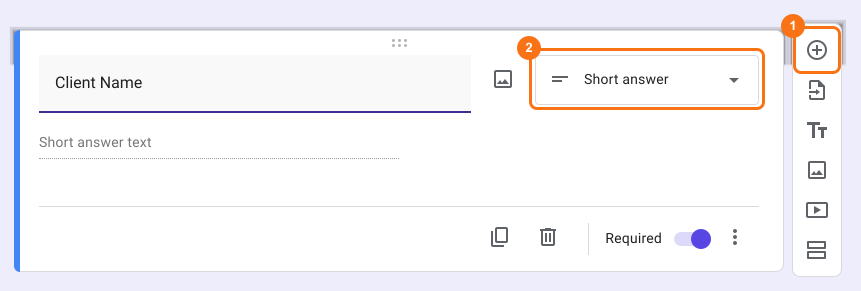
Você pode usar a opção + Add Question para adicionar campos ao formulário e coletar os dados necessários dos usuários. Escolha os tipos de pergunta Short Answer e Paragraph para coletar texto livre, e os tipos Multiple Choice e Dropdown para oferecer uma lista definida de opções de resposta.
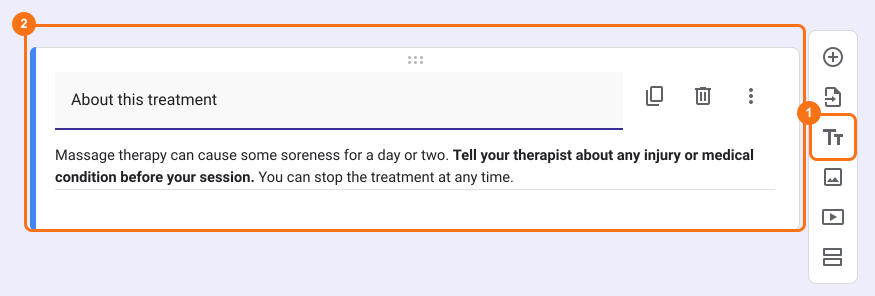
Você pode usar a opção TTTitle and Description do Google Forms para dar detalhes sobre o serviço ou a atividade e descrever os riscos e termos envolvidos. Esse recurso permite formatar o texto com negrito, itálico, sublinhado e listas para facilitar a leitura.
Você pode adicionar uma pergunta de Checkboxes com um título claro e "I consent" como opção de resposta. Marque essa pergunta como obrigatória para garantir que os usuários não consigam enviar o formulário sem dar o consentimento.
Limitações de usar o Google Forms:
O Google Forms não tem controle de versões nem registros de auditoria, o que dificulta manter um registro completo das alterações e dos envios. Por isso, os dados e as informações de consentimento não podem ser preservados como alguns setores ou exigências legais podem exigir.
O Google Forms oferece opções básicas de personalização, mas talvez você não consiga criar fluxos muito sob medida ou conteúdo dinâmico com base nas respostas dos usuários, o que limita sua flexibilidade para casos mais complexos.
Embora o Google Forms seja muito usado e possa ter validade jurídica se as caixas de seleção forem bem configuradas, a validade jurídica depende da jurisdição.
Mostre a página de consentimento com o complemento Formesign - Signature for Google Docs
Você pode usar o complemento Formesign - Signature for Google Docs para mostrar uma tela de consentimento antes de o usuário enviar o formulário e registrar automaticamente o consentimento dele, gerando um documento PDF com as respostas e o consentimento. Se o seu termo de consentimento for um PDF, envie-o aqui e continue a partir da revisão dos campos.
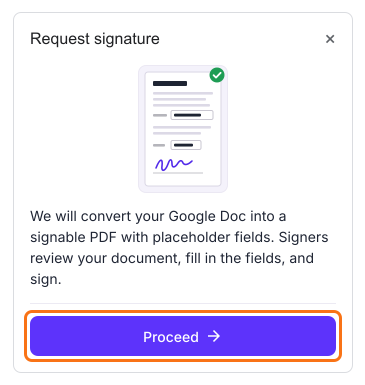
Na primeira vez, instale o complemento Formesign - Signature for Google Docs. Você pode usar as opções de formatação do Google Docs para personalizar o modelo antes de clicar em Request signature. Abra o documento do Google Docs com o seu termo de consentimento > clique em Extensions > clique em Formesign - Signature for Google Docs > clique em Request signature > clique em Proceed. O Formesign gera uma página de consentimento a partir do documento selecionado e cria um novo formulário com ela, então você não precisa de um formulário do Google Forms.
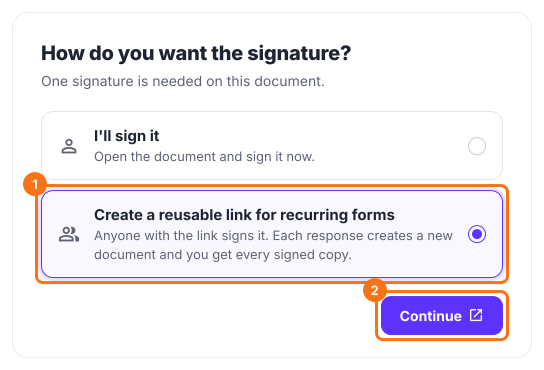
Revise os campos do seu documento e clique em Proceed > em How do you want the signature?, selecione "Create a reusable link for recurring forms" e clique em Continue > clique em View signed documents para ver cada cópia assinada.
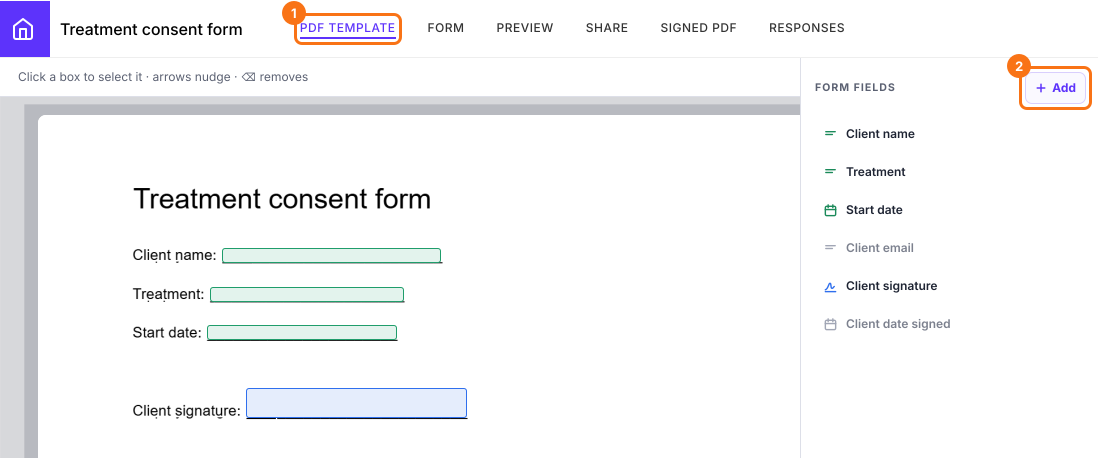
Editar o modelo: Clique em PDF Template > no painel lateral Form fields, clique em + Add e depois clique onde vai a resposta ou arraste para desenhar a caixa, para adicionar um campo que falta no documento. Os campos adicionados aparecem no documento.
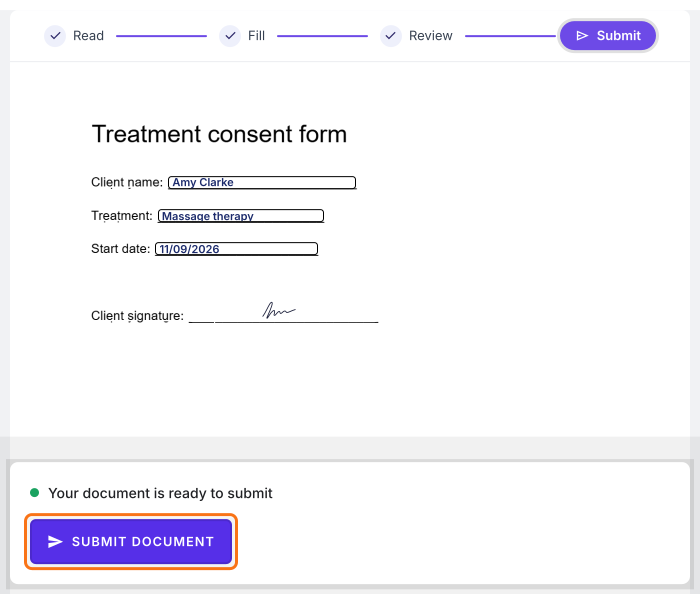
Quando o usuário preenche o formulário e clica no botão Next, o Formesign gera automaticamente uma tela de consentimento com base no seu documento e a mostra. Os usuários precisam clicar em Proceed e depois no botão Submit document para enviar a resposta.
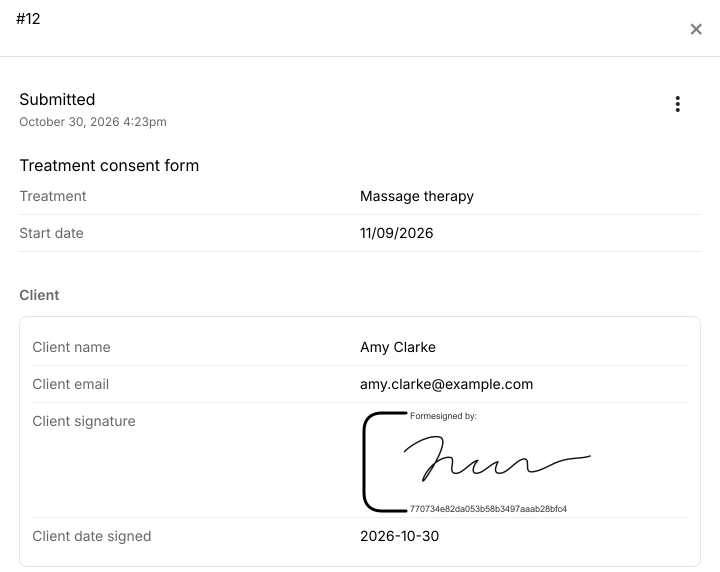
Você pode ver as respostas enviadas e o documento PDF assinado nas páginas Responses e Signed PDF do Formesign. Também pode configurar o formulário para sincronizar os documentos PDF com uma pasta do seu Google Drive e enviá-los como anexo por e-mail.
Resumo
Termos de consentimento em papel se perdem, e uma caixa de seleção num formulário do Google Forms não é uma assinatura. Com o Formesign, você transforma seu termo de consentimento do Google Docs numa página de consentimento, cada pessoa assina online exatamente o seu texto, e você pode sincronizar a cópia assinada com uma pasta do seu Google Drive. Abra o documento do Google Docs com o seu termo de consentimento ou envie-o como PDF e siga os passos acima. Se tiver alguma dúvida, escreva para o suporte.