Como adicionar termos e condições no Google Forms?

"termos e condições para entregar a um cliente antes que ele/ela concorde com o serviço"- Quora
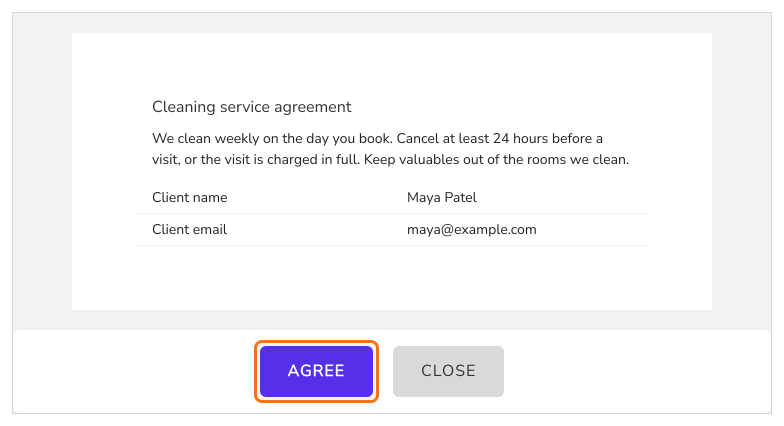
Você tem uma empresa de serviços, cadastra novos clientes com o Google Forms, e seus termos precisam ser aceitos antes de o trabalho começar. Por exemplo, você faz limpeza de casas e cada cliente precisa aceitar sua política de cancelamento antes da primeira visita, para ninguém discutir a taxa por cancelamento em cima da hora. O Google Forms não tem lugar para termos e condições. Você pode colar os termos no formulário com uma caixa "I agree", mas o cliente pode marcá-la sem ler uma palavra. O complemento Formesign - Signature for Google Docs mostra seus termos numa tela de consentimento antes do envio, e a resposta só é enviada quando o cliente clica em Agree. Esse clique é o seu registro de que cada cliente viu os termos.
Vamos começar. Abra seu formulário no Google Forms. Há três formas de adicionar seus termos, e a terceira os coloca numa tela de consentimento.
#1 Add terms and conditions
- Abra seu formulário no Google Forms
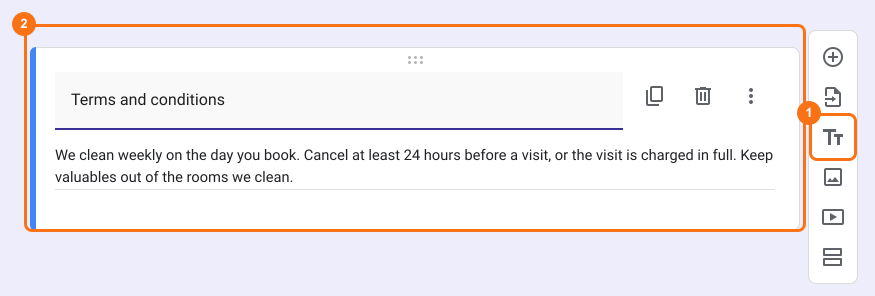
- Clique na opção TT para adicionar um título e uma descrição
- Digite "Terms and conditions" no campo de título
- Digite o texto dos termos e condições no campo de descrição
- Para obter o consentimento dos usuários, adicione uma pergunta obrigatória de caixas de seleção com "I agree" como opção de resposta
#2: Add hyperlink
- Abra seu formulário no Google Forms
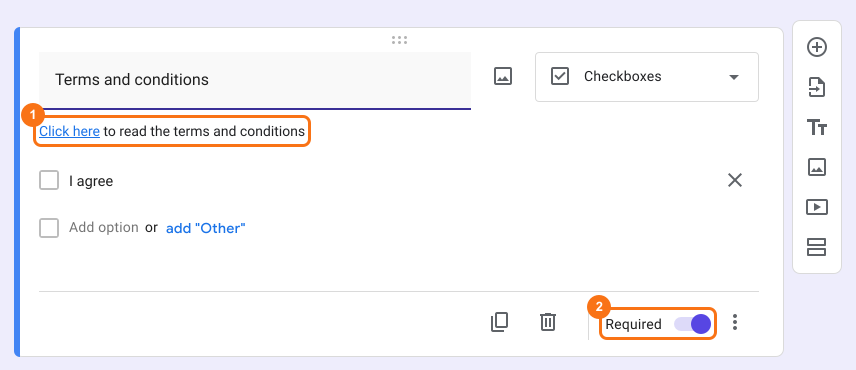
- Clique no ícone + Add question para adicionar uma pergunta de caixas de seleção
- Digite "Terms and conditions" no campo de título
- Adicione o link da página de termos & condições como hiperlink no campo de descrição
- Adicione "I agree" como opção de resposta dessa pergunta de caixas de seleção
- Marque essa pergunta como obrigatória, para que os usuários tenham que respondê-la para enviar o formulário
- Crie um documento no Google Docs com o texto dos termos e condições
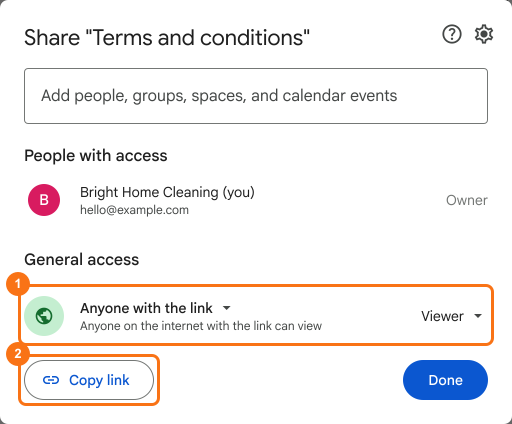
- Clique na opção Share no canto superior direito
- Mude o acesso geral para "Anyone with the link" com permissão de leitor
- Copie o link e adicione-o como hiperlink no formulário
#3: Show consent screen
- Adicione os termos e condições na descrição do formulário
- Instale o complemento Formesign - Signature for Google Docs pelo Google Workspace Marketplace
- Abra seu formulário no Google Forms
- Clique no ícone de complementos
- Clique em Formesign - Signature for Google Docs
- Clique em More options ...
- Clique em Proceed se o complemento pedir para modificar o formulário
- Clique em Share na linha Share this with users
- Clique na aba "Edit"
- Clique no ícone de engrenagem Submit setting na linha After page, no final do formulário
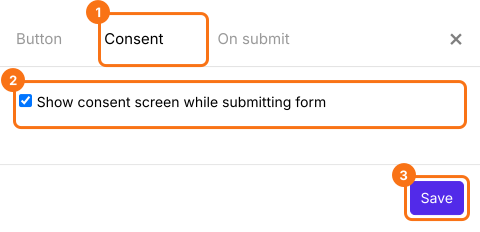
- Clique em Consent
- Marque a opção de mostrar a tela de consentimento e clique em Save
- Os termos e condições aparecerão na tela de consentimento antes do envio.
Resumo
Última atualização: