Hoe voeg je algemene voorwaarden toe in Google Forms?

Boobesh Ramalingam
Medeoprichter van Guesswork.co.
"algemene voorwaarden om een klant te geven voordat hij/zij akkoord gaat met de dienst"- Quora

Je hebt een dienstverlenend bedrijf, je schrijft nieuwe klanten in met Google Forms en je voorwaarden moeten geaccepteerd zijn voordat het werk begint. Een voorbeeld: je maakt huizen schoon en elke klant moet vóór je eerste bezoek je annuleringsbeleid accepteren, zodat niemand discussieert over kosten voor een late annulering. Google Forms heeft geen plek voor algemene voorwaarden. Je kunt ze in het formulier plakken met een vakje "I agree", maar een klant kan dat aanvinken zonder een woord te lezen. De add-on Formesign - Signature for Google Docs toont je voorwaarden vóór het verzenden op een toestemmingsscherm, en het antwoord gaat pas door als de klant op Agree klikt. Die klik is je bewijs dat elke klant de voorwaarden heeft gezien.

Aan de slag. Open je formulier in Google Forms. Er zijn drie manieren om je voorwaarden toe te voegen, en bij de derde staan ze op een toestemmingsscherm.

#1 Add terms and conditions

Je kunt de tekst van de algemene voorwaarden direct in Google Forms toevoegen.
  1. Open je formulier in Google Forms
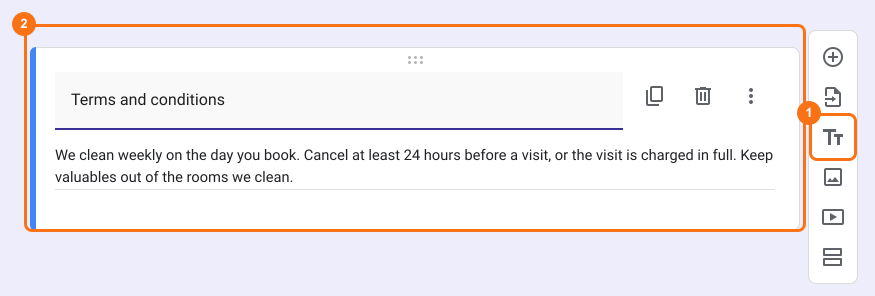
  2. Klik op de optie TT om een titel en beschrijving toe te voegen
  3. Vul "Terms and conditions" in als titel
  4. Vul de tekst van de algemene voorwaarden in als beschrijving
  5. Om toestemming van gebruikers te krijgen, kun je een verplichte selectievakjesvraag toevoegen met "I agree" als antwoordoptie
Het nadeel van deze optie is dat het formulier lastiger te openen en in te vullen kan worden. Gebruikers moeten misschien door het formulier scrollen om de voorwaarden te lezen, de antwoorden in te vullen en het te versturen.
Een kaart met titel en beschrijving in Google Forms, met Terms and conditions als titel en de voorwaarden in de beschrijving, met het pictogram Tт en de kaart gemarkeerd

#2: Add hyperlink

Je kunt de link naar de algemene voorwaarden als hyperlink in de beschrijving van de selectievakjesvraag zetten, zodat gebruikers op de link klikken om de voorwaarden te lezen en daarna de antwoordoptie "I agree" aanvinken om toestemming te geven.
  1. Open je formulier in Google Forms
  2. Klik op het pictogram + Add question om een selectievakjesvraag toe te voegen
  3. Vul "Terms and conditions" in als titel
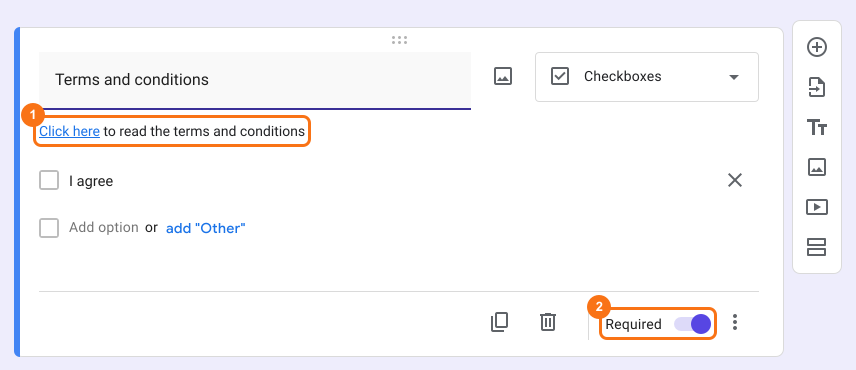
  4. Voeg de link naar de pagina met algemene voorwaarden als hyperlink toe in de beschrijving
  5. Voeg "I agree" toe als antwoordoptie voor deze selectievakjesvraag
  6. Maak deze vraag verplicht, zodat gebruikers hem moeten beantwoorden om het formulier te versturen
Het nadeel van deze optie is dat gebruikers een externe link moeten openen om de voorwaarden te lezen; sommigen slaan die stap over en versturen het formulier zonder de voorwaarden te lezen.
Een verplichte selectievakjesvraag met de titel Terms and conditions, een link Click here in de beschrijving en de keuze I agree, met de beschrijving en Required gemarkeerd
Als je algemene voorwaarden niet online staan, op je website of elders, kun je een Google Doc met de voorwaarden maken en publiceren.
  1. Maak een Google-document met de tekst van de algemene voorwaarden
  2. Klik rechtsboven op de optie Share
  3. Zet de algemene toegang op "Anyone with the link" met kijkrechten
  4. Kopieer de link en voeg hem als hyperlink toe in het formulier
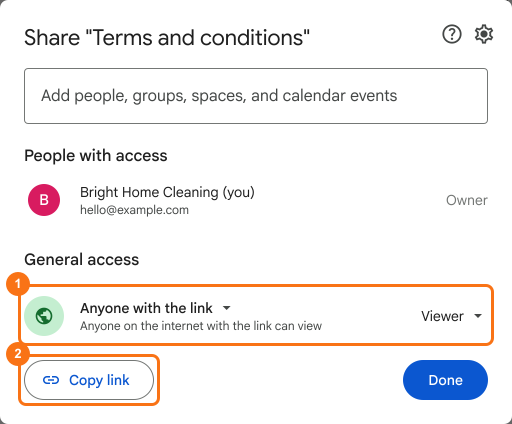
Het venster Share van een Google Doc met de naam Terms and conditions, met General access ingesteld op Anyone with the link en Viewer, en Copy link gemarkeerd

#3: Show consent screen

De opties hierboven zijn een eenvoudige manier om gebruikers te informeren over de algemene voorwaarden. Om juridische redenen is het echter aan te raden dat gebruikers je voorwaarden uitdrukkelijk bevestigen door op een knop te klikken. Met de add-on Formesign - Signature for Google Docs toon je vóór het verzenden een toestemmingsvenster met de algemene voorwaarden.
  1. Zet de algemene voorwaarden in de beschrijving van het formulier
  2. Installeer de add-on Formesign - Signature for Google Docs via de Google Workspace Marketplace
  3. Open je formulier in Google Forms
  4. Klik op het add-on-pictogram
  5. Klik op Formesign - Signature for Google Docs
  6. Klik op More options ...
  7. Klik op Proceed als de add-on vraagt om het formulier te wijzigen
  8. Klik op Share in de rij Share this with users
  9. Klik op het tabblad "Edit"
  10. Klik op het tandwielpictogram Submit setting in de rij After page aan het einde van het formulier
  11. Klik op Consent
  12. Vink de optie show consent screen aan en klik op Save
  13. De algemene voorwaarden worden vóór het verzenden op het toestemmingsscherm getoond.
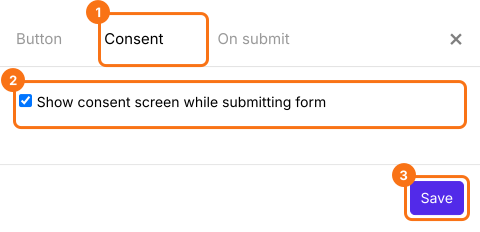
Het tabblad Consent van het paneel Submit setting, met het tabblad Consent, de aangevinkte optie Show consent screen while submitting form en Save gemarkeerd
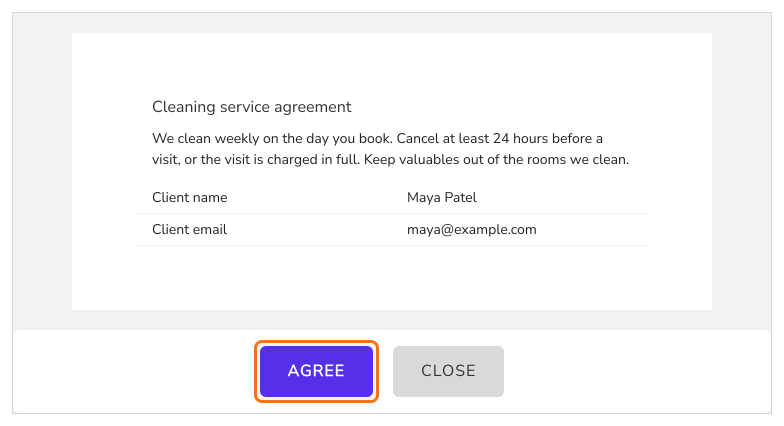
Als de gebruiker het formulier invult en op de verzendknop klikt, verschijnt het toestemmingsscherm. Gebruikers kunnen de algemene voorwaarden doorlezen en dan op de knop Agree klikken om het antwoord te versturen, of op Close klikken. Clickwrap-overeenkomsten worden vaak als juridisch beter afdwingbaar gezien dan vinkjesovereenkomsten, omdat gebruikers actief een stap moeten zetten om hun toestemming te tonen.
Het toestemmingsscherm, een wit vel op grijs met de Cleaning service agreement, de voorwaarden en de antwoorden van Maya Patel, met de knop Close en de knop Agree gemarkeerd

Samenvatting

Google Forms heeft geen ingebouwde plek voor algemene voorwaarden en een vakje "I agree" kan worden aangevinkt zonder ze te lezen. Met Formesign toon je de voorwaarden vóór het verzenden op een toestemmingsscherm en moeten gebruikers op de knop Agree klikken om hun antwoord te versturen. Open je formulier in Google Forms en volg de stappen hierboven. Als je vragen hebt, schrijf dan naar support.

Laatst bijgewerkt: