Como mostrar o resumo das respostas para revisão pré-envio?

Boobesh Ramalingam
Cofundador da Guesswork.co.
"Posso conferir as respostas que enviei no Google Forms?"- Quora

As pessoas enviam um formulário do Google Forms e só depois se perguntam o que mandaram. Por exemplo, você recebe pedidos de associação, e uma data errada ou um nome escrito errado significa um vai e vem com o candidato. O Google Forms não consegue mostrar as respostas para revisão antes do envio. Você pode adicionar validação de resposta e deixar as pessoas editarem depois, mas isso significa mandar uma cópia para elas e deixar as respostas abertas a alterações a qualquer momento. O complemento Formesign - Signature for Google Docs mostra um resumo das respostas numa tela antes do envio. Cada candidato confere e clica em Agree, então uma data errada é pega antes de chegar até você.

Veja abaixo o que o Google Forms consegue fazer sozinho e como adicionar uma tela de revisão antes do envio com o Formesign.

A solução alternativa no Google Forms

Se você cria seu formulário no Google Forms, pode criar regras que os usuários precisam seguir ao preencher o formulário. Por exemplo, você pode marcar campos como obrigatórios para que os usuários não os pulem. Também pode adicionar validações de resposta aos campos para que as respostas atendam a critérios específicos. Por exemplo, você pode adicionar uma validação de texto de e-mail para garantir que o endereço de e-mail esteja no formato correto.
Como definir regras? Você pode marcar as perguntas do formulário como obrigatórias ou opcionais. Além disso, pode definir regras extras para tipos de pergunta como resposta curta, parágrafo e caixas de seleção.
  1. Abra seu formulário no Google Forms
  2. Clique no ícone + para adicionar uma pergunta
  3. Digite o título
  4. Selecione o tipo de pergunta que preferir
  5. Ative o botão Required para torná-la obrigatória
  6. Clique no ícone ⫶ More ao lado do botão Required
  7. clique em Response validation para definir as regras certas
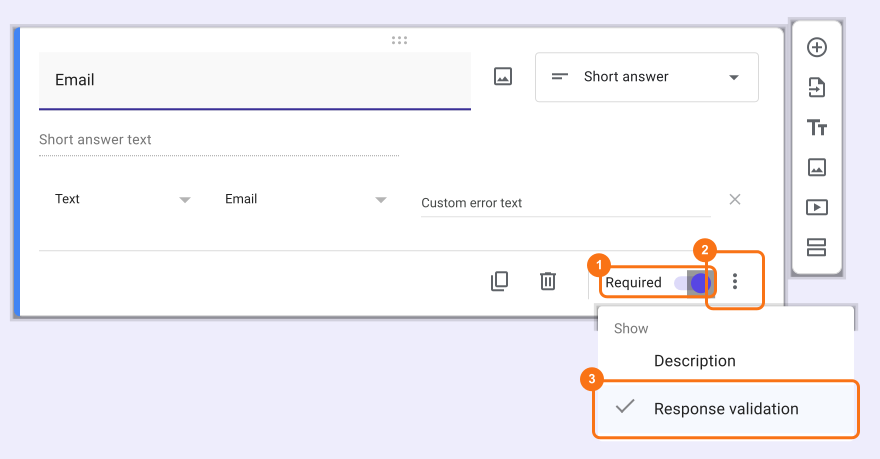
Com as regras, você garante que não haja envios incompletos ou incorretos. Mas isso não garante que as informações estejam certas.
Uma pergunta de resposta curta com o título Email, com a regra Text, Email e Required, e o ícone More e Response validation no menu marcados
Quando você cria um formulário de inscrição ou de associação, quer que os candidatos informem dados corretos. Você pode adicionar uma pergunta de caixas de seleção "I agree" para que os usuários confirmem que revisaram as respostas e que elas estão corretas. Se o formulário tiver uma única página, os usuários podem rolar para revisar as respostas antes de enviar. Se tiver várias páginas, revisar as respostas fica cansativo para os usuários.
Por padrão, quem responde não pode alterar as respostas depois de enviar o formulário. Você pode ativar a opção "Allow response editing" e também configurar a opção "Send responders a copy of their response" no Google Forms.
  1. Abra seu formulário no Google Forms
  2. Clique em Settings
  3. Clique em Responses
  4. Selecione "Responder input" na opção "Collect email addresses"
  5. Selecione "Always" na opção "Send responders a copy of their response"
  6. Ative a opção "Allow response editing"
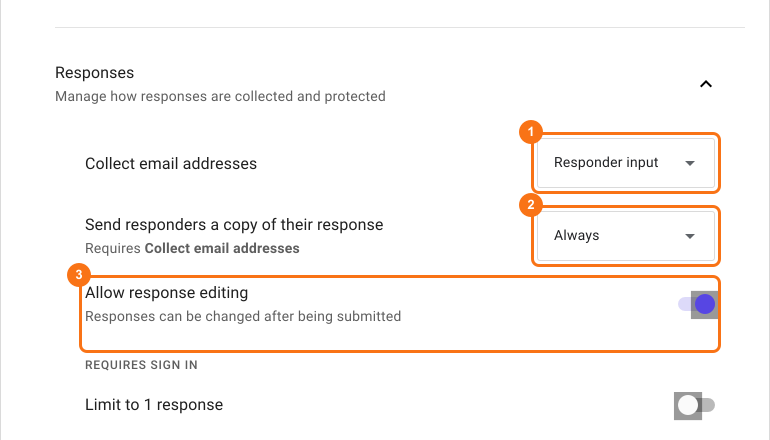
Quando o usuário envia o formulário, recebe uma confirmação com uma cópia da resposta junto com o botão para editar a resposta. Assim os usuários podem revisar as respostas e fazer alterações, se necessário. É importante saber que os usuários podem editar as respostas a qualquer momento.
A seção Responses das configurações do Google Forms com Collect email addresses em Responder input, Send responders a copy of their response em Always e Allow response editing ativado, tudo marcado
A solução alternativa só permite reduzir os erros e oferece uma forma de corrigi-los, se necessário. Para mostrar o resumo da resposta para revisão antes do envio, use o Formesign:

Revisão antes do envio

  1. Instale o complemento Formesign - Signature for Google Docs pelo Google Workspace Marketplace
  2. Abra seu formulário no Google Forms
  3. Clique no ícone de complementos
  4. Clique em Formesign - Signature for Google Docs
  5. Clique em More options ...
  6. Clique em Proceed se o complemento pedir para modificar o formulário
  7. Clique em Share na linha Share this with users
  8. Clique na aba "Edit"
  9. Clique no ícone de engrenagem Submit setting na linha After page, no final do formulário
  10. Clique em Consent
  11. Marque a opção de mostrar a tela de consentimento e clique em Save para mostrar o resumo da resposta na tela de consentimento antes do envio
  12. Clique em Preview para testar o formulário
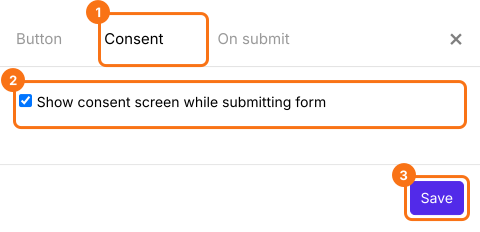
A aba Consent do painel Submit setting, com a aba Consent, a opção marcada Show consent screen while submitting form e Save destacados
Quando o usuário preenche o formulário e clica no botão de enviar, a tela de consentimento mostra o título do formulário e cada campo respondido com a sua resposta. Ele clica no botão Agree para enviar a resposta ou clica em Close.

Resumo

O Google Forms não deixa as pessoas revisarem as respostas antes do envio, então os erros chegam até você e precisam ser corrigidos depois. Com o Formesign, você mostra o resumo da resposta numa tela de consentimento antes do envio, e cada pessoa confere e clica no botão Agree. Abra seu formulário no Google Forms e siga os passos acima. Se tiver alguma dúvida, escreva para o suporte.

Última atualização: