¿Cómo mostrar un resumen para revisar antes de enviar?

Boobesh Ramalingam
Cofundador de Guesswork.co.
"¿Puedo revisar las respuestas que envié en Google Forms?"- Quora

Las personas envían un formulario de Google y solo después se preguntan qué enviaron. Por ejemplo, recibes solicitudes de membresía y una fecha equivocada o un nombre mal escrito significa ir y venir con el postulante. Google Forms no puede mostrar las respuestas para revisarlas antes de enviar. Puedes agregar validación de respuestas y dejar que las personas editen después, pero eso implica enviarles una copia y dejar sus respuestas abiertas a cambios en cualquier momento. El complemento Formesign - Signature for Google Docs muestra un resumen de las respuestas en una pantalla antes de enviar. Cada postulante lo revisa y hace clic en Agree, así que una fecha equivocada se detecta antes de llegarte.

Aquí verás lo que Google Forms puede hacer por sí solo y cómo agregar una pantalla de revisión antes de enviar con Formesign.

La alternativa en Google Forms

Si creas tu formulario en Google Forms, puedes crear reglas que los usuarios deben seguir al llenarlo. Por ejemplo, puedes marcar campos como obligatorios para que los usuarios no se los salten. También puedes agregar validaciones de respuesta a los campos para que las respuestas cumplan criterios específicos. Por ejemplo, puedes agregar una validación de texto de tipo correo electrónico para asegurarte de que la dirección tenga el formato correcto.
¿Cómo crear reglas? Puedes marcar las preguntas de tu formulario como obligatorias u opcionales. Además, puedes definir reglas adicionales para tipos de pregunta como respuesta corta, párrafo y casillas de verificación.
  1. Abre tu formulario en Google Forms
  2. Haz clic en el ícono + para agregar una pregunta
  3. Escribe el título
  4. Selecciona el tipo de pregunta que prefieras
  5. Activa el interruptor Obligatorio para que la pregunta sea obligatoria
  6. Haz clic en el ícono ⫶ junto al interruptor Obligatorio
  7. Haz clic en Validación de respuesta para definir las reglas que correspondan
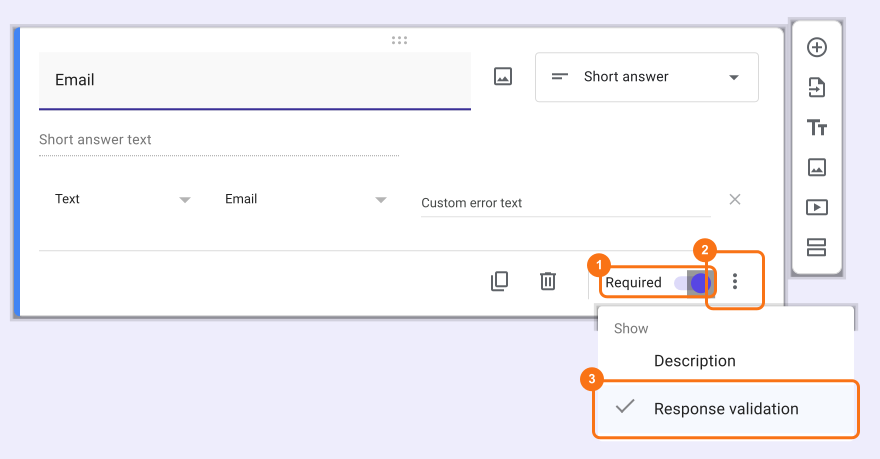
Con la posibilidad de crear reglas, puedes asegurarte de que no haya envíos incompletos o incorrectos. Sin embargo, esto no garantiza que la información sea correcta.
Una pregunta de respuesta corta titulada Email con la regla Text, Email y Required, con el ícono More y Response validation en su menú marcados
Cuando creas un formulario de solicitud o de membresía, quieres que los postulantes den información correcta. Puedes agregar una pregunta de casillas "Acepto" para que los usuarios confirmen que revisaron sus respuestas y que son correctas. Si es un formulario de una sola página, los usuarios pueden desplazarse para revisar las respuestas antes de enviar. Si es un formulario de varias páginas, revisar sus respuestas se vuelve tedioso para los usuarios.
De forma predeterminada, las personas que responden no pueden cambiar sus respuestas una vez que enviaron el formulario. Puedes activar la opción "Allow response editing" y también configurar la opción "Send responders a copy of their response" en Google Forms.
  1. Abre tu formulario en Google Forms
  2. Haz clic en Configuración
  3. Haz clic en Respuestas
  4. Selecciona "Responder input" en la opción "Collect email addresses"
  5. Selecciona "Always" en la opción "Send responders a copy of their response"
  6. Activa la opción "Allow response editing"
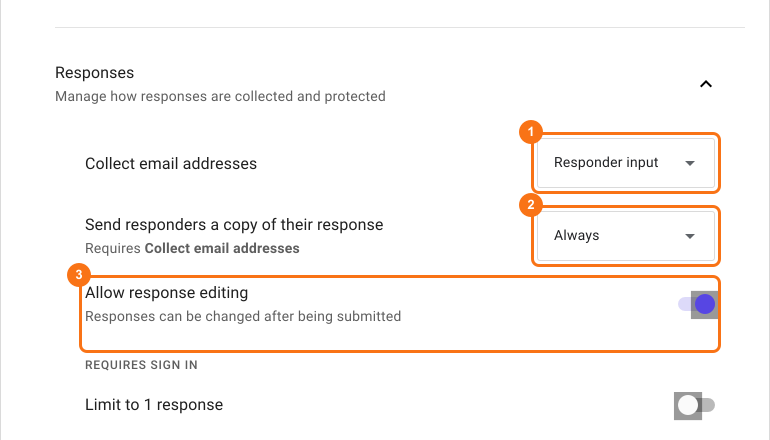
Cuando el usuario envía el formulario, recibe una confirmación con una copia de su respuesta junto con el botón para editarla. Así los usuarios pueden revisar sus respuestas y corregirlas si hace falta. Ten en cuenta que los usuarios podrán editar sus respuestas en cualquier momento.
La sección Responses de la configuración de Google Forms con Collect email addresses en Responder input, Send responders a copy of their response en Always y Allow response editing activado, todos marcados
La alternativa solo te permite reducir errores y da una opción para corregirlos si hace falta. Para mostrar el resumen de la respuesta antes de enviar, usa Formesign:

Revisar antes de enviar

  1. Instala el complemento Formesign - Signature for Google Docs desde Google Workspace Marketplace
  2. Abre tu formulario en Google Forms
  3. Haz clic en el ícono de complementos
  4. Haz clic en Formesign - Signature for Google Docs
  5. Haz clic en More options ...
  6. Haz clic en Proceed si el complemento pide modificar el formulario
  7. Haz clic en Share en la fila Share this with users
  8. Haz clic en la pestaña "Edit"
  9. Haz clic en el ícono de engranaje Submit setting en la fila After page al final del formulario
  10. Haz clic en Consent
  11. Marca la opción show consent screen y haz clic en Save para mostrar el resumen de la respuesta en la pantalla de consentimiento antes de enviar
  12. Haz clic en Preview para probar el formulario
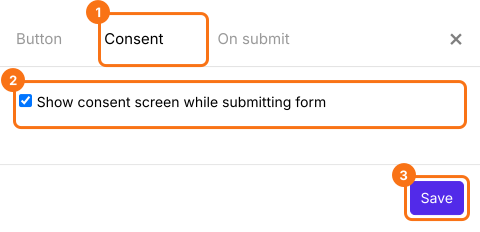
La pestaña Consent del panel Submit setting, con la pestaña Consent, la opción Show consent screen while submitting form activada y Save marcados
Cuando el usuario llena el formulario y hace clic en el botón de enviar, la pantalla de consentimiento muestra el título del formulario y cada campo respondido con su respuesta. Hace clic en el botón Agree para enviar la respuesta o en Close.

Resumen

Google Forms no permite que las personas revisen sus respuestas antes de enviar, así que los errores te llegan y hay que corregirlos después. Con Formesign, muestras el resumen de la respuesta en una pantalla de consentimiento antes de enviar y cada persona lo revisa y hace clic en el botón Agree. Abre tu formulario en Google Forms y completa los pasos de arriba. Si tienes preguntas, escribe a soporte.

Última actualización: