送信前に回答の概要を表示して確認してもらうには?

"Google Formsで送信した回答を確認できますか?"- Quora
人はGoogle Formsのフォームを送信してから、何を送ったのか気になり始めます。たとえば会員の申込を受け付けていると、日付の間違いや名前のつづりの誤りがあるだけで、申込者とのやり取りが何度も必要になります。Google Formsは送信前に回答を表示して確認させることができません。回答の検証を追加し、あとから編集できるようにすることはできますが、そのためには回答のコピーを送り、回答をいつでも変更できる状態にしておくことになります。Formesign - Signature for Google Docsアドオンは、送信前に回答の要約を画面に表示します。申込者一人ひとりがそれを確認してAgreeをクリックするので、日付の間違いはあなたに届く前に見つかります。
以下では、Google Forms単体でできることと、Formesignで送信前の確認画面を追加する方法を説明します。
Google Formsでの回避策
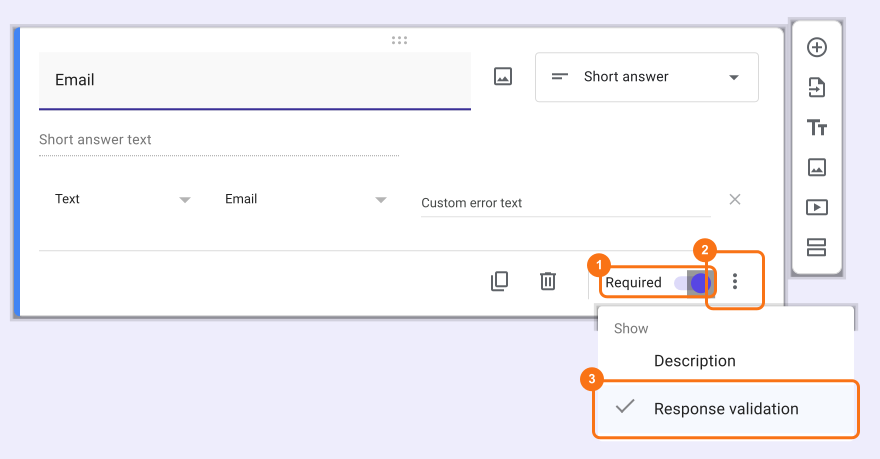
Google Formsでフォームを作っている場合は、ユーザーがフォームに入力するときに守るべきルールを作れます。たとえば、フィールドを必須にすれば、ユーザーはそのフィールドを飛ばせません。フォームのフィールドに回答の検証を追加して、回答が特定の条件を満たすようにすることもできます。たとえば、テキストのメール検証を追加すれば、メールアドレスが正しい形式になっていることを確認できます。
ルールの設定方法は?フォームの質問は必須か任意にできます。さらに、記述式(短文)、段落、チェックボックスといった質問の種類には、追加のルールを指定できます。
- Google Formsでフォームを開きます
- +アイコンをクリックして質問を追加します
- タイトルを入力します
- 質問の種類を選びます
- Requiredのトグルボタンをオンにして必須にします
- Requiredのトグルボタンの横にある⫶ Moreアイコンをクリックします
- Response validationをクリックして適切なルールを設定します
ルールを設定できれば、未記入や誤った送信をなくせます。ただし、情報が正確であることまでは保証されません。
申込書や会員登録フォームを作るときは、応募者に正確な情報を入力してほしいはずです。"I agree"のチェックボックスの質問を追加し、回答を確認して正確であることに同意してもらうことができます。1ページのフォームなら、ユーザーは送信前にスクロールして回答を確認できます。複数ページのフォームでは、回答の確認がユーザーにとって面倒になります。
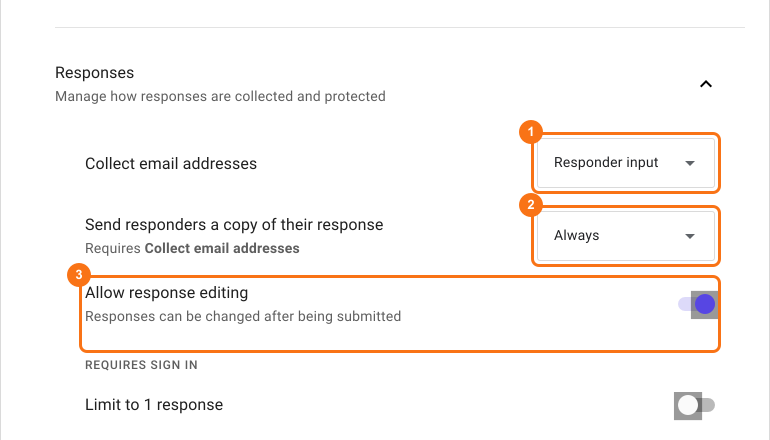
デフォルトでは、回答者はフォームを送信したあとに回答を変更できません。Google Formsで"Allow response editing"オプションを有効にし、"Send responders a copy of their response"オプションも設定できます。
- Google Formsでフォームを開きます
- Settingsをクリックします
- Responsesをクリックします
- "Collect email addresses"オプションで"Responder input"を選びます
- "Send responders a copy of their response"オプションで"Always"を選びます
- "Allow response editing"オプションを有効にします
ユーザーがフォームを送信すると、回答のコピーと回答の編集ボタンが付いた確認が届きます。これでユーザーは回答を確認し、必要なら編集できます。ただし、ユーザーはいつでも回答を編集できてしまう点に注意が必要です。
この回避策でできるのは、ミスを減らし、必要なら直せるようにすることだけです。送信前に確認用の回答の要約を表示するには、Formesignを使います。
送信前に確認する
- Google Workspace MarketplaceからFormesign - Signature for Google Docsアドオンをインストールします
- Google Formsでフォームを開きます
- アドオンのアイコンをクリックします
- Formesign - Signature for Google Docsをクリックします
- More options ...をクリックします
- アドオンがフォームの変更を求めてきたら、Proceedをクリックします
- Share this with usersの行にあるShareをクリックします
- "Edit"タブをクリックします
- フォームの最後にあるAfter pageの行で、Submit settingの歯車アイコンをクリックします
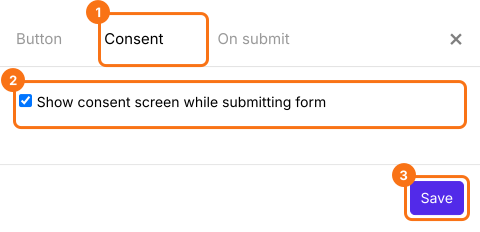
- Consentをクリックします
- show consent screenオプションにチェックを入れてSaveをクリックすると、送信前に表示される同意画面に回答の要約が表示されます
- Previewをクリックしてフォームをテストします
ユーザーがフォームに入力して送信ボタンをクリックすると、同意画面にフォームのタイトルと、回答した各フィールドとその回答が表示されます。ユーザーはAgreeボタンをクリックして回答を送信するか、Closeをクリックします。
まとめ
Google Formsでは送信前に回答を確認できないため、ミスはそのままあなたに届き、あとから直す必要があります。Formesignなら、送信前に同意画面で回答の要約を表示し、一人ひとりがそれを確認してAgreeボタンをクリックします。Google Formsでフォームを開き、上の手順を進めてください。ご不明な点があれば、サポートにご連絡ください。
最終更新: