PDF文書に署名を追加するには?

"署名済みの文書はPDF形式でDriveに保存されるべきです"- Google Drive Community
これはGoogle DriveにPDFを保管している人からよく寄せられる質問で、Googleのフォーラムでは281人が尋ねています。自分で署名するPDFがある人もいれば、お客様やチーム全員に記入して署名してもらう必要がある人もいます。PDFをAdobeにダウンロードし、署名済みのコピーをもう一度アップロードするのは時間がかかり、GoogleのeSignatureは一部のWorkspaceプランでしか使えません。Formesignなら、PDFを一度アップロードするだけで、自分で署名することも、リンクを1つ共有して他の人にどの端末からでも記入と署名をしてもらうこともできます。
以下は、PDFに署名する、または署名してもらう3つの方法と、それぞれの不十分な点です。
PDFに署名する、または署名してもらう方法は3つあります。Adobe Acrobat Reader、GoogleのeSignature、Formesignです。
Adobe Acrobat Reader
Adobe Acrobat Readerでは、署名を入力、手書き、またはアップロードしてPDFに配置できます。そのためにはPDFをダウンロードし、署名済みのコピーをもう一度アップロードする必要があり、署名しなければならない他の人にPDFを届けることもできません。
Google WorkspaceのeSignature
一部のGoogle Workspaceプランでは、GoogleのeSignatureを使ってDrive内のPDFに署名を依頼できます。
Google DocsとGoogle Driveでは、署名用の文書を簡単に作成し、署名の依頼を送れます。PDFで署名を集めるには、PDFドキュメントをGoogle Driveにアップロード > アップロードしたPDFドキュメントをクリックして選択 > ⋮ Moreアイコンをクリック > Shareをクリック > Request eSignatureをクリックします。

Signature、Initials、Name、Date Signed、Text fieldなどのフィールドを1つ以上ドラッグして、ドキュメントに追加できます。署名者が複数いる場合は、"Insert fields for"で、電子署名のフィールドを追加したい署名者を選びます。Manage Signersオプションで、選べる署名者のリストを更新することもできます。現在、1つのPDFドキュメントに最大10人の署名者を追加し、それぞれにフィールドを割り当てられます。

ドキュメントの各フィールドに署名者を割り当てられます。フィールドを管理するには、フィールドをクリックして選び、Assigned toのドロップダウンで署名者を変更します。署名者ごとに固有の色が割り当てられるので、それぞれに割り当てられたフィールドが一目でわかります。

必要なフィールドをドキュメントに追加したら、右側のRequest signatureオプションをクリックして署名を依頼できます。PDFファイルのタイトルを入力し、署名者ごとにメールアドレスを追加し、電子署名の依頼と一緒に送るメッセージを入れて、Send Requestをクリックします。

署名の依頼を送るとPDFが作成されて署名者と共有され、署名者は自分に割り当てられたフィールドの入力と署名だけができます。ドキュメントに署名が済むと、完成したファイルのPDFコピーが元のドキュメントと同じフォルダに保存されます。
✅ 長所
- 安全で法令に準拠(ESIGN Act、eIDAS)
- 使いやすく直感的なインターフェース
- Google Driveとスムーズに連携
- 複数の署名者に対応
❌ 短所
- 順番に署名するワークフローに対応していない(署名の順番を強制できない)
- 署名済みの文書を保存するGoogle Driveのフォルダを指定できない
- レポートと分析が限られている
Formesignを使う
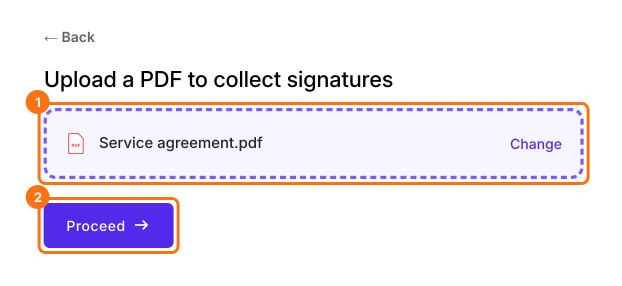
- PDFをアップロードをクリックし、PDFを選んでProceedをクリックします
- Yes, keep my PDF exactly as it isを選び、Continueをクリックします
- ボックスをPDFと見比べてProceedをクリックします。足りないものがあれば+ Addをクリックし、回答を入れる場所をクリックするかドラッグしてボックスを描きます。
自分で署名する
- How do you want the signature?でI'll sign itを選び、Continueをクリックします
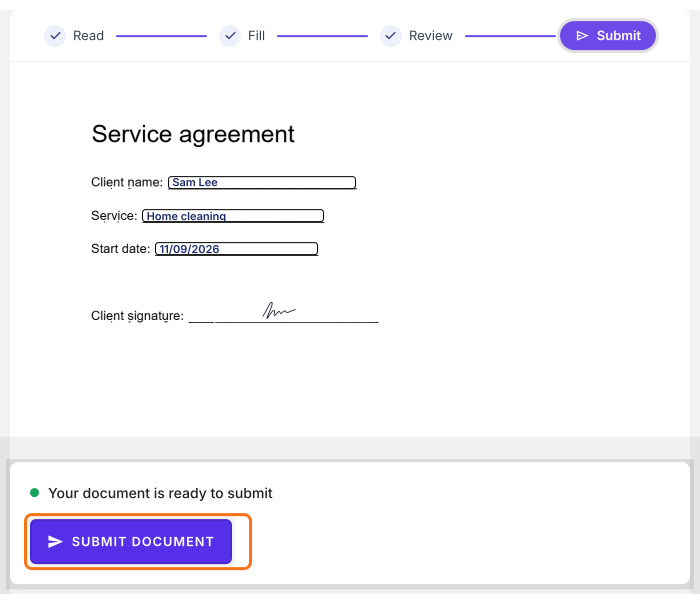
- フィールドに入力し、署名を書いてSubmit documentをクリックします。署名済みのコピーがあなたのメールに送られます。
他の人に署名してもらう
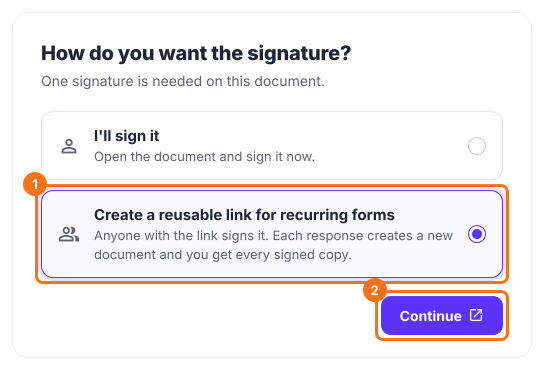
- How do you want the signature?でCreate a reusable link for recurring formsを選び、Continueをクリックします
- View signed documentsをクリックします。署名済みの各コピーがそこに一覧表示されます。
- 署名者はそれぞれGoogleログインから始めます。署名者がGoogleアカウントを持っていない場合は、Formをクリックし、署名フィールドをクリックして、Verify identityの横にあるNot requiredをクリックします。
- "Share"タブをクリックし、リンクをコピーして署名者に送ります
署名者はそれぞれPDFを読み、フィールドとメールアドレスを入力し、署名してSubmit documentをクリックします。回答ごとに新しい文書が作られ、署名済みのコピーはすべてあなたの手元に届きます。
まとめ
自分でPDFに署名する場合も、他の人に署名してもらう場合も、別のツールにダウンロードしてもう一度アップロードするのは時間がかかります。Formesignなら、PDFを一度アップロードし、自分で署名するかリンクを1つ共有するだけで、署名者はそれぞれどの端末からでも記入して署名できます。PDFをアップロードして、上の手順を進めてください。ご不明な点があれば、サポートにご連絡ください。
最終更新: