Comment ajouter une signature à un document PDF ?

"le document signé doit être enregistré dans Drive au format PDF"- Google Drive Community
C'est une question fréquente chez les personnes qui gardent leurs PDF dans Google Drive et 281 personnes l'ont posée sur le forum de Google. Certains ont un PDF à signer eux-mêmes. D'autres ont besoin qu'un client ou toute une équipe le remplisse et le signe. Le télécharger dans Adobe puis renvoyer la copie signée prend du temps et la signature électronique de Google ne fonctionne qu'avec certains forfaits Workspace. Avec Formesign, vous envoyez votre PDF une seule fois et vous le signez vous-même ou partagez un seul lien pour que d'autres le remplissent et le signent sur n'importe quel appareil.
Voici trois façons de signer un PDF ou de le faire signer et les limites de chacune.
Il y a trois façons de signer un PDF ou de le faire signer : Adobe Acrobat Reader, la signature électronique de Google et Formesign.
Adobe Acrobat Reader
Adobe Acrobat Reader vous permet de taper, dessiner ou importer une signature et de la placer sur un PDF. Pour cela, vous téléchargez le PDF puis vous renvoyez la copie signée. De plus, il ne fait pas parvenir le PDF aux autres personnes qui doivent le signer.
Signature électronique Google Workspace
Avec certains forfaits Google Workspace, la signature électronique de Google vous permet de demander des signatures sur un PDF dans Drive.
Vous pouvez facilement créer des documents à signer et envoyer des demandes de signature dans Google Docs et Google Drive. Pour recueillir des signatures sur un PDF, envoyez votre document PDF dans Google Drive > cliquez sur le document PDF envoyé pour le sélectionner > cliquez sur l'icône ⋮ > cliquez sur Partager > cliquez sur Request eSignature.

Vous pouvez faire glisser un ou plusieurs champs, comme Signature, Initiales, Nom, Date de signature ou Champ de texte, pour les ajouter à votre document. Si vous avez plusieurs signataires, sous "Insert fields for", sélectionnez le signataire pour lequel vous voulez ajouter un champ de signature électronique. Vous pouvez aussi utiliser l'option Manage Signers pour mettre à jour la liste des signataires disponibles. Actuellement, vous pouvez ajouter jusqu'à 10 signataires à un document PDF et attribuer des champs à chacun.

Vous pouvez attribuer des signataires à chaque champ du document. Pour gérer un champ, cliquez dessus pour le sélectionner et utilisez la liste déroulante Assigned to pour changer de signataire. Chaque signataire a une couleur unique, ce qui permet de repérer facilement les champs qui lui sont attribués.

Une fois les champs nécessaires ajoutés au document, vous pouvez l'envoyer pour signature en cliquant sur l'option Request signature à droite. Saisissez un titre pour le fichier PDF, ajoutez l'adresse e-mail de chaque signataire, ajoutez un message à envoyer avec la demande de signature électronique, puis cliquez sur Send Request.

Quand vous envoyez la demande de signature, un PDF est généré et partagé avec les signataires, qui peuvent seulement remplir les champs qui leur sont attribués et signer le document. Une fois le document signé, une copie PDF du fichier complété est enregistrée dans le même dossier que votre document d'origine.
✅ Avantages
- Sécurisé et conforme à la loi (ESIGN Act, eIDAS)
- Interface simple et intuitive
- Intégration fluide avec Google Drive
- Prise en charge de plusieurs signataires
❌ Inconvénients
- Pas de circuit de signatures séquentiel (impossible d'imposer un ordre de signature)
- Impossible de choisir le dossier Google Drive où enregistrer les documents signés
- Rapports et analyses limités
Utiliser Formesign
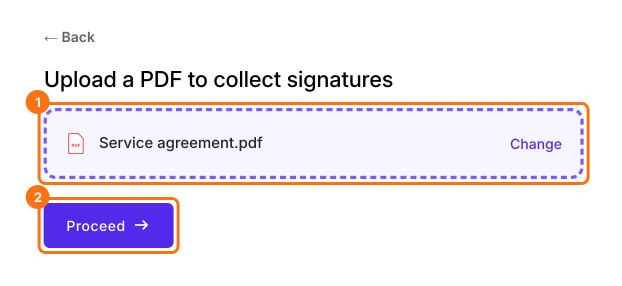
- Cliquez sur Envoyer votre PDF, choisissez votre PDF et cliquez sur Proceed
- Sélectionnez Yes, keep my PDF exactly as it is et cliquez sur Continue
- Comparez les cases avec votre PDF et cliquez sur Proceed. S'il en manque une, cliquez sur + Add, puis cliquez à l'endroit où va la réponse ou faites glisser pour dessiner sa case.
Le signer vous-même
- Sous How do you want the signature?, sélectionnez I'll sign it et cliquez sur Continue
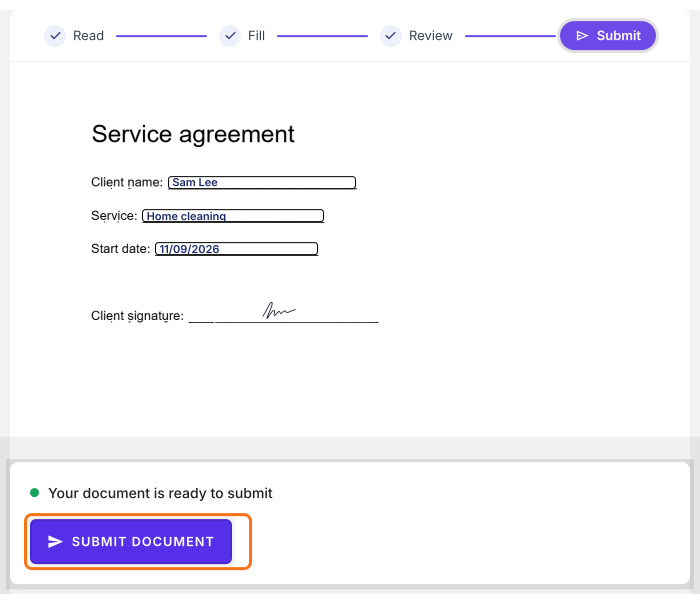
- Remplissez les champs, dessinez votre signature et cliquez sur Submit document. La copie signée est envoyée à votre adresse e-mail.
Le faire signer par d'autres
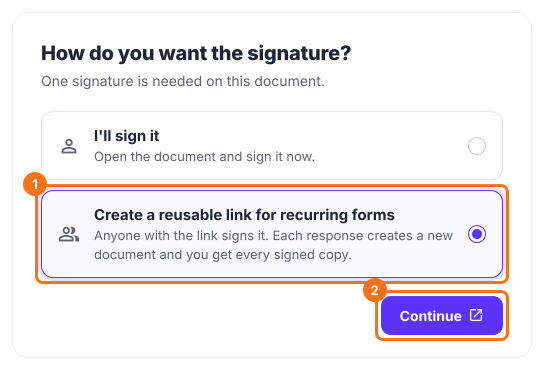
- Sous How do you want the signature?, sélectionnez Create a reusable link for recurring forms et cliquez sur Continue
- Cliquez sur View signed documents. Chaque copie signée y sera listée.
- Chaque signataire commence par la connexion Google. Si vos signataires n'ont pas de compte Google, cliquez sur Form, cliquez sur le champ de signature et cliquez sur Not required à côté de Verify identity.
- Cliquez sur l'onglet "Share", copiez le lien et envoyez-le à vos signataires
Chaque signataire lit le PDF, remplit les champs et son adresse e-mail, signe et clique sur Submit document. Chaque réponse crée un nouveau document et vous recevez chaque copie signée.
Résumé
Que vous signiez un PDF vous-même ou que d'autres doivent le signer, le télécharger dans un autre outil et le renvoyer prend du temps. Avec Formesign, vous envoyez votre PDF une seule fois, vous le signez vous-même ou partagez un seul lien et chaque signataire le remplit et le signe sur n'importe quel appareil. Envoyez votre PDF et suivez les étapes ci-dessus. Si vous avez des questions, écrivez à l'assistance.
Dernière mise à jour :