Wie erstellen Sie ein Einwilligungsformular mit Google Forms?
Boobesh Ramalingam
Mitgründer von Guesswork.co.
"Ich hole die Unterschriften für die Einwilligung vom Klienten auf Papier ein"- Quora
Sie holen Einwilligungen auf Papier ein und möchten das online erledigen. Ein Beispiel: Sie behandeln Klienten, und jeder muss vor der ersten Sitzung Ihr Einwilligungsformular unterschreiben, aber Papier geht verloren oder kommt ohne Unterschrift zurück. Google Forms hat keine Unterschriftsfrage, und ein Kästchen ist keine Unterschrift auf einem Einwilligungsformular. Wenn Sie Ihren Wortlaut in ein Formular abtippen, riskieren Sie außerdem, etwas zu ändern, das Sie freigegeben hatten. Das Add-on Formesign - Signature for Google Docs macht aus dem Einwilligungsformular, das Sie schon in Google Docs haben, eine Seite, die jeder Klient online liest und unterschreibt, mit unverändertem Wortlaut. Sie können von jedem ein signiertes PDF in Ihrem Google-Drive-Ordner aufbewahren.
Unten sehen Sie, wie Sie ein Einwilligungsformular in Google Forms erstellen, wo es an Grenzen stößt und wie Sie das Einwilligungsformular, das Sie bereits haben, mit Formesign nutzen.
Wofür werden Einwilligungsformulare verwendet?
Einwilligungsformulare werden im Gesundheitswesen, im Bildungsbereich, in der Forschung, im Sport, in Unternehmen, bei Veranstaltungen und in vielen anderen Branchen genutzt, um von Personen die Erlaubnis einzuholen, Kontaktdaten zu erfassen, Informationen über den Service oder die Aktivität zu geben und die damit verbundenen Risiken und Bedingungen darzulegen. Häufige Anwendungsfälle sind Bestätigungsformulare, Reiseeinwilligungen, Haftungsausschlüsse und Einwilligungen zur Veröffentlichung von Bild- und Tonaufnahmen.
Ein Google-Formular erstellen
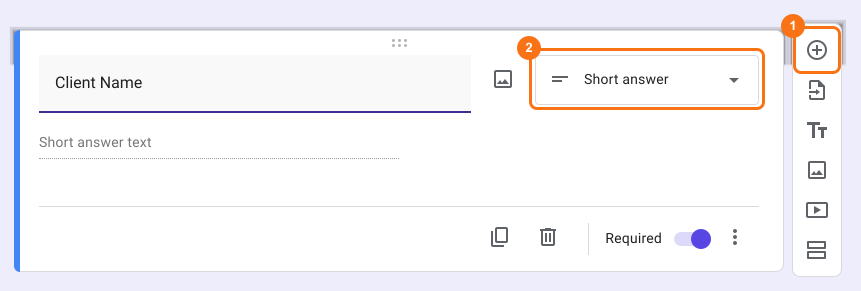
Mit der Option + Add Question können Sie Ihrem Formular Felder hinzufügen und die nötigen Angaben Ihrer Nutzer sammeln. Wählen Sie die Fragetypen Short Answer und Paragraph für freie Texteingaben und die Fragetypen Multiple Choice und Dropdown für eine vorgegebene Liste von Antwortoptionen.
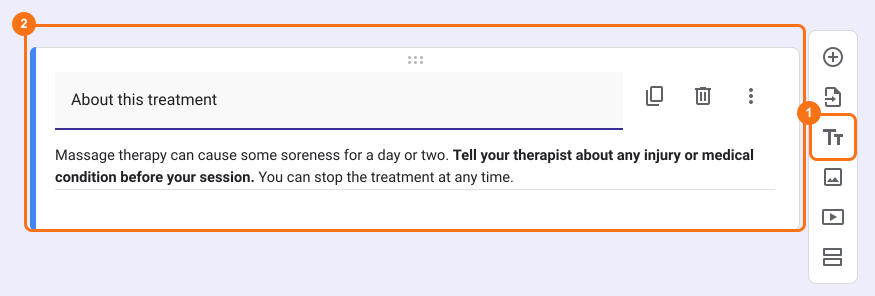
Mit der Option TTTitle and Description in Google Forms können Sie Angaben zum Service oder zur Aktivität ergänzen und die damit verbundenen Risiken und Bedingungen darlegen. Damit können Sie Text fett, kursiv, unterstrichen und als Liste formatieren, damit er besser lesbar ist.
Sie können eine Checkboxes-Frage mit einem klaren Titel und "I consent" als Antwortoption hinzufügen. Markieren Sie diese Frage als Pflichtfrage, damit Nutzer das Formular nicht ohne ihre Zustimmung absenden können.
Grenzen von Google Forms:
Google Forms hat keine Versionierung und keine Prüfprotokolle, daher lässt sich kaum ein lückenloser Nachweis über Änderungen und Einsendungen sicherstellen. Einwilligungsdetails und Informationen können deshalb nicht so aufbewahrt werden, wie es manche Branchen oder rechtliche Vorgaben verlangen.
Google Forms bietet grundlegende Anpassungsmöglichkeiten, aber stark maßgeschneiderte Abläufe oder dynamische Inhalte auf Basis von Nutzerantworten sind eventuell nicht möglich, was die Flexibilität für komplexere Anwendungsfälle einschränkt.
Google Forms ist weit verbreitet und kann rechtsverbindlich sein, wenn die Kästchen richtig eingerichtet sind, doch die rechtliche Gültigkeit hängt von der Rechtsordnung ab.
Einwilligungsseite mit dem Add-on Formesign - Signature for Google Docs anzeigen
Mit dem Add-on Formesign - Signature for Google Docs können Sie einen Zustimmungsbildschirm anzeigen, bevor der Nutzer das Formular absendet, und die Zustimmung des Nutzers automatisch festhalten, indem ein PDF-Dokument mit den Formularantworten und der Zustimmung erzeugt wird. Wenn Ihr Einwilligungsformular ein PDF ist, laden Sie es hier hoch und machen Sie beim Prüfen der Felder weiter.
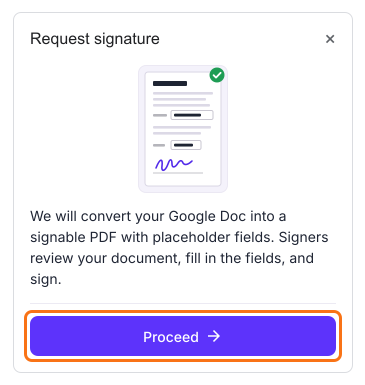
Installieren Sie beim ersten Mal das Add-on Formesign - Signature for Google Docs. Mit den Formatierungsoptionen von Google Docs können Sie die Vorlage anpassen, bevor Sie auf Request signature klicken. Öffnen Sie das Google Doc mit Ihrem Einwilligungsformular > klicken Sie auf Erweiterungen > klicken Sie auf Formesign - Signature for Google Docs > klicken Sie auf Request signature > klicken Sie auf Proceed. Formesign erzeugt aus dem gewählten Dokument eine Einwilligungsseite und erstellt daraus ein neues Formular, Sie brauchen also kein Google-Formular.
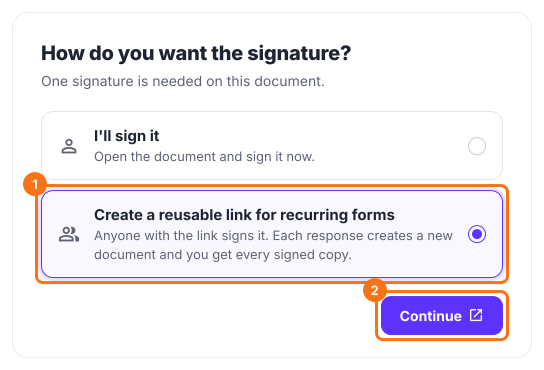
Prüfen Sie die Felder in Ihrem Dokument und klicken Sie auf Proceed > wählen Sie unter How do you want the signature? die Option "Create a reusable link for recurring forms" und klicken Sie auf Continue > klicken Sie auf View signed documents, um jede signierte Kopie zu sehen.
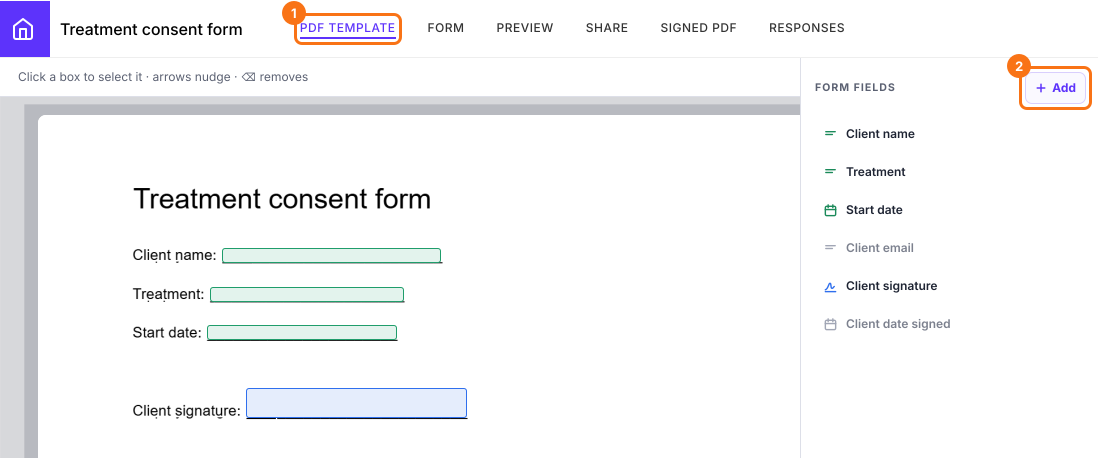
Vorlage bearbeiten: Klicken Sie auf PDF Template > im Seitenbereich Form fields können Sie auf + Add klicken und dann dorthin klicken, wo die Antwort hinkommt, oder ihr Feld aufziehen, um ein fehlendes Feld im Dokument hinzuzufügen. Die hinzugefügten Felder werden im Dokument angezeigt.
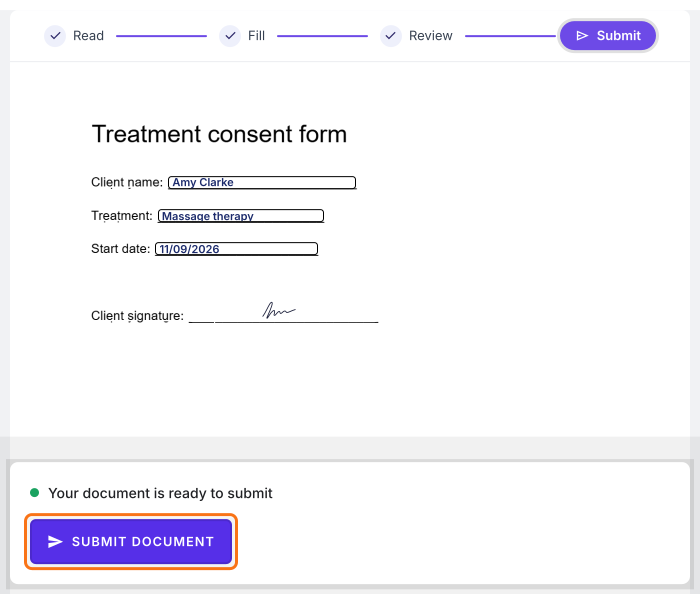
Wenn der Nutzer das Formular ausfüllt und auf die Schaltfläche Next klickt, erzeugt Formesign automatisch einen Zustimmungsbildschirm auf Basis Ihres Dokuments und zeigt ihn an. Nutzer müssen auf Proceed und dann auf die Schaltfläche Submit document klicken, um ihre Antwort abzusenden.
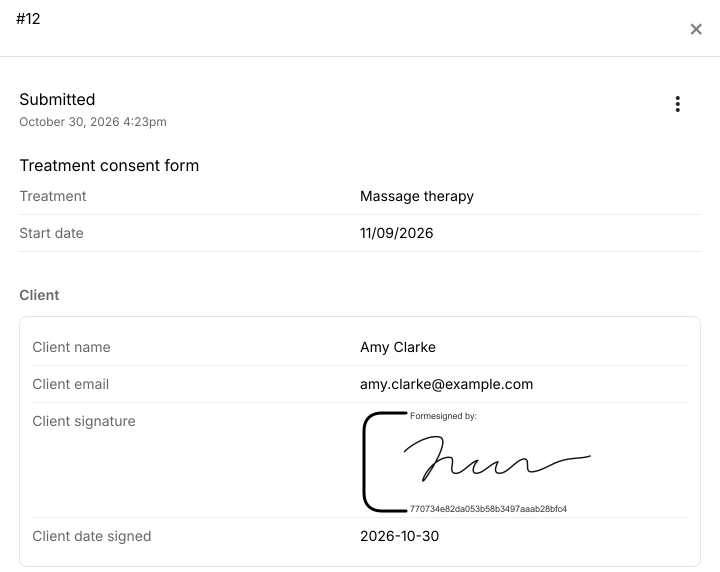
Sie können die abgesendeten Antworten und das signierte PDF-Dokument auf den Seiten Responses und Signed PDF in Formesign ansehen. Sie können Ihr Formular auch so einrichten, dass die PDF-Dokumente mit Ihrem Google-Drive-Ordner synchronisiert und als Anhang per E-Mail gesendet werden.
Zusammenfassung
Einwilligungsformulare auf Papier gehen verloren, und ein Kästchen in einem Google-Formular ist keine Unterschrift. Mit Formesign machen Sie aus Ihrem Einwilligungsformular in Google Docs eine Einwilligungsseite, jede Person unterschreibt Ihren genauen Wortlaut online, und Sie können die signierte Kopie mit Ihrem Google-Drive-Ordner synchronisieren. Öffnen Sie das Google Doc mit Ihrem Einwilligungsformular oder laden Sie es als PDF hoch und führen Sie die Schritte oben aus. Wenn Sie Fragen haben, schreiben Sie dem Support.