Come creare un modulo di consenso con Google Forms?
Boobesh Ramalingam
Cofondatore di Guesswork.co.
"Raccolgo le firme di consenso dei clienti su carta"- Quora
Raccogli i consensi su carta e vuoi passare all'online. Per esempio, segui clienti in trattamento e ognuno deve firmare il tuo modulo di consenso prima della prima seduta, ma la carta si perde o torna indietro senza firma. Google Forms non ha una domanda per la firma, e una casella di spunta non è una firma su un modulo di consenso. Riscrivere il tuo testo in un modulo rischia anche di cambiare ciò che avevi approvato. Il componente aggiuntivo Formesign - Signature for Google Docs trasforma il modulo di consenso che hai già in Google Docs in una pagina che ogni cliente legge e firma online, con il tuo testo invariato. Puoi conservare un PDF firmato di ognuno nella tua cartella di Google Drive.
Qui sotto vedi come creare un modulo di consenso in Google Forms, dove non basta e come usare con Formesign il modulo di consenso che hai già.
A cosa servono i moduli di consenso?
I moduli di consenso sono molto usati in sanità, istruzione, ricerca, sport, aziende, eventi e tanti altri settori per ottenere dalle persone l'autorizzazione a raccogliere i dati di contatto, informare sul servizio o sull'attività e descrivere i rischi e i termini collegati. Gli usi più comuni includono moduli di presa visione, autorizzazioni di viaggio, liberatorie di responsabilità e liberatorie per l'uso di immagini.
Crea un modulo Google Forms
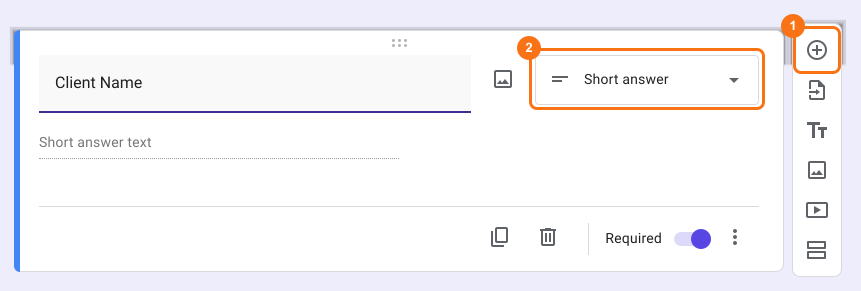
Puoi usare l'opzione + Add Question per aggiungere campi al modulo e raccogliere i dati necessari dagli utenti. Puoi scegliere i tipi di domanda Short Answer e Paragraph per raccogliere testo libero e i tipi Multiple Choice e Dropdown per offrire un elenco predefinito di risposte.
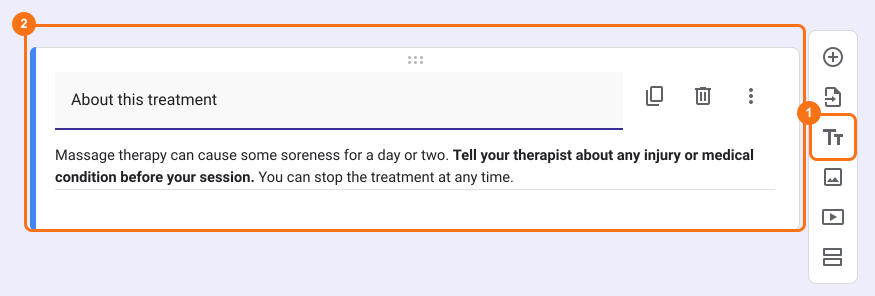
Puoi usare l'opzione TTTitle and Description di Google Forms per aggiungere dettagli sul servizio o sull'attività e descrivere i rischi e i termini collegati. Questa funzione ti permette di formattare il testo con grassetto, corsivo, sottolineato ed elenchi per renderlo più leggibile.
Puoi aggiungere una domanda Checkboxes con un titolo chiaro e "I consent" come opzione di risposta. Rendi obbligatoria questa domanda così gli utenti non possono inviare il modulo senza dare il consenso.
Limiti dell'uso di Google Forms:
Google Forms non ha il controllo delle versioni né i registri di controllo, quindi è difficile garantire una traccia completa di modifiche e invii. Di conseguenza, i dettagli e le informazioni del consenso non possono essere conservati come alcuni settori o requisiti legali potrebbero richiedere.
Google Forms offre opzioni di personalizzazione di base, ma potresti non riuscire a creare flussi molto su misura o contenuti dinamici in base alle risposte degli utenti, il che ne limita la flessibilità nei casi più complessi.
Anche se Google Forms è molto usato e può essere legalmente vincolante se le caselle di controllo sono impostate bene, la validità legale dipende dalla giurisdizione.
Mostra la pagina di consenso con il componente aggiuntivo Formesign - Signature for Google Docs
Puoi usare il componente aggiuntivo Formesign - Signature for Google Docs per mostrare una schermata di consenso prima che l'utente invii il modulo e registrare automaticamente il suo consenso, generando un documento PDF con le risposte e il consenso. Se il tuo modulo di consenso è un PDF, caricalo qui e riparti dalla revisione dei campi.
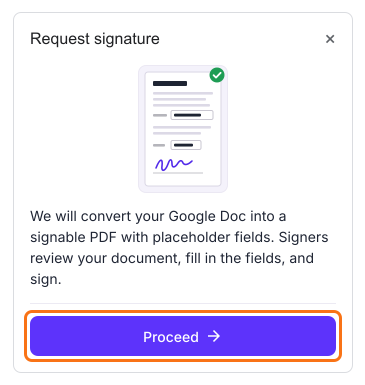
La prima volta, installa il componente aggiuntivo Formesign - Signature for Google Docs. Puoi usare le opzioni di formattazione di Google Docs per personalizzare il modello prima di cliccare su Request signature. Apri il documento Google Docs con il tuo modulo di consenso > clicca su Extensions > clicca su Formesign - Signature for Google Docs > clicca su Request signature > clicca su Proceed. Formesign genera una pagina di consenso dal documento selezionato e ne crea un nuovo modulo, quindi non ti serve un modulo Google Forms.
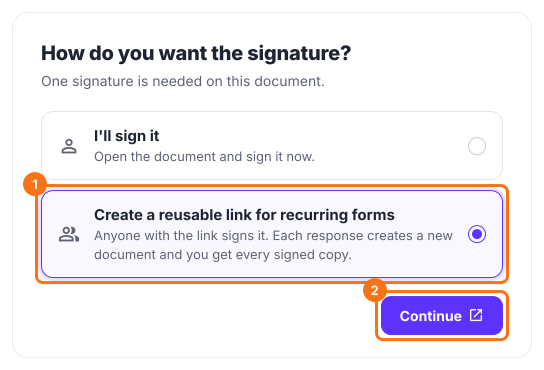
Controlla i campi del tuo documento e clicca su Proceed > sotto How do you want the signature?, seleziona "Create a reusable link for recurring forms" e clicca su Continue > clicca su View signed documents per vedere ogni copia firmata.
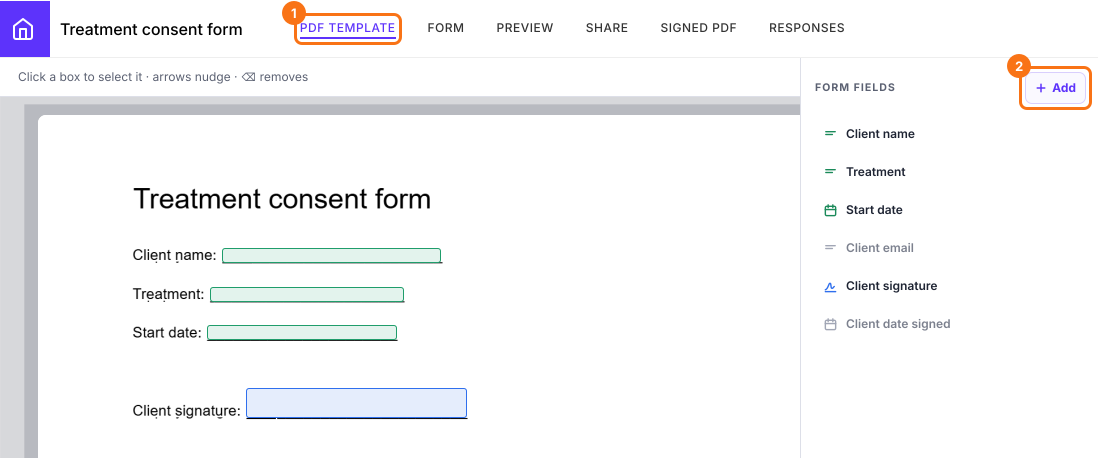
Modifica il modello: Clicca su PDF Template > nel pannello laterale Form fields, clicca su + Add, poi clicca dove va la risposta o trascina per disegnarne il riquadro, per aggiungere un campo mancante nel documento. I campi aggiunti verranno mostrati sul documento.
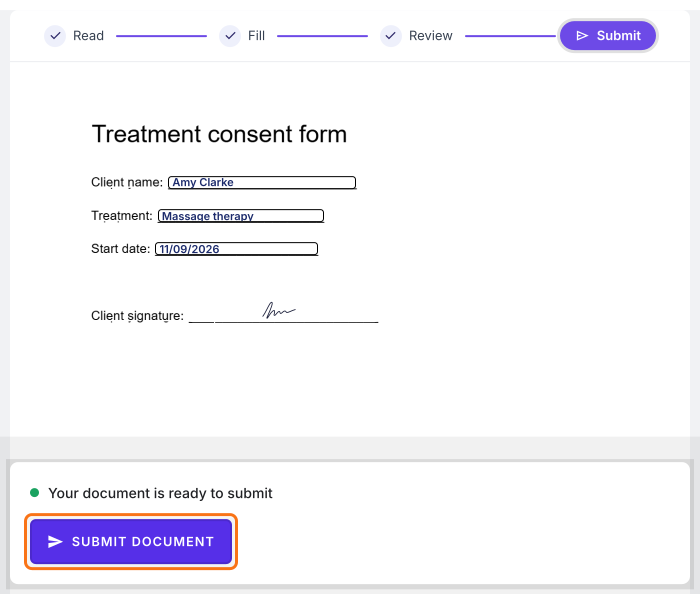
Quando l'utente compila il modulo e clicca sul pulsante Next, Formesign genera automaticamente una schermata di consenso basata sul tuo documento e la mostra. Gli utenti devono cliccare su Proceed e poi sul pulsante Submit document per inviare la risposta.
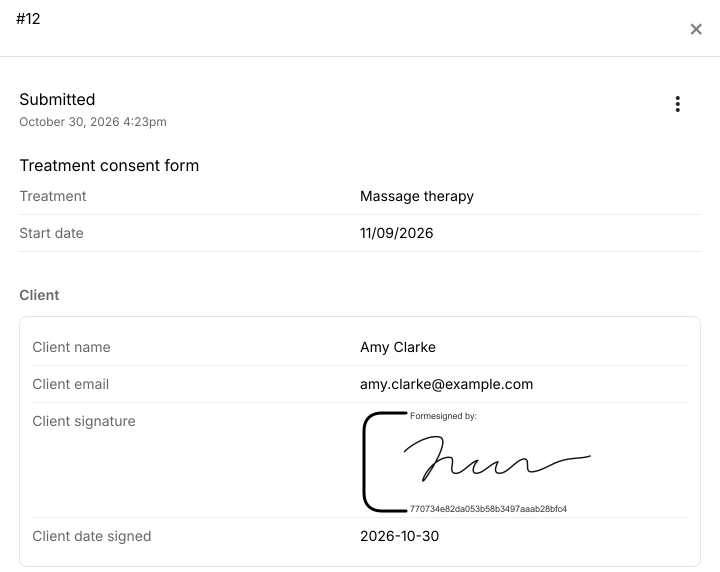
Puoi vedere le risposte inviate e il documento PDF firmato nelle pagine Responses e Signed PDF di Formesign. Puoi anche impostare il modulo per sincronizzare i documenti PDF con una cartella del tuo Google Drive e inviarli come allegato via email.
Riepilogo
I moduli di consenso cartacei si perdono, e una casella di spunta in un modulo Google Forms non è una firma. Con Formesign, trasformi il tuo modulo di consenso in Google Docs in una pagina di consenso, ogni persona firma online esattamente il tuo testo e puoi sincronizzare la copia firmata con una cartella del tuo Google Drive. Apri il documento Google Docs con il tuo modulo di consenso o caricalo come PDF e completa i passaggi qui sopra. Se hai domande, scrivi all'assistenza.