全員に1つの署名リンクを送るには?
"1件ずつ手作業で送らなくてもよくなる"- Google Docs Editors Community
同じ契約書をすべてのクライアントに送る Google Workspace ユーザーは、結局1件ずつ送ることになります。たとえば、あなたがライフコーチで、新しいクライアントは最初のセッションの前に契約書に署名する必要があり、予約システムは確認メールを自動で送っているとします。Google の電子署名リクエストは指定した相手にしか届かないので、契約書は1通ずつ手で送ることになります。Formesign なら、その予約メールに入れるリンクが1つ手に入り、リンクを開いたクライアントはそれぞれ自分用の契約書に署名します。署名済みの契約書はすべて1つのタブに集まります。
さっそく始めましょう。フォームを作成して、以下の手順に沿って進めてください。
1. 契約書を署名フォームにする
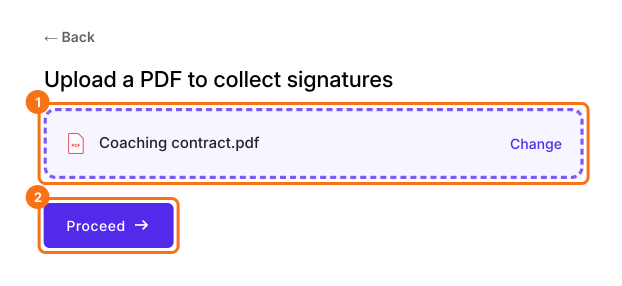
Upload a PDF をクリックし、コーチング契約書を追加して Proceed をクリックします。Yes, keep my PDF exactly as it is を選んで Continue をクリックし、Formesign が配置したボックスを確認して Proceed をクリックします。How do you want the signature? で Create a reusable link for recurring forms を選び、Continue をクリックします。View signed documents をクリックします。
2. 署名リンクをコピーする
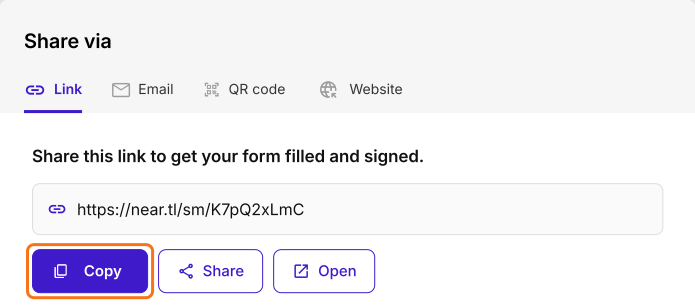
SHARE を開き、Link タブで Copy をクリックします。Google アカウントを持っていないクライアントがいる場合は、先にアカウントなしで署名できるようにします。
3. 予約確認メールに入れる
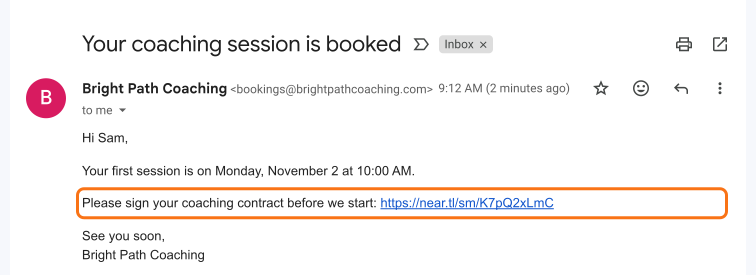
予約システムが送る確認メールにリンクを貼り付けます。作業は一度だけで、新しい予約のたびにリンクが届きます。
4. クライアントがそれぞれ自分用に署名する
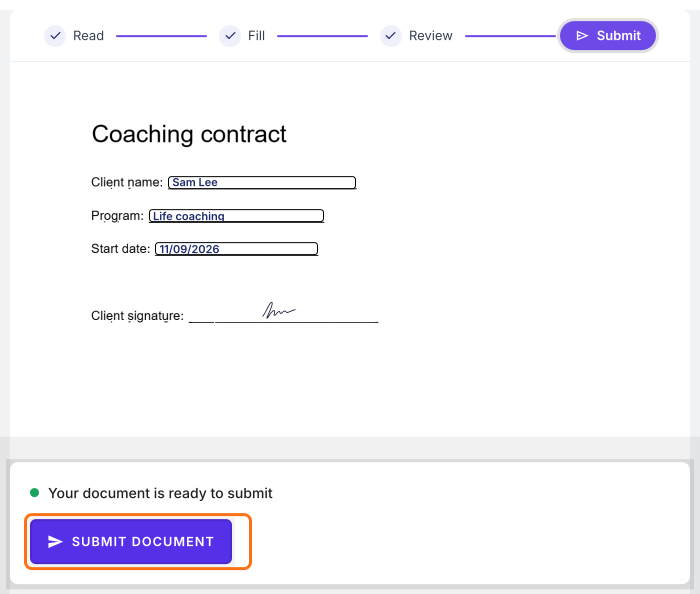
リンクを開いたクライアントごとに新しい回答が始まります。クライアントは記入し、メールアドレスを入力し、署名して SUBMIT DOCUMENT をクリックします。
5. 署名済みの契約書をすべて見つける
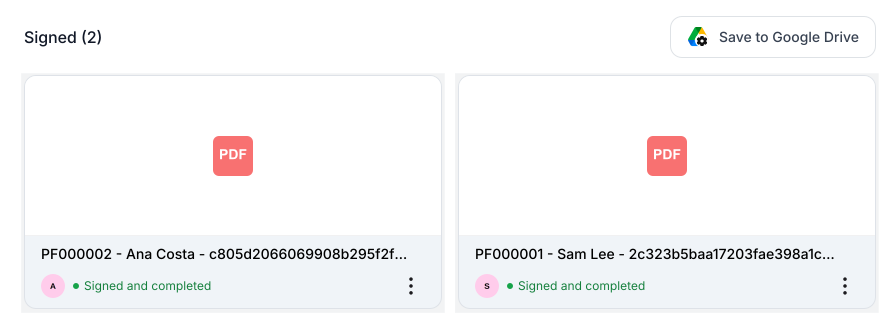
署名済みの契約書は、SIGNED PDF タブにクライアント名付きのカードとして1件ずつ表示されます。
まとめ
全員が同じ書類に署名する必要があるなら、1通ずつ手で送るやり方では追いつきません。Formesign なら、リンクを1つ共有するだけで、各自が自分用の書類に署名し、署名済みの書類はすべて1か所に集まります。フォームを作成して、上の手順を進めてください。
最終更新: