Cómo agregar un código de cupón a Google Forms
"Cómo crear códigos de cupón para una tienda en línea"- Quora
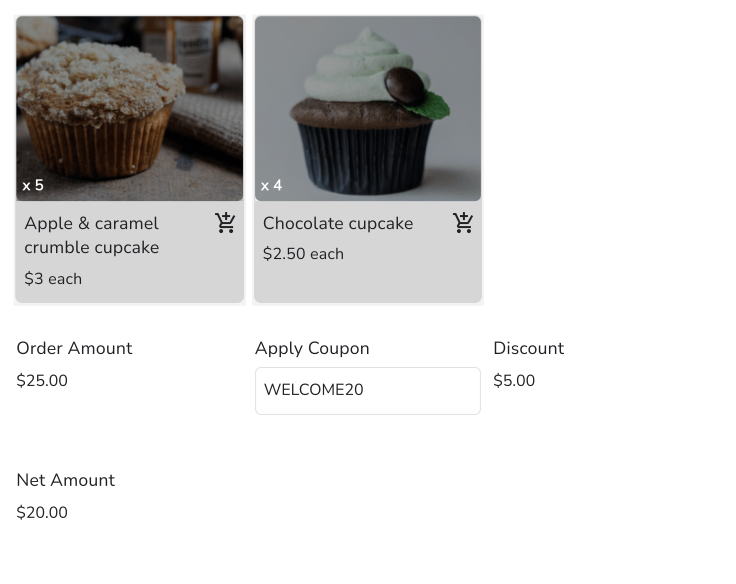
Google Forms puede verificar un código de cupón, pero no puede descontar nada del precio. La validación de respuestas rechaza un código que no agregaste, pero el formulario no tiene un total que el código pueda reducir. Así que calculas cada descuento cuando llega el pedido y le dices al cliente cuánto debe. Sea un 20% en el primer pedido o $5 para un cliente habitual, se vuelve una cuenta que haces a mano en cada respuesta. Neartail le da a tu formulario de Google Forms un total que se actualiza solo y un campo Discount puede leer el código: cuando un cliente escribe uno válido, ve cómo se descuenta el dinero antes de enviar. El descuento puede ser un porcentaje o un monto fijo y una sola fórmula puede tener varios códigos.
A continuación tienes tres formas de manejar un código de cupón en Google Forms y en qué se queda corta cada una.
3 formas de agregar un código de cupón a Google Forms
- Verificar el código con la validación de respuestas de Google Forms
- Calcular el descuento en la hoja de respuestas
- Descontar en el mismo formulario con Neartail
Opción 1: Validación de respuestas en Google Forms
Opción 2: Una fórmula en la hoja de respuestas
Opción 3: Descontar en el mismo formulario con Neartail
¿Cómo configurar códigos de cupón válidos?
- En la página que se abre, haz clic en Enter your form name, escribe el nombre de tu formulario y haz clic en Generate.
- Revisa el esquema que sugiere y haz clic en Proceed. Tu formulario se abre en la pestaña Edit.

- Haz clic en la pregunta Order Quantity y luego en Add field en la barra de herramientas de la derecha
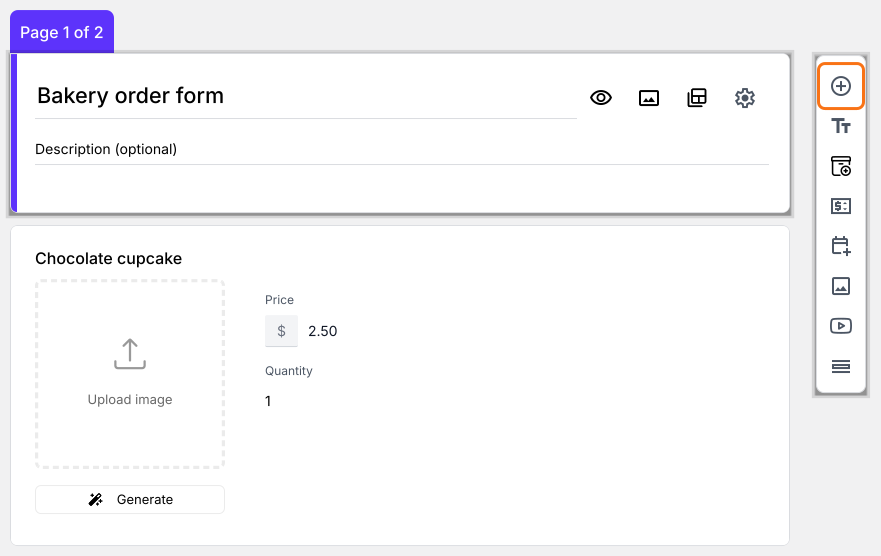
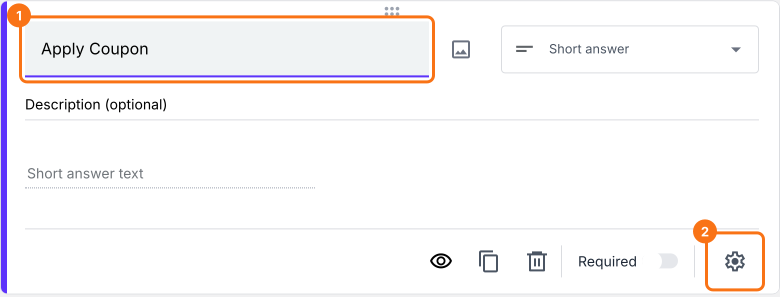
- Escribe Apply Coupon como título de la nueva pregunta
- Haz clic en el ícono ⚙️ en la parte inferior de la pregunta y selecciona la pestaña Answer
- Haz clic en Configure en Validation. Selecciona Regular expression > Matches y escribe el código de cupón en el patrón que debe coincidir, como WELCOME20. Para más de un código, escríbelos así: ^(WELCOME20|SAVE10)$. Escribe el mensaje de error y haz clic en Save
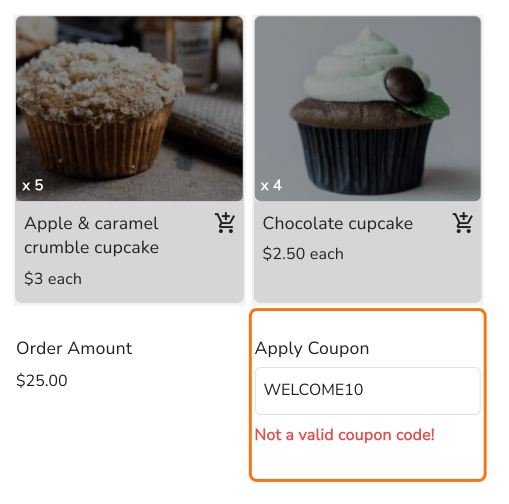
¿Cómo aplicar descuentos según los códigos de cupón?
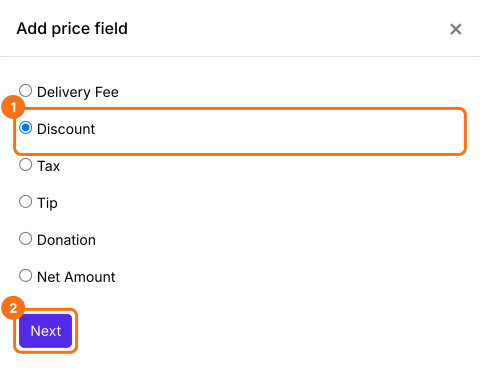
- Haz clic en la pregunta Apply Coupon y luego en Add price field en la barra de herramientas de la derecha
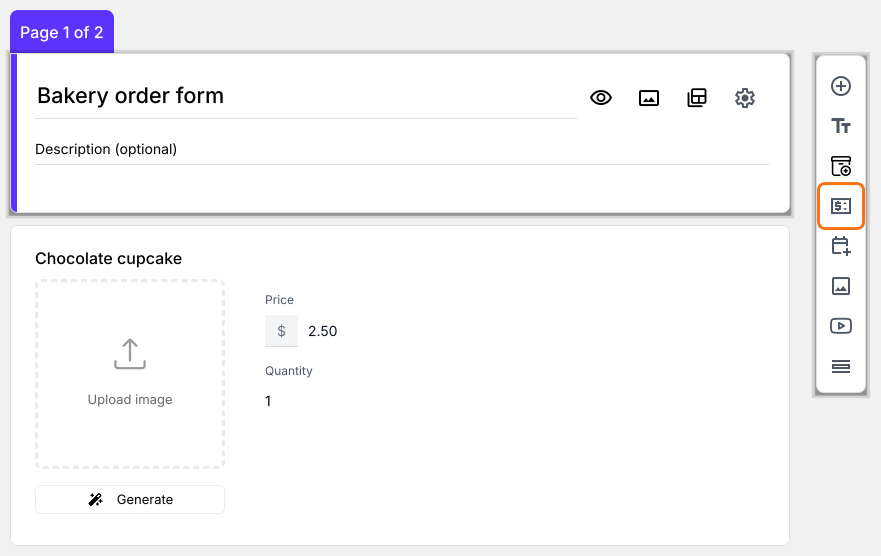
- Selecciona Discount y haz clic en Next
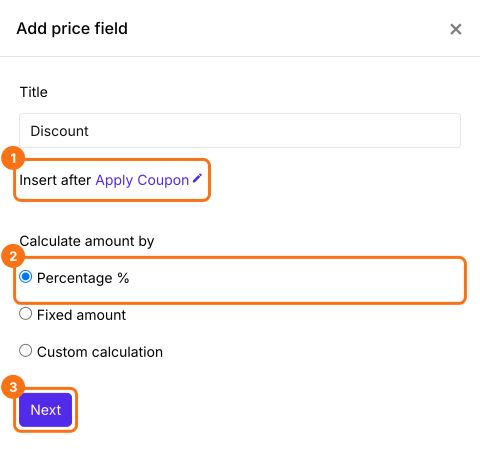
- Selecciona Percentage % y haz clic en Next
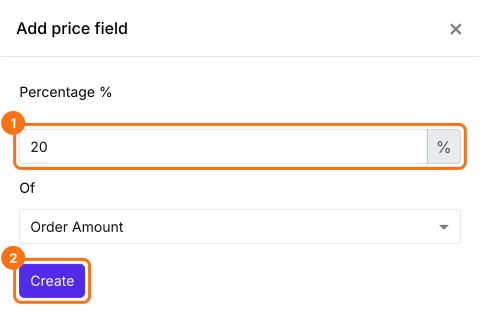
- Escribe 20, revisa que Of diga Order Amount y haz clic en Create
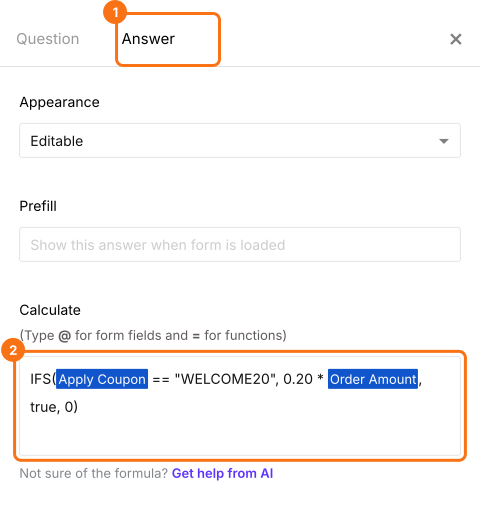
Usa la función IFS para aplicar descuentos según el cupón
- condition1 - La primera condición que se evalúa.
- value1 - El valor que se devuelve si condition1 es TRUE.
- condition2, value2, … - Condiciones y valores adicionales si la primera se evalúa como falsa.
- En Field settings, selecciona la pestaña Answer. La opción Calculate ya tiene la fórmula de Percentage, así que reemplázala por la fórmula que se muestra abajo. Escribe @Apply para elegir Apply Coupon y @Order Am para elegir Order Amount, que aparece como Order Amou.. en la casilla. Haz clic en Save
Descuento de monto fijo
¿Cómo mostrar el monto a pagar?
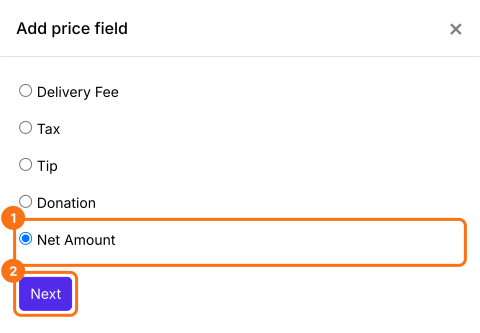
- Haz clic en la pregunta Discount y luego en Add price field. Selecciona Net Amount y haz clic en Next
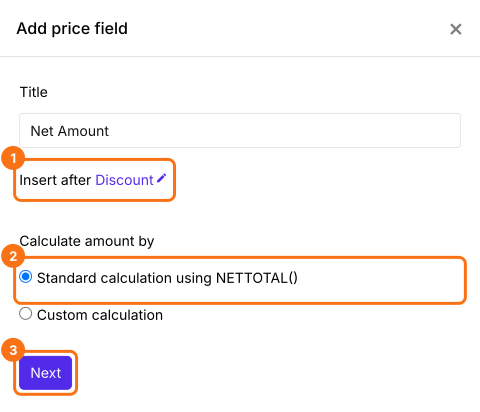
- Selecciona Standard calculation using NETTOTAL() y haz clic en Next
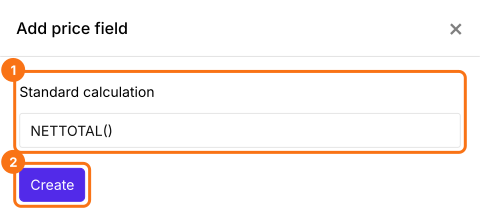
- Haz clic en Create
- Haz clic en Save
Resumen
Última actualización: