Wie fügen Sie unabhängig von Bestellbetrag oder Lieferzone eine feste Versandgebühr hinzu?
"Wie kann ich Versandkosten und Pfund hinzufügen"- Google Docs Editors Community
Wenn Sie auf jede Bestellung dieselbe Liefergebühr erheben, gibt Ihnen ein Google Form keinen Platz dafür: Es hat keine Summe, zu der die Gebühr addiert werden kann. Also rechnen Sie sie selbst hinzu, wenn die Bestellung eingeht, und schicken dem Kunden den Endbetrag separat, und manche sehen erst, was sie schulden, wenn Sie ihnen schreiben. Mit Neartail fügen Sie Ihrem Google Form eine Delivery Fee mit festem Betrag hinzu. Der Kunde sieht Bestellbetrag, Gebühr und Zahlbetrag im Formular, bevor er bestellt, und die Bestellung kommt mit bereits addierter Gebühr bei Ihnen an.
Los geht's. Erstellen Sie Ihr Bestellformular und folgen Sie den Schritten unten.
Wie richte ich eine feste Versandgebühr ein?
- Klicken Sie auf der Seite, die sich öffnet, auf Enter your form name, geben Sie den Namen Ihres Formulars ein und klicken Sie auf Generate.
- Prüfen Sie die vorgeschlagene Gliederung und klicken Sie auf Proceed. Ihr Formular öffnet sich im Tab Edit.

Ihr Formular hat schon Produkte, eine Frage Order Amount, die sich von selbst summiert, und eine Frage Order Quantity.
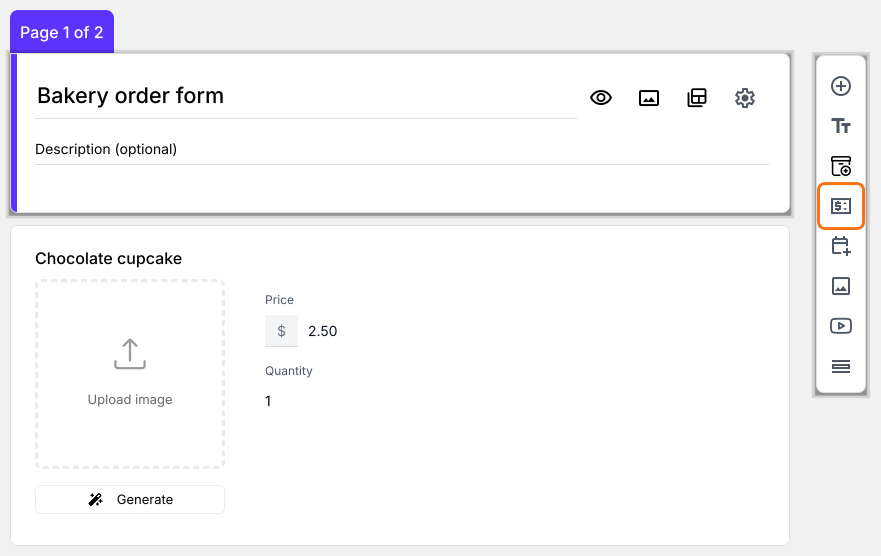
- Klicken Sie auf die Frage Order Quantity und dann in der Werkzeugleiste rechts auf Add price field
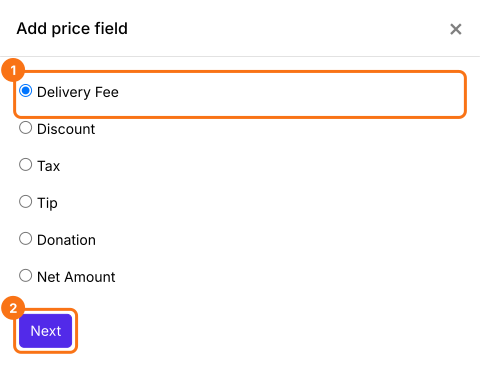
- Wählen Sie Delivery Fee und klicken Sie auf Next
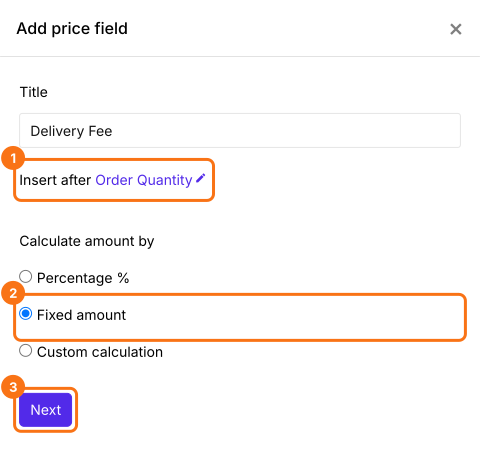
- Wählen Sie Fixed amount und klicken Sie auf Next
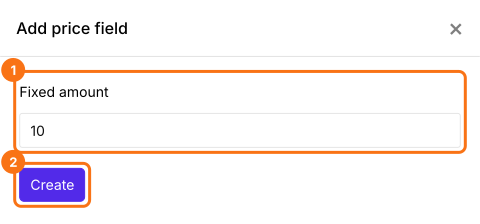
- Geben Sie die Gebühr ein und klicken Sie auf Create. Für eine feste Versandgebühr von $10 geben Sie 10 ein
- Klicken Sie auf Save
Wie berechne ich den Gesamtbetrag inklusive fester Versandgebühr?
Fügen Sie ein Preisfeld Net Amount hinzu. Es rechnet die Delivery Fee von selbst hinzu. Ihre Kunden zahlen den Net Amount.
- Klicken Sie auf die Frage Delivery Fee und dann auf Add price field. Wählen Sie Net Amount und klicken Sie auf Next
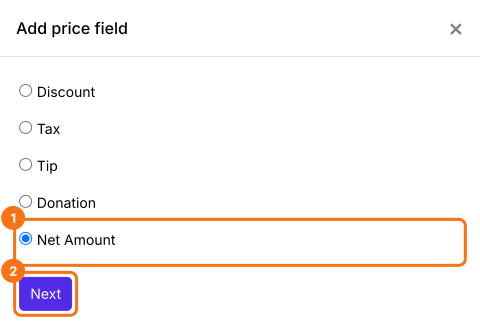
- Wählen Sie Standard calculation using NETTOTAL() und klicken Sie auf Next
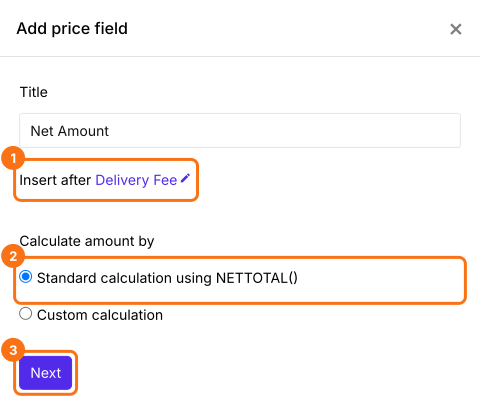
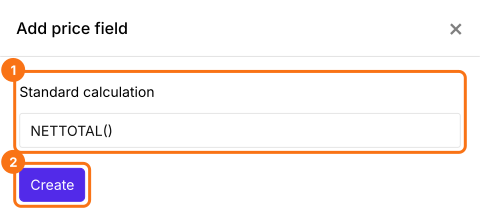
- Klicken Sie auf Create
- Klicken Sie auf Save
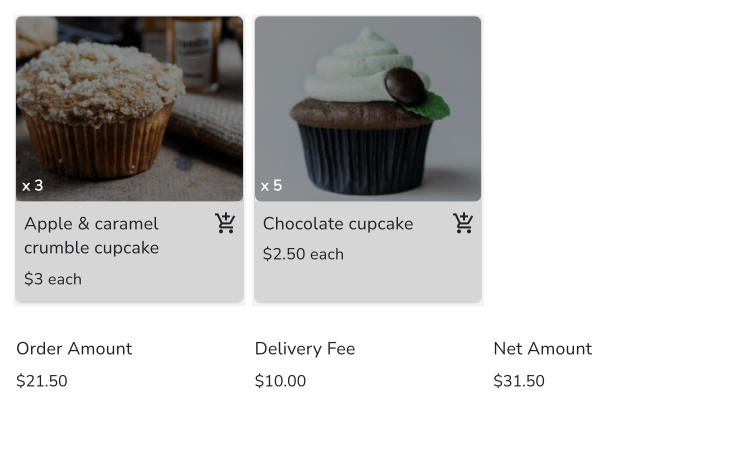
Ihre Kunden sehen im Formular den Order Amount, die Delivery Fee und den zu zahlenden Net Amount, bevor sie bestellen. Ihre Kunden zahlen den Net Amount.
Zusammenfassung
Ein Google Form kann keine Liefergebühr hinzufügen, weil es die Bestellung nicht summiert. Mit Neartail fügen Sie eine Delivery Fee mit festem Betrag und einen Net Amount hinzu und Ihre Kunden sehen die Gebühr und die zu zahlende Summe, bevor sie bestellen. Erstellen Sie Ihr Bestellformular und folgen Sie den Schritten oben. Wenn Sie Fragen haben, schreiben Sie dem Support.
Zuletzt aktualisiert: