Como adicionar um menu de navegação rápida para as páginas de categoria?
O Google Forms consegue dividir uma lista longa de produtos em páginas, mas não dá aos seus clientes nenhum jeito de pular entre elas. Quem só quer uma categoria clica em Próxima por todas as páginas antes dela, e em Voltar para mudar de ideia, e alguns desistem no meio. Ir para uma seção só funciona a partir de uma resposta, não de um menu. O Neartail adiciona um menu de navegação rápida ao seu Google Form: você escolhe quais páginas ele lista, e os clientes o abrem ao lado do botão Next e vão direto para a categoria que querem. Tudo o que escolhem em qualquer página soma em um único total no final.
Crie seu formulário de pedido e siga os passos abaixo.
Como adicionar uma página de categoria ao menu de navegação rápida?
- Na página que abrir, clique em Enter your form name, digite o nome do formulário e clique em Generate.
- Confira o esboço sugerido e clique em Proceed. Seu formulário abre na aba Edit.

- Se todos os seus produtos estão em uma só página, clique no último produto da primeira categoria e depois em Add page na barra de ferramentas à direita. Tudo o que está abaixo dele vai para uma nova página
- Digite o nome da próxima categoria na caixa Page title, no lugar de Untitled Section. Seu menu mostra esse nome, e o título do formulário para a primeira página
- Faça o mesmo para cada categoria
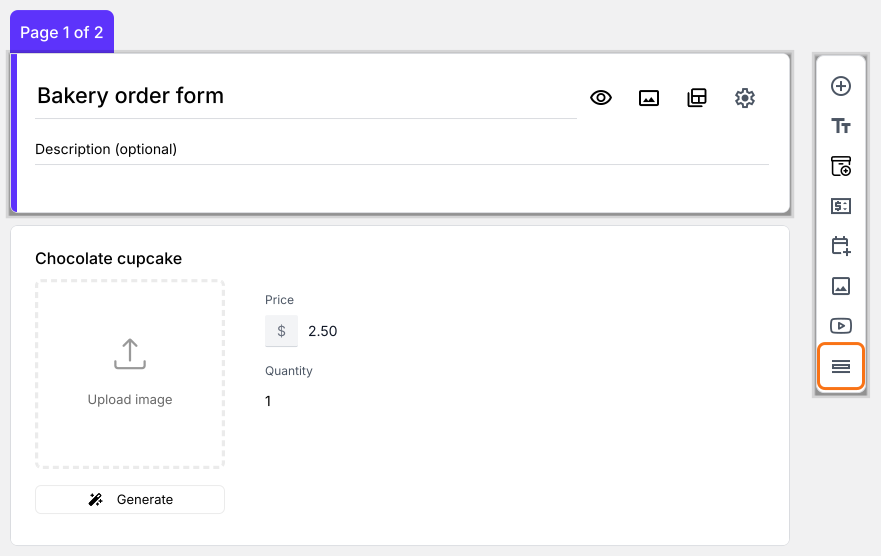
- Clique no ícone Configure key fields ao lado de After page 1

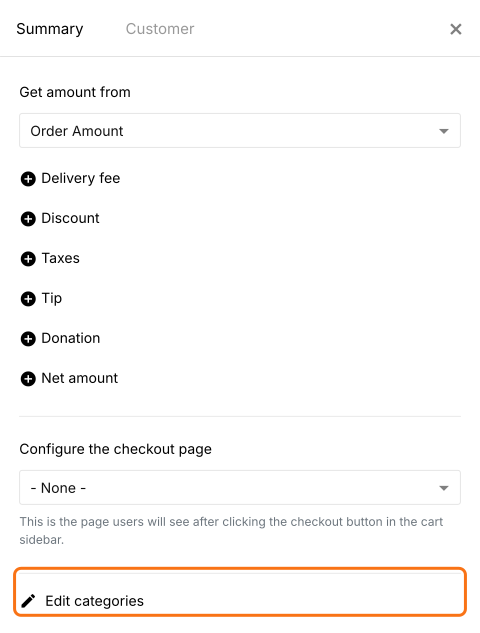
- Clique em Edit categories
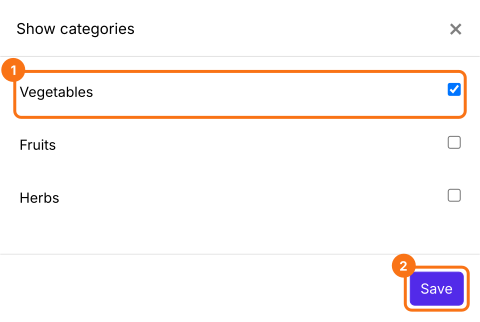
- Marque cada página de categoria que deve entrar no menu de navegação e clique em Save
No seu formulário, um ícone de navegação rápida aparece ao lado do botão Next ou Submit.
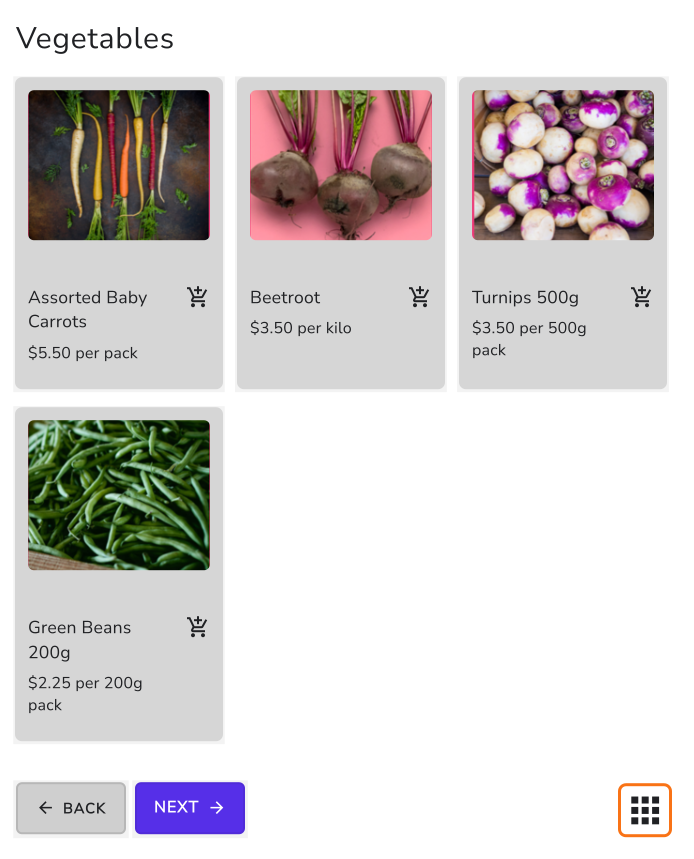
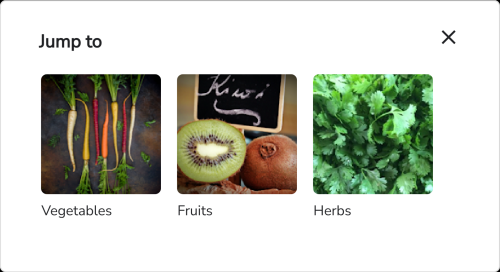
Quando seus clientes clicam nele, veem uma lista Jump to com as suas páginas de categoria. Um clique os leva à página.
Resumo
Quando os produtos ficam em várias páginas, um Google Form obriga os clientes a passar por elas em ordem. Com o Neartail, você adiciona suas páginas de categoria a um menu de navegação rápida e os clientes pulam direto para a que querem. Crie seu formulário de pedido e siga os passos acima.
Última atualização: