Como calcular o valor total incluindo as taxas de transação
"repassar a taxa de transação da stripe e do PayPal para o comprador"- Support forum
Pagamentos com cartão têm uma taxa: a Stripe fica com um valor fixo e uma porcentagem de cada cobrança, então um pedido de $100 rende menos de $100 para você. Para repassar isso, é preciso cobrar um pouco mais do cliente, calculado a partir do total dele. Um formulário do Google Forms não recebe pagamento nem calcula nada, então não há onde adicionar isso. Com o Neartail, o valor cobrado vem de um campo Net Amount e você pode escrevê-lo como uma fórmula que soma a taxa ao total do pedido. Os clientes veem o valor final no formulário antes de pagar.
Primeiro vem a fórmula, depois como cobrá-la no seu formulário de pedido.
Taxas de transação
As tarifas da Stripe incluem uma taxa fixa mais uma porcentagem do valor total. A taxa fixa e a porcentagem total da tarifa precisam entrar no valor final cobrado para garantir que você receba o valor desejado depois que a Stripe descontar a taxa da cobrança.
Valor final = (Valor total + Taxa fixa) / ( 1 - % da taxa da Stripe)
Exemplo: cálculo do valor final nos EUA
Tarifas da Stripe nos EUA = 2.9% + 30¢ por cobrança bem-sucedida
Digamos que o valor total seja $100. Se você quer repassar as taxas de transação aos seus clientes, o valor final a ser cobrado do cliente pode ser calculado assim:
Valor final = ($100 + 30¢) / ( 1 - 2.9%) = 100.30/0.971 = $103.29
Como cobrar o valor final no seu formulário?
- Na página que abrir, clique em Enter your form name, digite o nome do formulário e clique em Generate.
- Confira o esboço sugerido e clique em Proceed. Seu formulário abre na aba Edit.

Seu formulário já vem com produtos, uma pergunta Order Amount que soma sozinha e uma pergunta Order Quantity.
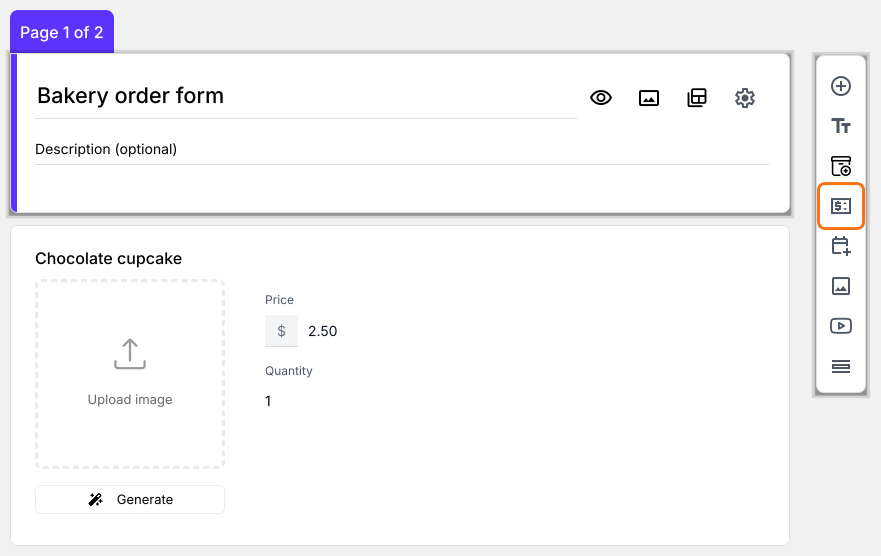
- Clique na pergunta Order Quantity e depois em Add price field na barra de ferramentas à direita
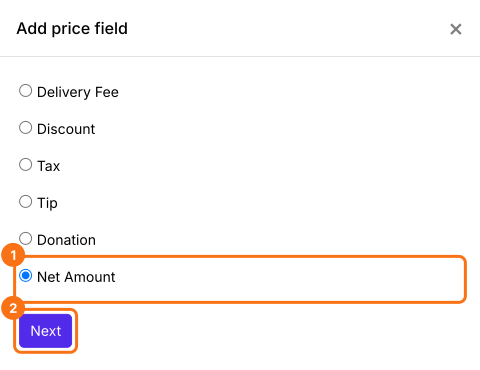
- Selecione Net Amount e clique em Next
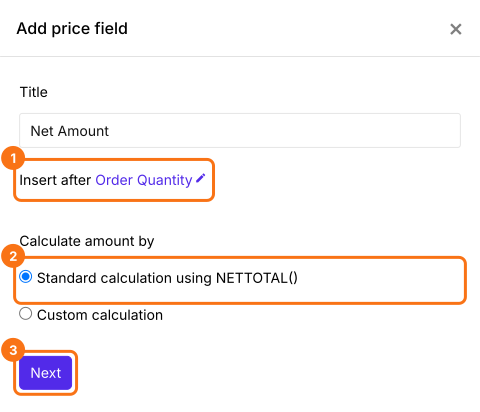
- Selecione Standard calculation using NETTOTAL() e clique em Next
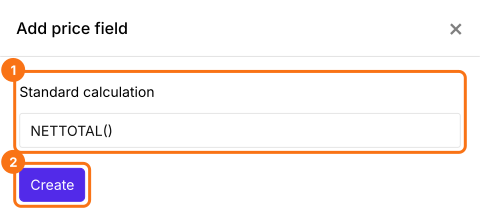
- Clique em Create. Você vai substituir essa fórmula no próximo passo
- Em Field settings, selecione a aba Answer. Substitua o que está na opção Calculate pela fórmula mostrada abaixo. TOTAL() é o valor do pedido. Clique em Save
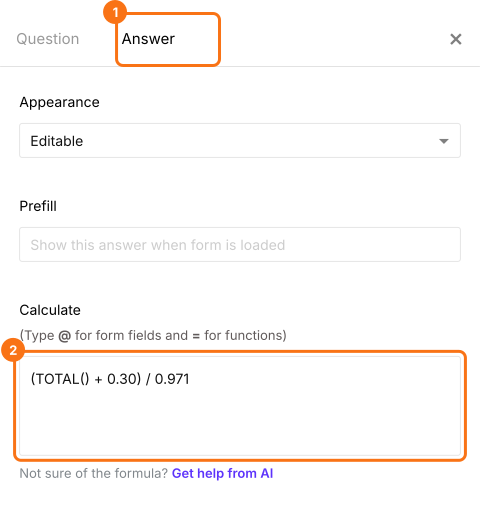
Seus clientes pagam o Net Amount, com a taxa incluída. Esta fórmula deixa de fora qualquer Delivery Fee ou Discount, então use-a num formulário que não tenha nenhum dos dois. Para ativar pagamentos com cartão, siga Como aceitar pagamentos online direto pelo seu formulário de pedido?
Links úteis (Stripe)
Resumo
As taxas do cartão saem do que você recebe, a não ser que você as some ao que o cliente paga, e um formulário do Google Forms não faz essa conta. Com o Neartail, você coloca a taxa na fórmula do Net Amount e os clientes veem e pagam o valor final. Crie seu formulário de pedido e siga os passos acima. Se tiver alguma dúvida, escreva para o suporte.
Última atualização: