Como receber pagamentos online direto pelo seu formulário de pedido?
"Como adicionar um gateway de pagamento no google form para inscrição em evento?"- Google Docs Editors Community
674 pessoas no fórum do Google perguntaram como adicionar um gateway de pagamento a um formulário do Google Forms. Ele não recebe pagamentos sozinho. Um link do PayPal na mensagem de confirmação é fácil de ignorar e depois você confere os pagamentos com as respostas pelo nome, torcendo para que tenham usado o mesmo. Com o Neartail, você conecta a Stripe ao seu formulário do Google Forms e cada cliente vai para uma página de pagamento com cartão assim que envia, com o valor já definido pelo pedido. Cada pedido mostra o ID da transação, então você vê quem pagou.
Vamos começar. Crie seu formulário de pedido e siga os passos abaixo.
Como ativar pagamentos nos formulários de pedido?
- Na página que abrir, clique em Enter your form name, digite o nome do formulário e clique em Generate.
- Confira o esboço sugerido e clique em Proceed. Seu formulário abre na aba Edit.

Seu formulário já vem com produtos, uma pergunta Order Amount que soma sozinha e uma pergunta Order Quantity.
- Para mudar a moeda, clique no ícone ⚙️ na última linha After page acima do botão Submit, mude Currency e clique em Save
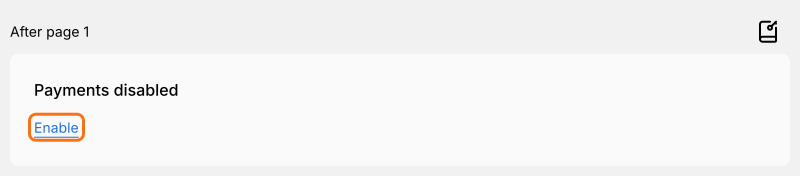
- Clique em Enable em Payments disabled
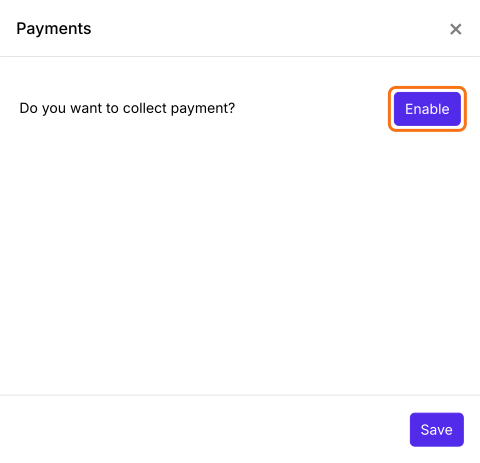
- Clique no botão Enable ao lado de Do you want to collect payment
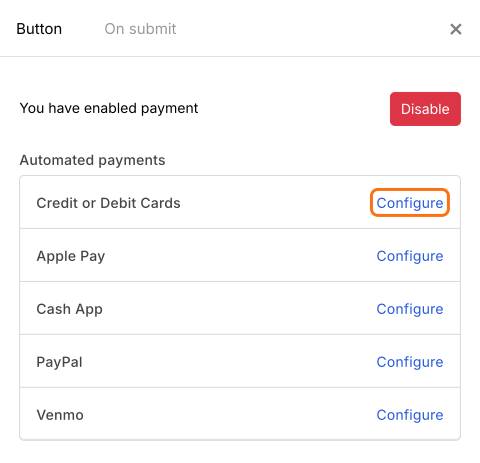
- Clique em Configure ao lado de Credit or Debit Cards
- Se você tem uma conta Stripe, entre com seu endereço de e-mail para conectá-la. Se não, crie uma informando seu endereço de e-mail


- Depois de criar sua conta Stripe informando seu endereço de e-mail e senha, você vai precisar informar seu número de celular para ativar a verificação em duas etapas

- Você vai receber um SMS com um código de verificação de 6 dígitos. Digite esse código para confirmar seu número

- Informe os dados da sua empresa, como endereço registrado e tipo de negócio

- Informe seus dados pessoais, como nome legal, endereço de e-mail, data de nascimento e telefone

- Informe os dados da sua empresa, como setor, site da empresa e descrição dos produtos

- Selecione a moeda e informe os dados da sua conta bancária para receber os pagamentos

- Informe o descritor da fatura e o descritor abreviado da sua empresa, que aparecem na fatura do cartão dos clientes

- Revise os dados da empresa e da conta bancária. Depois de conferir, clique no botão submit.

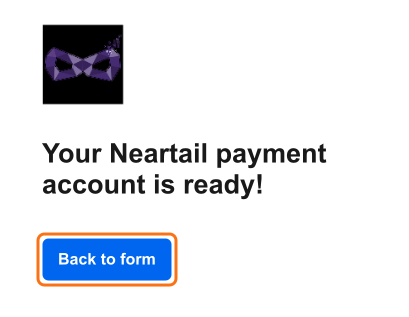
- Clique em Back to form
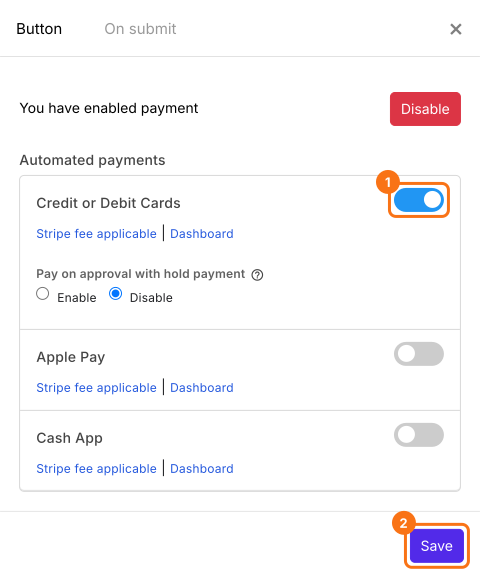
- Clique na chave ao lado de Credit or Debit Cards e clique em Save
- Clique no ícone Configure key fields, o caderno na última linha After page

- Order Amount já vem selecionado na lista Get amount from. Clique em Save para concluir a configuração do pagamento
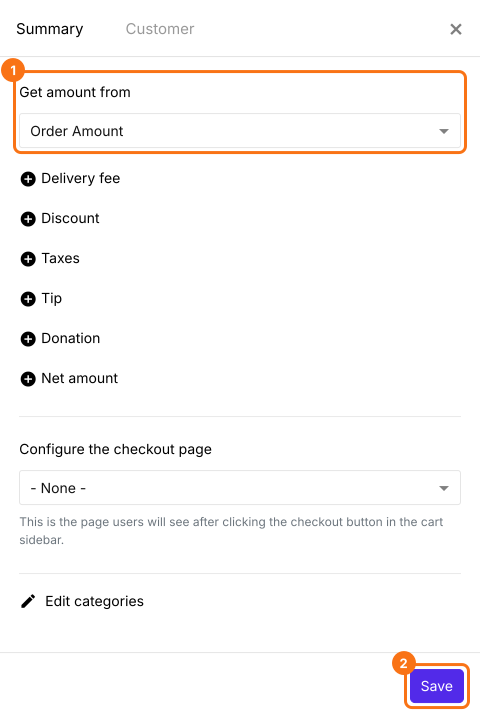
Se o seu formulário tem Delivery Fee, Tax ou Discount, clique em Add price field e adicione também um Net Amount. Ele aparece sozinho na lista Get net amount from e é o valor que seus clientes pagam.
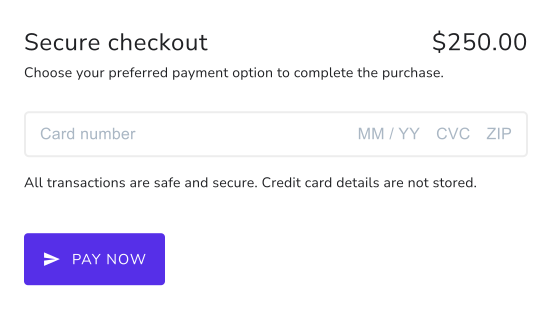
Quando um cliente envia o formulário, ele vai para a página de pagamento com o total já definido como valor. Ele informa os dados do cartão e clica em Pay now. Se o pagamento for aprovado, ele vê a mensagem de confirmação da aba On submit.
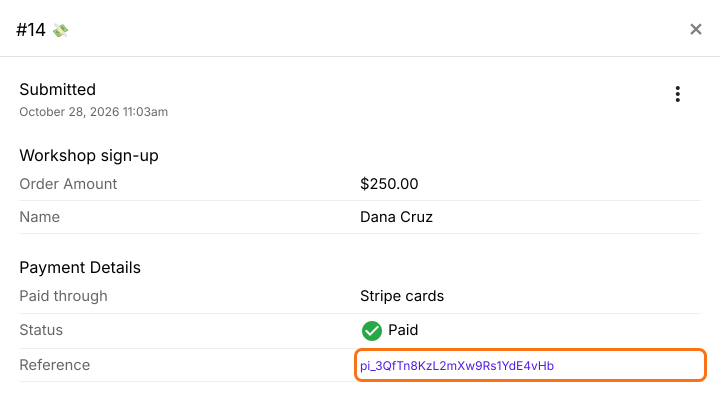
Cada pedido mostra o ID da transação na página Orders, então você vê quem pagou.
Resumo
Um formulário do Google Forms não recebe pagamentos e um link depois do envio deixa você correndo atrás do dinheiro e conferindo pagamentos com nomes. Com o Neartail, você conecta a Stripe e cada cliente paga com cartão assim que envia, com o valor tirado do pedido. Crie seu formulário de pedido e siga os passos acima. Se tiver alguma dúvida, escreva para o suporte.
Última atualização: