Wie nehmen Sie Onlinezahlungen direkt über Ihr Bestellformular an?
"Wie füge ich in einem Google Form für eine Veranstaltungsanmeldung ein Zahlungs-Gateway hinzu?"- Google Docs Editors Community
674 Personen haben im Google-Forum gefragt, wie man ein Zahlungs-Gateway in ein Google Form einbaut. Von sich aus kann es keine Zahlung annehmen. Einen PayPal-Link in der Bestätigungsmeldung übersieht man leicht, und danach ordnen Sie Zahlungen den Antworten nach Namen zu und hoffen, dass derselbe Name verwendet wurde. Mit Neartail verbinden Sie Stripe mit Ihrem Google Form, und jeder Kunde kommt direkt nach dem Absenden auf eine Seite zur Kartenzahlung, auf der der Betrag aus seiner Bestellung schon eingetragen ist. Jede Bestellung zeigt ihre Transaktions-ID, sodass Sie sehen, wer bezahlt hat.
Los geht's. Erstellen Sie Ihr Bestellformular und folgen Sie den Schritten unten.
Wie aktivieren Sie Zahlungen in Bestellformularen?
- Klicken Sie auf der Seite, die sich öffnet, auf Enter your form name, geben Sie den Namen Ihres Formulars ein und klicken Sie auf Generate.
- Prüfen Sie die vorgeschlagene Gliederung und klicken Sie auf Proceed. Ihr Formular öffnet sich im Tab Edit.

Ihr Formular hat schon Produkte, eine Frage Order Amount, die sich von selbst summiert, und eine Frage Order Quantity.
- Um die Währung zu ändern, klicken Sie auf das Symbol ⚙️ in der letzten Zeile After page über dem Button Submit, ändern Sie Currency und klicken Sie auf Save
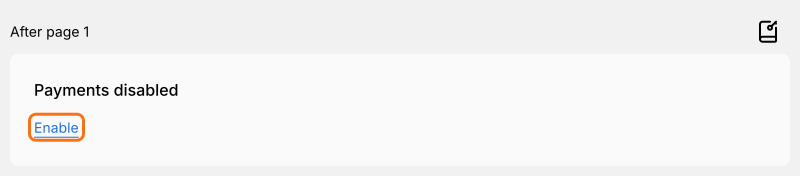
- Klicken Sie unter Payments disabled auf Enable
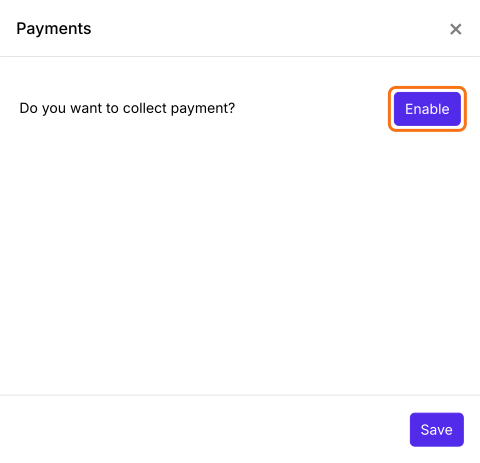
- Klicken Sie auf den Button Enable neben Do you want to collect payment
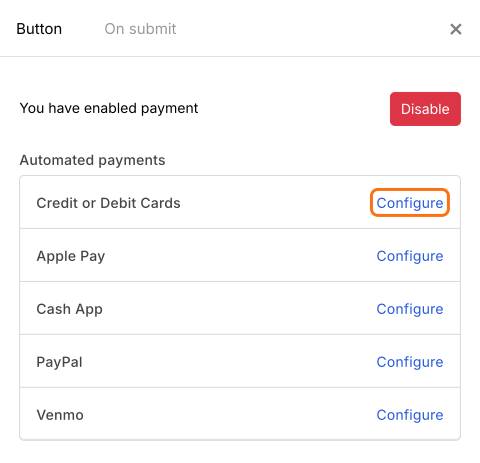
- Klicken Sie neben Credit or Debit Cards auf Configure
- Wenn Sie ein Stripe-Konto haben, melden Sie sich mit Ihrer E-Mail-Adresse an, um es zu verbinden. Andernfalls erstellen Sie eines, indem Sie Ihre E-Mail-Adresse eingeben


- Wenn Sie Ihr Stripe-Konto mit E-Mail-Adresse und Passwort erstellt haben, müssen Sie Ihre Mobilnummer eingeben, um die Zwei-Faktor-Authentifizierung zu aktivieren

- Sie erhalten eine SMS mit einem 6-stelligen Bestätigungscode. Geben Sie diesen Code ein, um Ihre Nummer zu bestätigen

- Geben Sie Ihre Unternehmensdaten ein, etwa die eingetragene Geschäftsadresse und die Art des Unternehmens

- Geben Sie Ihre persönlichen Daten ein, etwa den rechtlichen Namen der Person, E-Mail-Adresse, Geburtsdatum und Telefonnummer

- Geben Sie Ihre Unternehmensdaten ein, etwa Branche, Website des Unternehmens und Produktbeschreibung

- Wählen Sie die Währung und geben Sie Ihre Bankkontodaten ein, um Zahlungen zu erhalten

- Geben Sie die Abrechnungsbezeichnung und die gekürzte Bezeichnung Ihres Unternehmens ein, die auf den Kontoauszügen der Kunden erscheinen sollen

- Prüfen Sie Ihre Unternehmens- und Bankkontodaten. Wenn alles stimmt, klicken Sie auf den Button Submit.

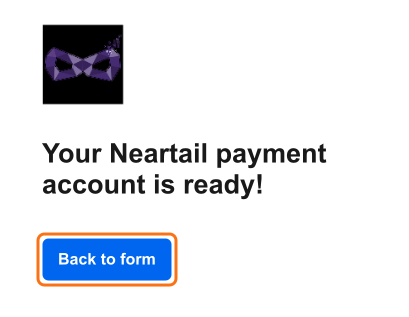
- Klicken Sie auf Back to form
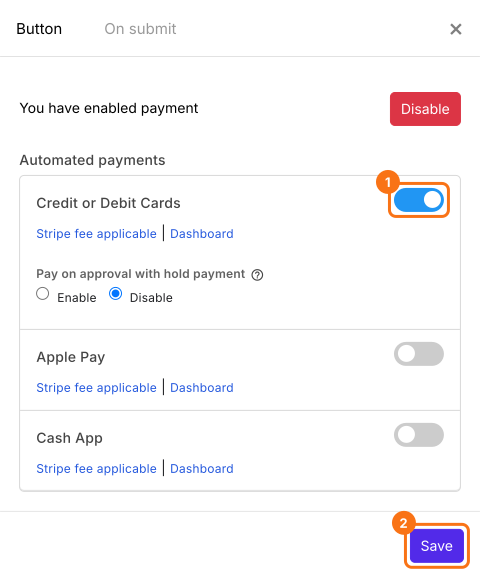
- Klicken Sie auf den Schalter neben Credit or Debit Cards und dann auf Save
- Klicken Sie auf das Symbol Configure key fields, das Notizbuch in der letzten Zeile After page

- Order Amount ist in der Liste Get amount from bereits ausgewählt. Klicken Sie auf Save, um die Zahlungseinrichtung abzuschließen
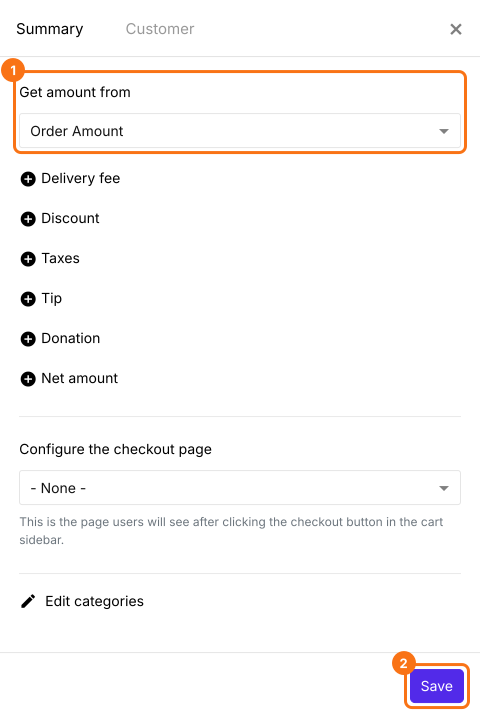
Wenn Ihr Formular eine Delivery Fee, Tax oder einen Discount hat, klicken Sie auf Add price field und fügen Sie auch einen Net Amount hinzu. Er erscheint von selbst in der Liste Get net amount from, und Ihre Kunden zahlen diesen Betrag.
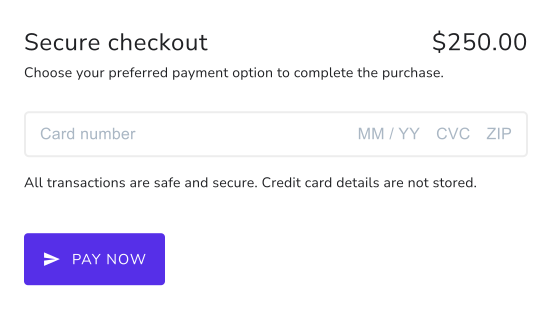
Wenn ein Kunde das Formular absendet, kommt er auf die Zahlungsseite, auf der die Summe schon als Betrag eingetragen ist. Er gibt seine Kartendaten ein und klickt auf Pay now. Wenn die Zahlung durchgeht, sieht er die Bestätigungsmeldung aus dem Tab On submit.
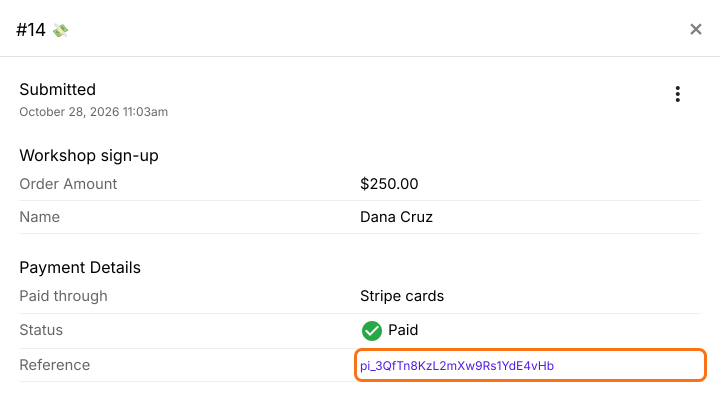
Jede Bestellung zeigt ihre Transaktions-ID auf der Seite Orders, sodass Sie sehen, wer bezahlt hat.
Zusammenfassung
Ein Google Form kann keine Zahlung annehmen, und mit einem Link nach dem Absenden laufen Sie dem Geld hinterher und ordnen Zahlungen Namen zu. Mit Neartail verbinden Sie Stripe, und jeder Kunde zahlt direkt nach dem Absenden per Karte, mit dem Betrag aus seiner Bestellung. Erstellen Sie Ihr Bestellformular und führen Sie die Schritte oben aus. Wenn Sie Fragen haben, schreiben Sie an den Support.
Zuletzt aktualisiert: