決済手数料を含めた合計金額を計算する方法
"Stripe と PayPal の決済手数料を購入者に負担してもらう"- Support forum
カード支払いには手数料がかかります。Stripe は請求ごとに固定額と一定の割合を差し引くので、$100 の注文でも受け取る額は $100 を下回ります。これをお客様に負担してもらうには、合計から計算した分だけ少し多く請求する必要があります。Google Forms のフォームは支払いを受け取ることも計算することもできないので、手数料を足す場所がありません。Neartail なら、請求額は Net Amount フィールドから決まり、注文合計に手数料を足す数式として書けます。お客様は支払う前に、フォーム上で最終金額を確認できます。
まず数式を紹介し、そのあと注文フォームで請求する方法を説明します。
決済手数料
Stripe の手数料は、固定手数料と合計金額に対する一定の割合で構成されます。Stripe が請求額から手数料を差し引いたあとに希望の金額を受け取るには、固定手数料と手数料率を最終的な請求額に織り込む必要があります。
最終金額 = (合計金額 + 固定手数料) / ( 1 - Stripe の手数料 %)
例:米国での最終金額の計算
米国の Stripe 手数料 = 決済成功 1 件につき 2.9% + 30¢
合計金額が $100 だとします。決済手数料をお客様に負担してもらう場合、お客様に請求する最終金額は次のように計算できます:
最終金額 = ($100 + 30¢) / ( 1 - 2.9%) = 100.30/0.971 = $103.29
フォームで最終金額を請求するには?
- 開いたページで Enter your form name をクリックし、フォーム名を入力して Generate をクリックします。
- 提案された構成を確認して Proceed をクリックします。フォームが Edit タブで開きます。

フォームには、商品、自動で合計される Order Amount の質問、Order Quantity の質問がはじめから入っています。
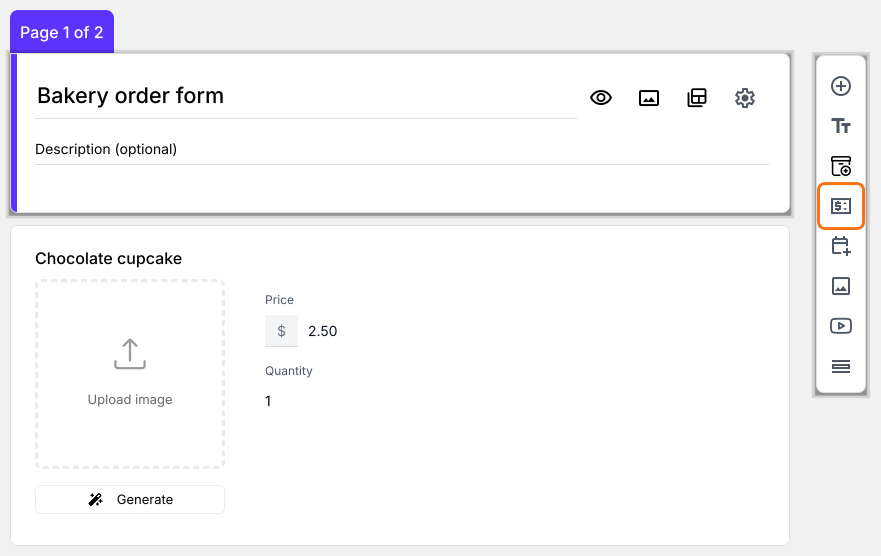
- Order Quantity の質問をクリックし、右側のツールバーで Add price field をクリックします
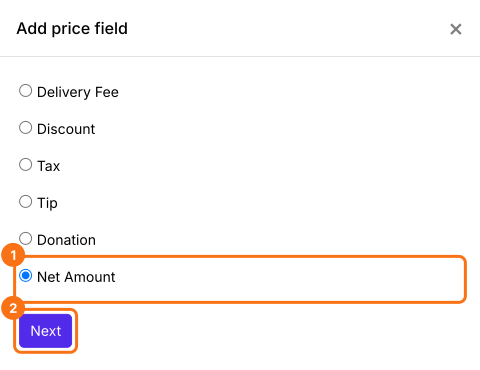
- Net Amount を選んで Next をクリックします
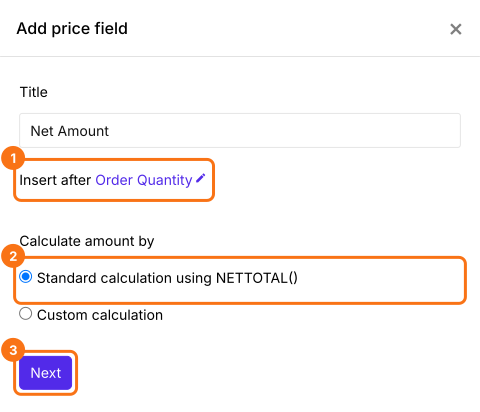
- Standard calculation using NETTOTAL() を選んで Next をクリックします
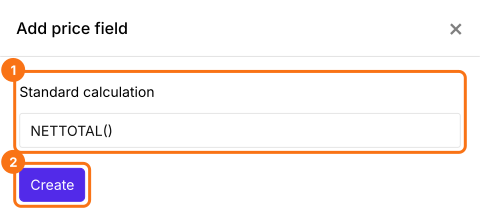
- Create をクリックします。この数式は次のステップで置き換えます
- Field settings で Answer タブを選びます。Calculate オプションの内容を下の数式に置き換えます。TOTAL() は注文金額です。Save をクリックします
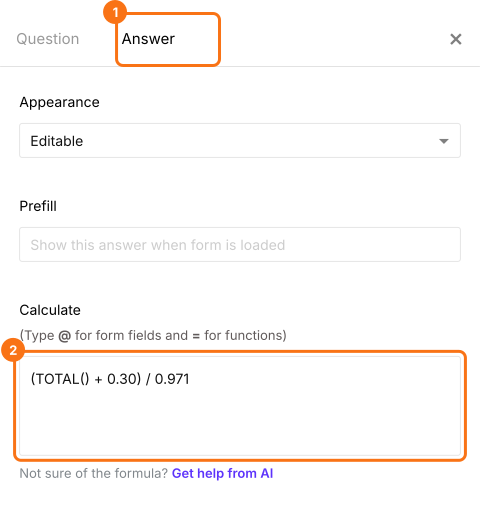
お客様は手数料込みの Net Amount を支払います。この数式は Delivery Fee や Discount を含まないので、どちらもないフォームで使ってください。カード支払いを有効にするには、注文フォームで直接オンライン決済を受け付けるには?の手順に従ってください
役立つリンク(Stripe)
まとめ
カード手数料は、お客様の支払額に上乗せしない限り、あなたの受取額から差し引かれます。そして Google Forms のフォームではその計算ができません。Neartail なら、Net Amount の数式に手数料を書き込めば、お客様は最終金額を確認して支払います。注文フォームを作成して、上の手順を進めてください。ご不明な点があれば、サポートまでご連絡ください。
最終更新: