Come calcolare la tassa sulle vendite e sommarla al totale?
Applicare l'imposta sulle vendite in un Google Form significa fare il conto da solo, perché il modulo non ha un importo dell'ordine su cui calcolare una percentuale. Per ogni risposta bisogna calcolare l'imposta e mandare il totale al cliente, e su tanti ordini è facile sbagliare. In Neartail, aggiungi un campo Tax con la tua aliquota, come 7%, e il tuo Google Form mostra l'importo dell'ordine, l'imposta e l'importo da pagare mentre il cliente ordina. Gli stessi numeri sono nell'ordine che ricevi.
Iniziamo. Crea il tuo modulo d'ordine e segui i passaggi qui sotto.
Come calcolare le tasse in base all'importo dell'ordine?
- Nella pagina che si apre, clicca su Enter your form name, scrivi il nome del modulo e clicca su Generate.
- Controlla lo schema proposto e clicca su Proceed. Il tuo modulo si apre nella scheda Edit.

Il tuo modulo arriva con i prodotti, una domanda Order Amount che si somma da sola e una domanda Order Quantity.
Se conosci l'aliquota che applichi, inseriscila qui. Se non la conosci, verificala con il tuo commercialista. Supponiamo che l'imposta sulle vendite sia del 7%.
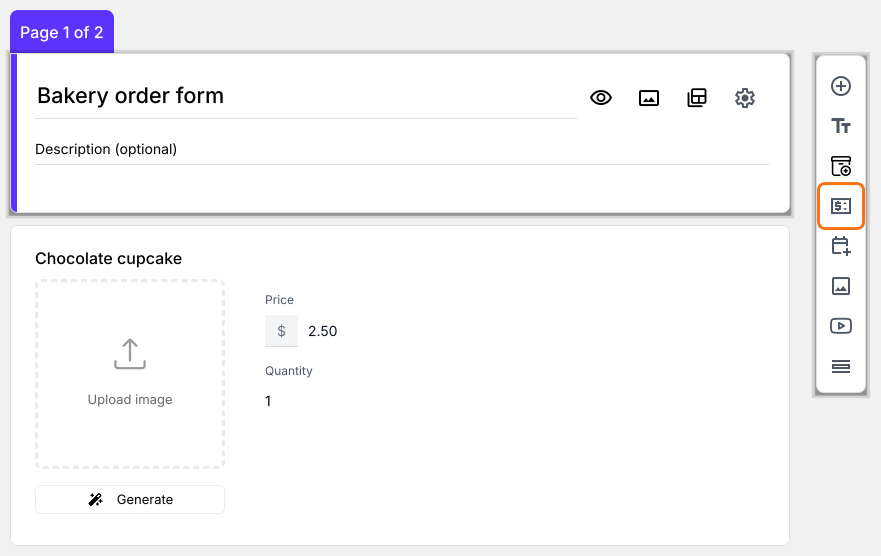
- Clicca sulla domanda Order Quantity, poi su Add price field nella barra degli strumenti a destra
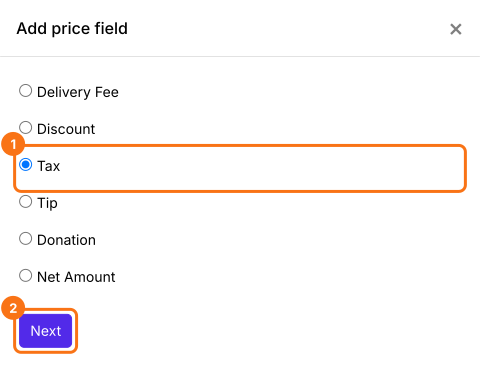
- Seleziona Tax e clicca su Next
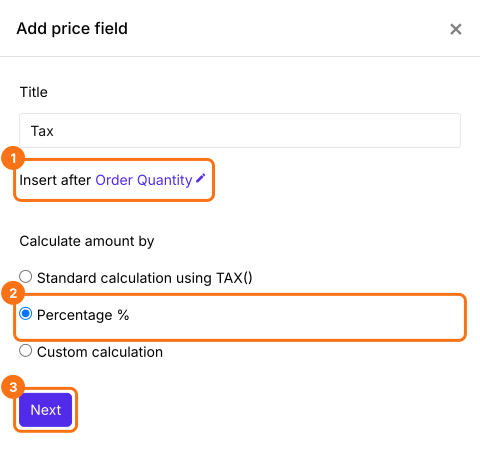
- Seleziona Percentage % e clicca su Next
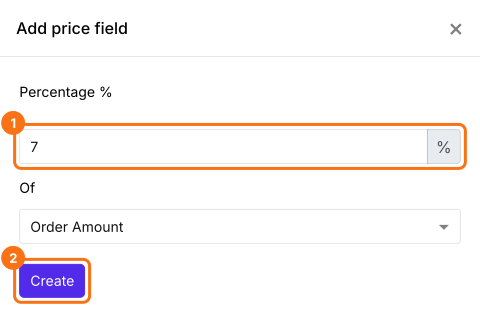
- Inserisci 7, controlla che Of indichi Order Amount e clicca su Create
- Clicca su Save
Come calcolare l'importo totale con le tasse?
Aggiungi un campo prezzo Net Amount. Somma da solo la Tax. I tuoi clienti pagano il Net Amount.
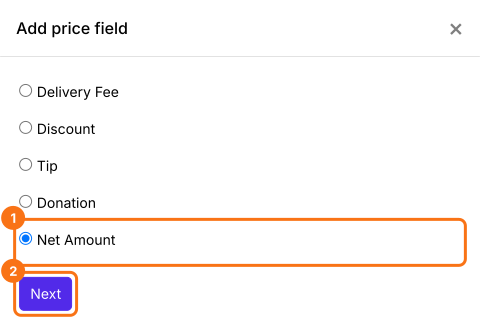
- Clicca sulla domanda Tax, poi su Add price field. Seleziona Net Amount e clicca su Next
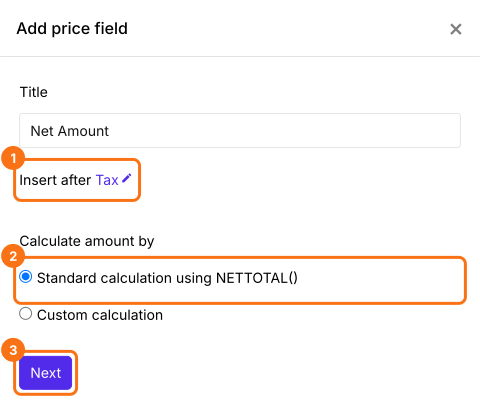
- Seleziona Standard calculation using NETTOTAL() e clicca su Next
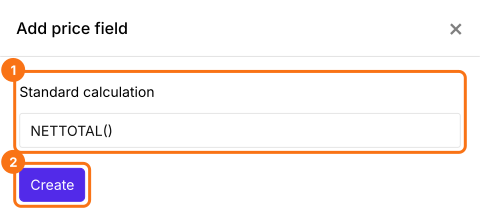
- Clicca su Create
- Clicca su Save
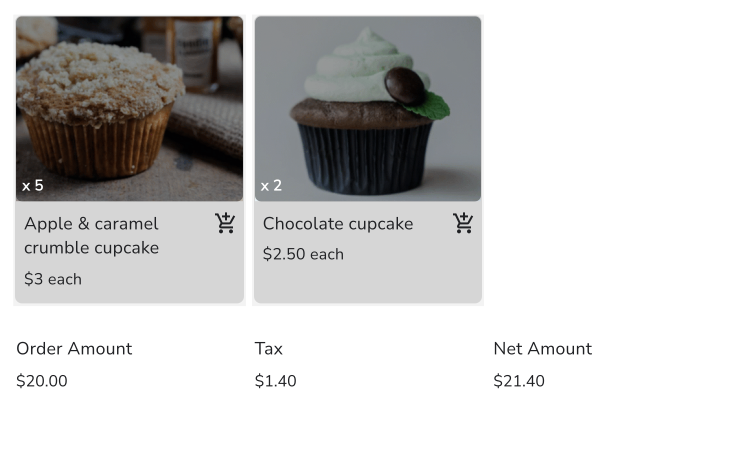
I tuoi clienti vedono l'Order Amount, la Tax e il Net Amount da pagare mentre ordinano. I tuoi clienti pagano il Net Amount.
Riepilogo
Un Google Form non può calcolare l'imposta, perché non ha un importo dell'ordine. Con Neartail, aggiungi un campo Tax con la tua aliquota e un Net Amount, e il modulo mostra l'imposta e il totale da pagare mentre i tuoi clienti ordinano. Crea il tuo modulo d'ordine e completa i passaggi qui sopra. Se hai domande, scrivi all'assistenza.
Ultimo aggiornamento: