¿Cómo calcular el impuesto a las ventas y sumarlo al total?
Cobrar impuesto sobre las ventas en un formulario de Google Forms significa hacer la cuenta tú mismo, porque el formulario no tiene un monto de pedido del cual sacar un porcentaje. En cada respuesta hay que calcular el impuesto y enviarle el total al cliente. Con muchos pedidos, es fácil equivocarse. En Neartail, agregas un campo Tax con tu tasa (por ejemplo, 7%) y tu formulario de Google Forms muestra el monto del pedido, el impuesto y el monto a pagar mientras el cliente hace su pedido. Las mismas cifras aparecen en el pedido que recibes.
Empecemos. Crea tu formulario de pedido y sigue los pasos de abajo.
¿Cómo calcular los impuestos según el monto del pedido?
- En la página que se abre, haz clic en Enter your form name, escribe el nombre de tu formulario y haz clic en Generate.
- Revisa el esquema que sugiere y haz clic en Proceed. Tu formulario se abre en la pestaña Edit.

Tu formulario viene con productos, una pregunta Order Amount que suma sola y una pregunta Order Quantity.
Si conoces la tasa de impuesto que cobras, agrégala aquí. Si no, consúltala con tu contador. Digamos que el impuesto sobre las ventas es del 7%.
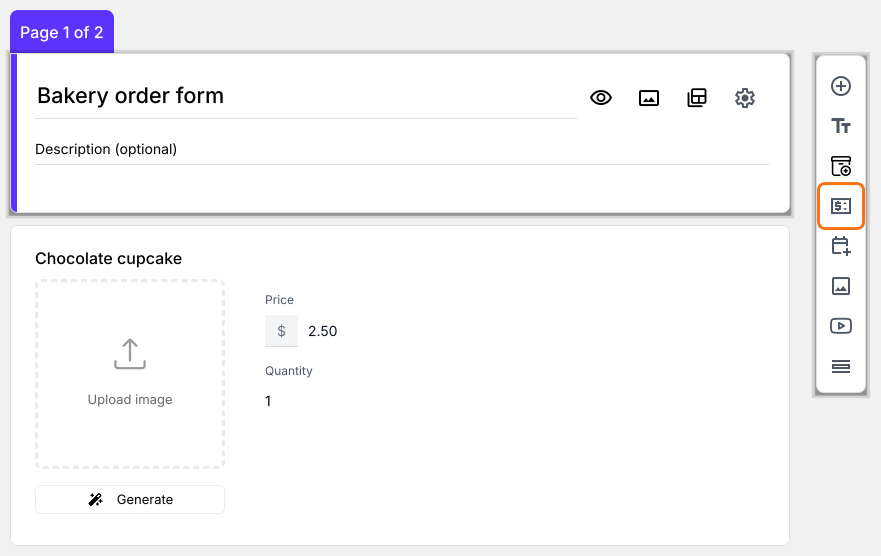
- Haz clic en la pregunta Order Quantity y luego en Add price field en la barra de herramientas de la derecha
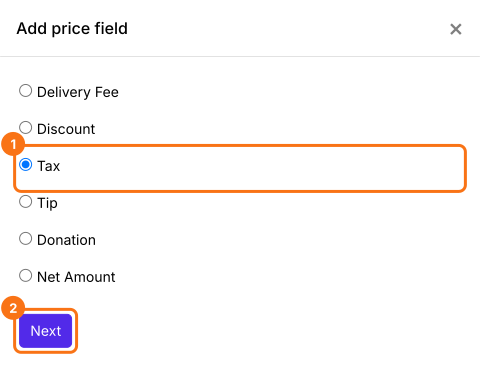
- Selecciona Tax y haz clic en Next
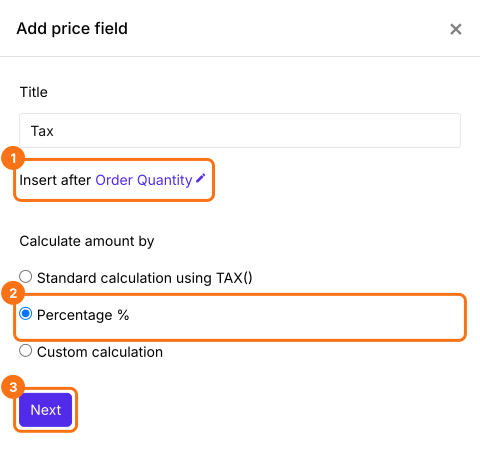
- Selecciona Percentage % y haz clic en Next
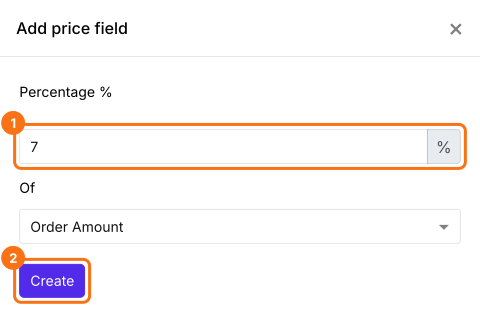
- Escribe 7, revisa que Of diga Order Amount y haz clic en Create
- Haz clic en Save
¿Cómo calcular el monto total con impuestos?
Agrega un campo de precio Net Amount. Suma el Tax por sí solo. Tus clientes pagan el Net Amount.
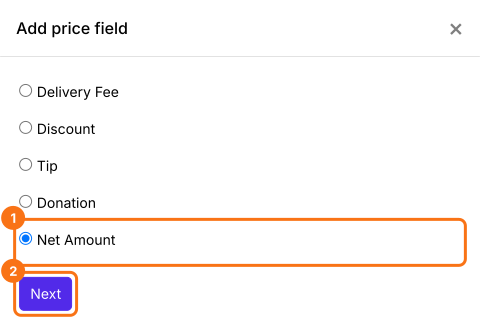
- Haz clic en la pregunta Tax y luego en Add price field. Selecciona Net Amount y haz clic en Next
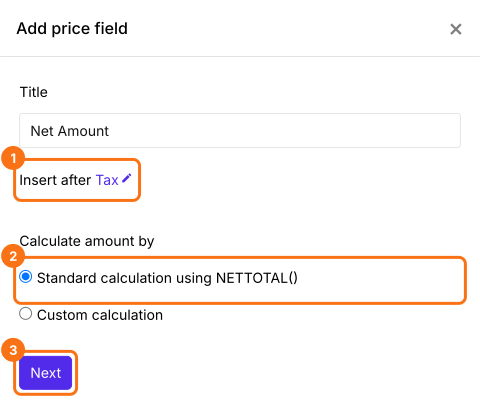
- Selecciona Standard calculation using NETTOTAL() y haz clic en Next
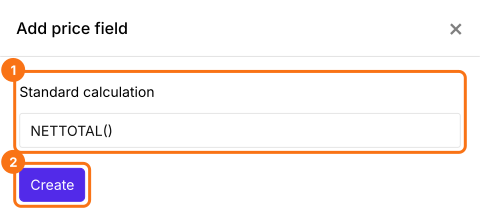
- Haz clic en Create
- Haz clic en Save
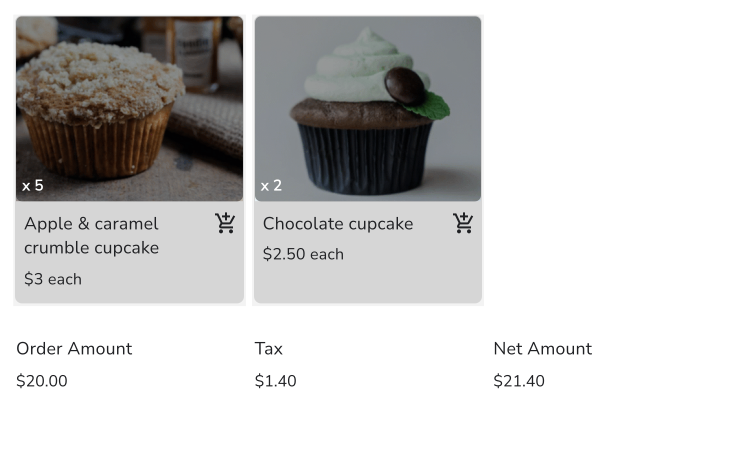
Tus clientes verán el Order Amount, el Tax y el Net Amount a pagar mientras hacen el pedido. Tus clientes pagan el Net Amount.
Resumen
Un formulario de Google Forms no puede calcular impuestos, porque no tiene un monto de pedido. Con Neartail, agregas un campo Tax con tu tasa y un Net Amount y el formulario muestra el impuesto y el total a pagar mientras tus clientes hacen su pedido. Crea tu formulario de pedido y completa los pasos de arriba. Si tienes alguna pregunta, escribe a soporte.
Última actualización: