Come calcolare i costi di spedizione in base alla quantità ordinata?
Se la spedizione costa di più quanto più si compra, la tariffa dipende da quanti articoli ci sono nell'ordine, e un Google Form non li conta. Un costo di $2 ad articolo, o $10 per il primo e $5 per ognuno dopo, va calcolato a mano per ogni risposta. La funzione QUANTITY di Neartail conta gli articoli nel tuo Google Form, e tu scrivi la spesa di spedizione come formula su quel conteggio. I clienti vedono cambiare la tariffa e il totale mentre aggiungono articoli, e ogni ordine segue la stessa regola.
Iniziamo. Crea il tuo modulo d'ordine e segui i passaggi qui sotto.
Come calcolare la quantità dell'ordine?
- Nella pagina che si apre, clicca su Enter your form name, scrivi il nome del modulo e clicca su Generate.
- Controlla lo schema proposto e clicca su Proceed. Il tuo modulo si apre nella scheda Edit.

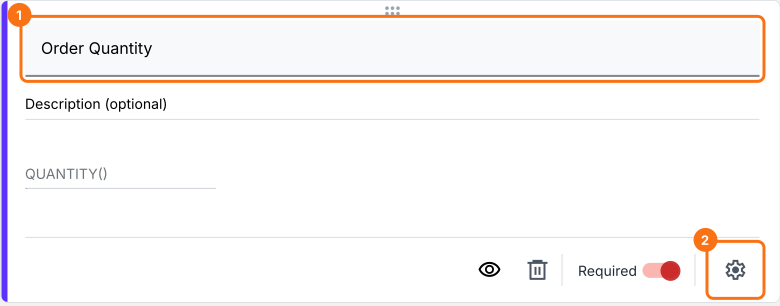
Il tuo modulo arriva con i prodotti, una domanda Order Amount che si somma da sola e una domanda Order Quantity.
- Clicca sulla domanda Order Quantity, poi sull'icona ⚙️
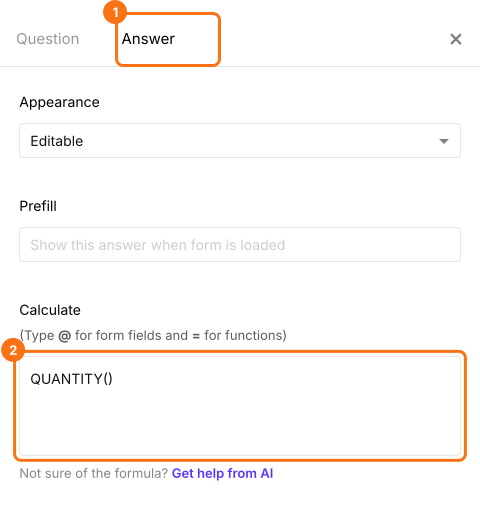
- In Field settings, seleziona la scheda Answer. Il tuo modulo ha già la funzione QUANTITY nell'opzione Calculate, come mostrato qui sotto, quindi non devi scriverla
- Chiudi Field settings
Come calcolare la spesa di spedizione in base alla quantità dell'ordine?
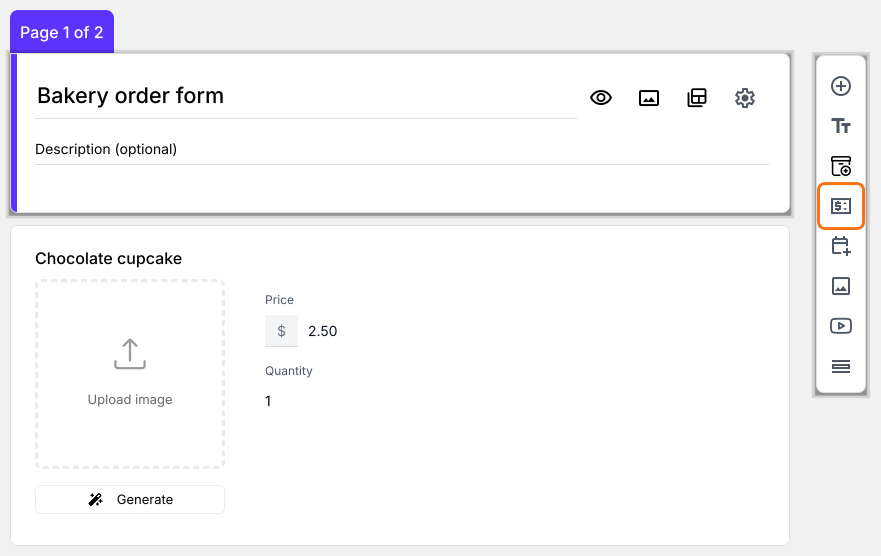
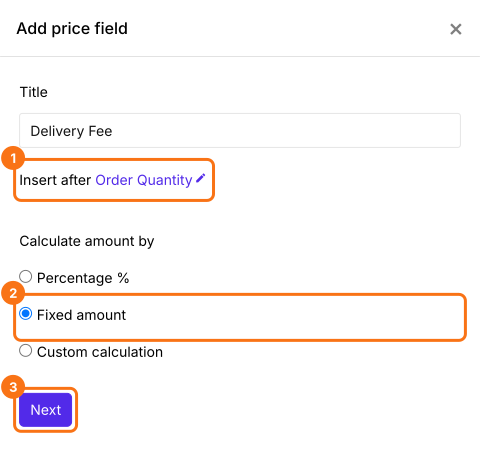
- Clicca sulla domanda Order Quantity, poi su Add price field nella barra degli strumenti a destra
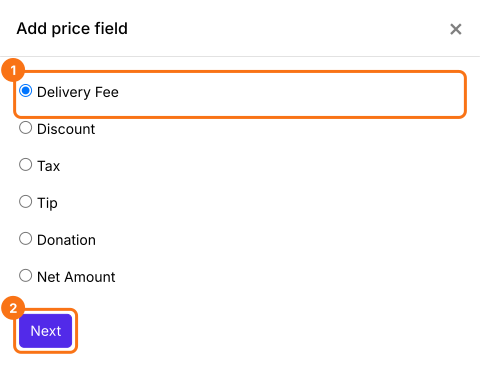
- Seleziona Delivery Fee e clicca su Next
- Seleziona Fixed amount e clicca su Next
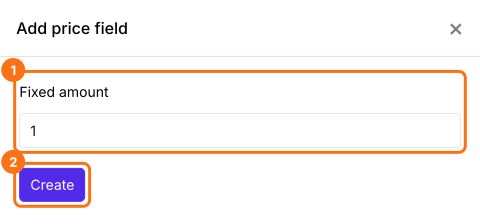
- Clicca su Create. Sostituirai questo importo con la formula nel passaggio successivo
Spesa di spedizione fissa per articolo
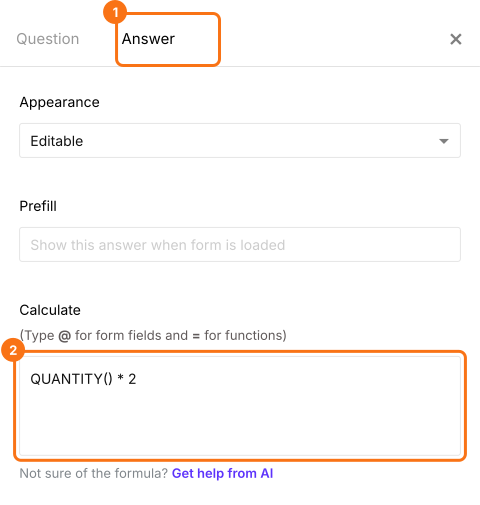
Supponiamo che la spesa di spedizione fissa per articolo sia $2. Possiamo scrivere un semplice calcolo che moltiplica la quantità dell'ordine per 2 per ottenere la spesa di spedizione totale.
QUANTITY() * 2
- In Field settings, seleziona la scheda Answer. Scrivi la formula nell'opzione Calculate come mostrato qui sotto e clicca su Save
Spesa di spedizione avanzata per articolo
Esempio #1:
Supponiamo che la spesa di spedizione per il primo articolo sia $10 e per ogni articolo in più sia $5. Se un utente ordina 3 articoli, la spesa di spedizione è $10 per il primo articolo e $5 per ciascuno degli altri due. La spesa di spedizione totale è $20.
Formula per calcolare la spesa di spedizione totale:
10 + (QUANTITY() - 1) * 5
Esempio #2:
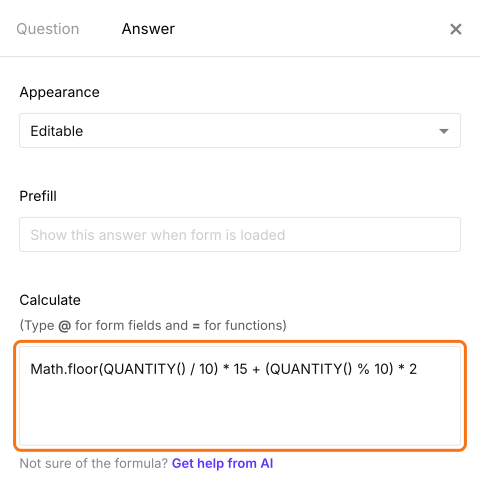
Supponiamo che la spesa di spedizione per articolo sia $2 e che ci sia una tariffa scontata di $15 per un pacco da 10 articoli. Se un utente ordina 22 articoli, la spesa di spedizione è $30 per 20 articoli più $4 per i 2 articoli singoli.
Formula per calcolare la spesa di spedizione totale:
Math.floor(QUANTITY() / 10) * 15 + (QUANTITY() % 10) * 2
La funzione Math.floor restituisce il numero intero più grande minore o uguale a un dato numero. Per esempio, Math.floor(22/10) restituisce 2. Possiamo usare questa funzione per trovare quanti pacchi da 10 ci sono nella quantità dell'ordine.
L'operatore di resto % restituisce l'intero che avanza dopo aver diviso un numero per un altro. Per esempio, 10 % 3 restituisce 1. 22 % 10 restituisce 2.
Per usare una delle formule avanzate, clicca sulla domanda Delivery Fee, clicca sull'icona ⚙️ e seleziona la scheda "Answer". Scrivi la formula nell'opzione Calculate al posto dell'altra e clicca su Save.
Come calcolare l'importo totale con la spesa di spedizione?
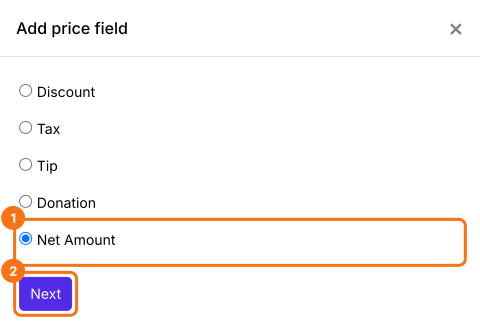
Aggiungi un campo prezzo Net Amount. Somma da solo il Delivery Fee all'Order Amount. I tuoi clienti pagano il Net Amount.
- Clicca sulla domanda Delivery Fee, poi su Add price field. Seleziona Net Amount e clicca su Next
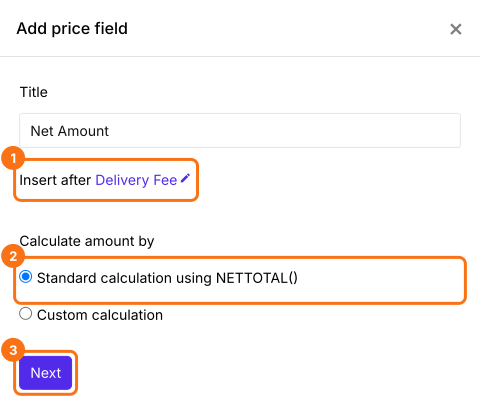
- Seleziona Standard calculation using NETTOTAL() e clicca su Next
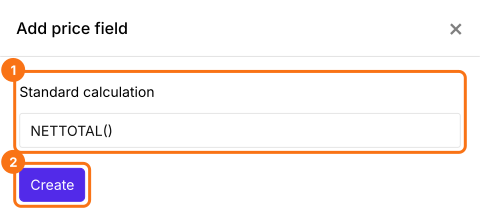
- Clicca su Create
- Clicca su Save
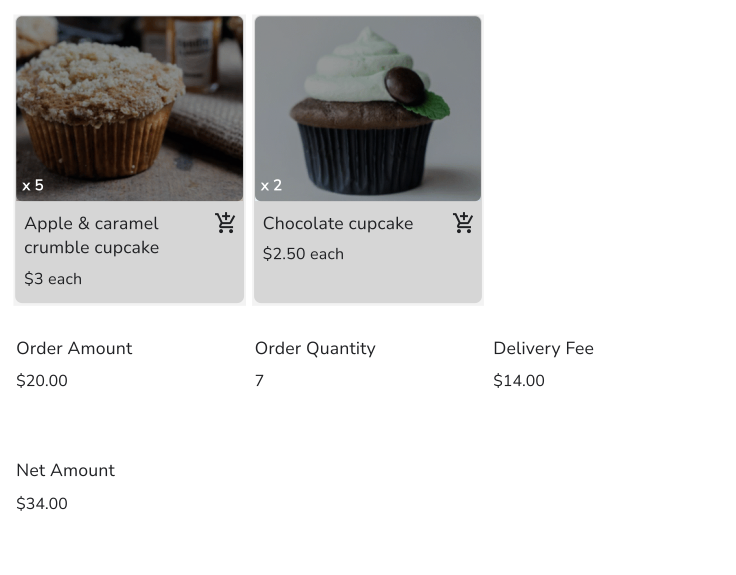
Man mano che i tuoi clienti aggiungono articoli, l'Order Quantity, il Delivery Fee e il Net Amount cambiano nel modulo. I tuoi clienti pagano il Net Amount.
Riepilogo
Un modulo Google Forms non sa contare gli articoli di un ordine, quindi non può far pagare la spedizione in base alla quantità. Con Neartail, la funzione QUANTITY li conta e la tua formula Delivery Fee usa quel conteggio, così i clienti vedono il costo prima di inviare. Crea il tuo modulo d'ordine e completa i passaggi qui sopra. Se hai domande, scrivi all'assistenza.
Ultimo aggiornamento: