¿Cómo calcular el costo de envío según la cantidad pedida?
Si el envío cuesta más mientras más compra alguien, el costo depende de cuántos artículos tiene el pedido y un formulario de Google Forms no los cuenta. Un cargo de $2 por artículo o de $10 por el primero y $5 por cada uno de los siguientes hay que calcularlo a mano en cada respuesta. La función QUANTITY de Neartail cuenta los artículos en tu formulario de Google Forms y tú escribes el costo de envío como una fórmula sobre ese conteo. Los clientes ven cómo cambian el costo y el total a medida que agregan artículos y cada pedido sigue la misma regla.
Empecemos. Crea tu formulario de pedido y sigue los pasos de abajo.
¿Cómo calcular la cantidad del pedido?
- En la página que se abre, haz clic en Enter your form name, escribe el nombre de tu formulario y haz clic en Generate.
- Revisa el esquema que sugiere y haz clic en Proceed. Tu formulario se abre en la pestaña Edit.

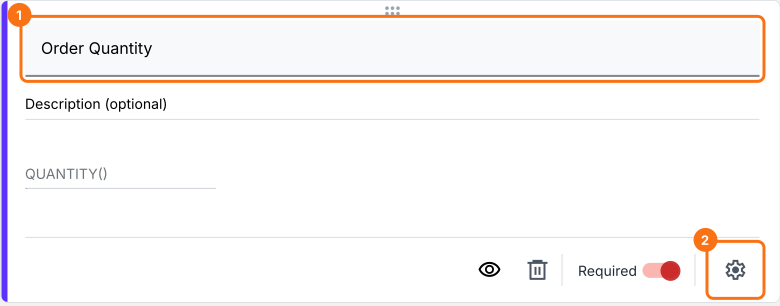
Tu formulario viene con productos, una pregunta Order Amount que suma sola y una pregunta Order Quantity.
- Haz clic en la pregunta Order Quantity y luego en el ícono ⚙️
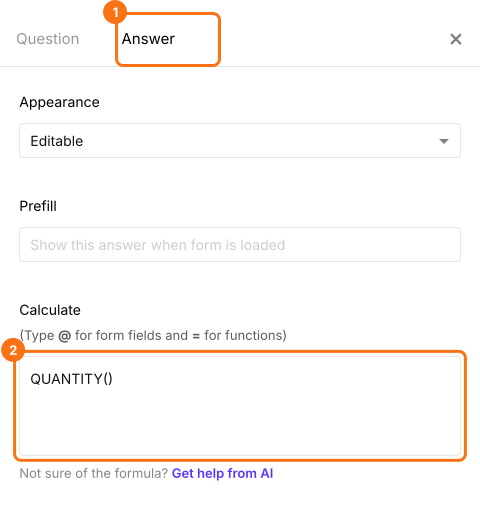
- En Field settings, selecciona la pestaña Answer. Tu formulario ya tiene la función QUANTITY en la opción Calculate como se muestra abajo, así que no tienes que escribirla
- Cierra Field settings
¿Cómo calcular el costo de envío según la cantidad del pedido?
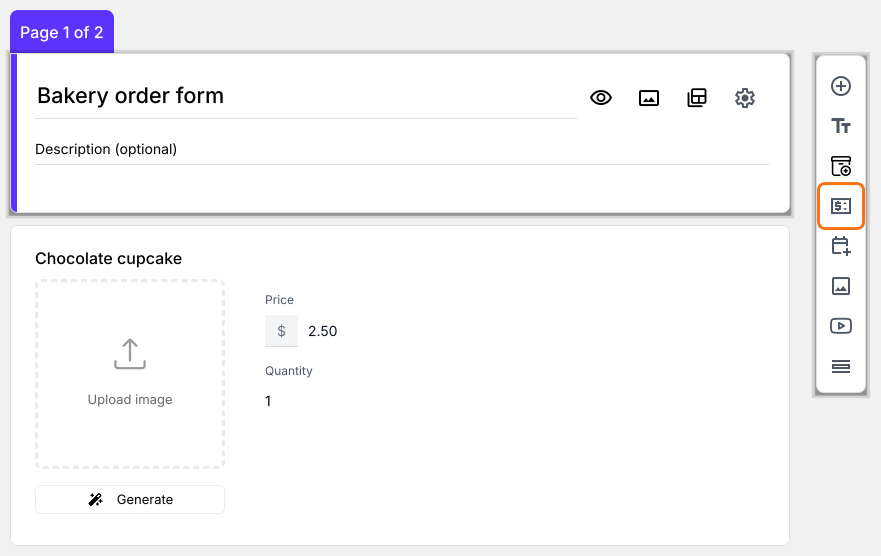
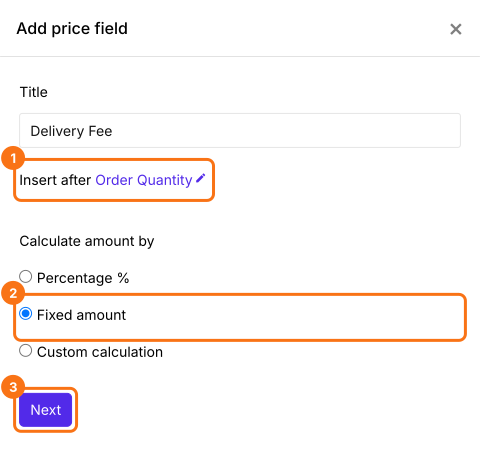
- Haz clic en la pregunta Order Quantity y luego en Add price field en la barra de herramientas de la derecha
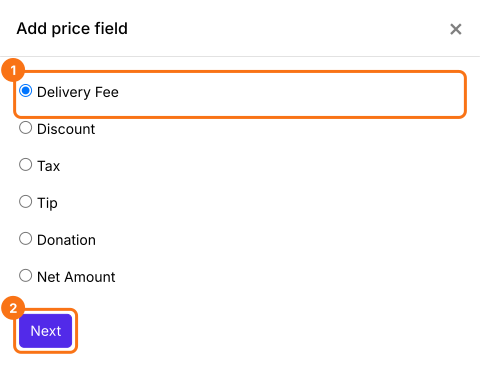
- Selecciona Delivery Fee y haz clic en Next
- Selecciona Fixed amount y haz clic en Next
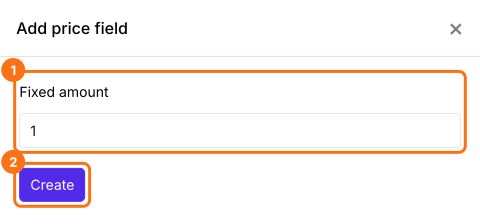
- Haz clic en Create. Reemplazarás este monto por la fórmula en el siguiente paso
Costo de envío fijo por artículo
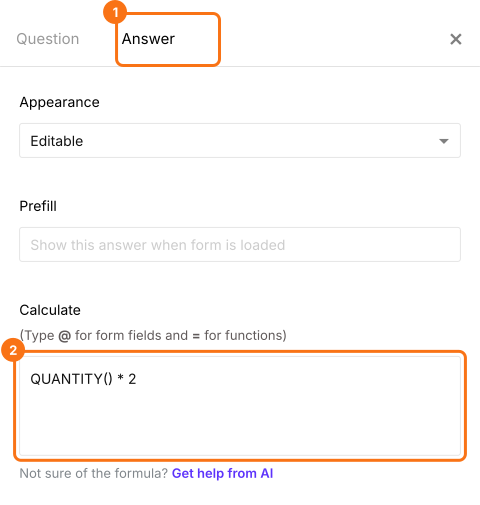
Digamos que el costo de envío fijo por artículo es $2. Podemos escribir un cálculo simple que multiplique la cantidad del pedido por 2 para obtener el costo de envío total.
QUANTITY() * 2
- En Field settings, selecciona la pestaña Answer. Escribe la fórmula en la opción Calculate como se muestra abajo y haz clic en Save
Costo de envío avanzado por artículo
Ejemplo n.º 1:
Digamos que el costo de envío del primer artículo es $10 y el de cada artículo adicional es $5. Si un usuario pide 3 artículos, el costo de envío sería $10 por el primer artículo y $5 por cada uno de los otros dos. El costo de envío total sería $20.
Fórmula para calcular el costo de envío total:
10 + (QUANTITY() - 1) * 5
Ejemplo n.º 2:
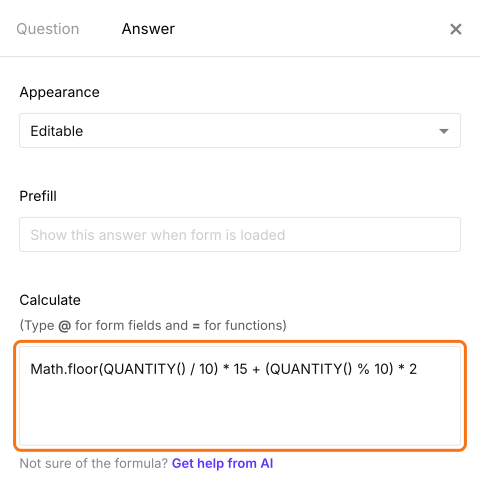
Digamos que el costo de envío por artículo es $2 y tienes un costo de envío con descuento de $15 por un paquete de 10 artículos. Si un usuario pide 22 artículos, el costo de envío sería $30 por 20 artículos más $4 adicionales por 2 artículos sueltos.
Fórmula para calcular el costo de envío total:
Math.floor(QUANTITY() / 10) * 15 + (QUANTITY() % 10) * 2
La función Math.floor devuelve el mayor entero menor o igual a un número dado. Por ejemplo, Math.floor(22/10) devuelve 2. Podemos usar esta función para saber cuántos paquetes de 10 hay en la cantidad del pedido.
El operador de residuo % devuelve el entero que sobra después de dividir un número entre otro. Por ejemplo, 10 % 3 devuelve 1. 22 % 10 devuelve 2.
Para usar una de las fórmulas avanzadas, haz clic en la pregunta Delivery Fee, haz clic en el ícono ⚙️ y selecciona la pestaña "Answer". Escribe la fórmula en la opción Calculate en lugar de la otra y haz clic en Save.
¿Cómo calcular el monto total con el costo de envío?
Agrega un campo de precio Net Amount. Suma el Delivery Fee al Order Amount por sí solo. Tus clientes pagan el Net Amount.
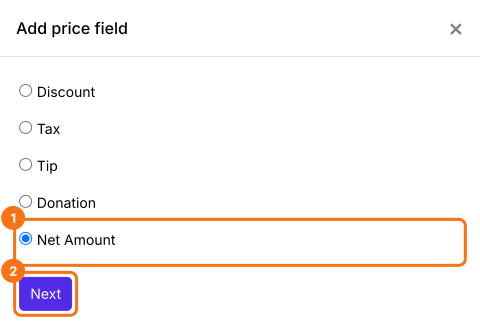
- Haz clic en la pregunta Delivery Fee y luego en Add price field. Selecciona Net Amount y haz clic en Next
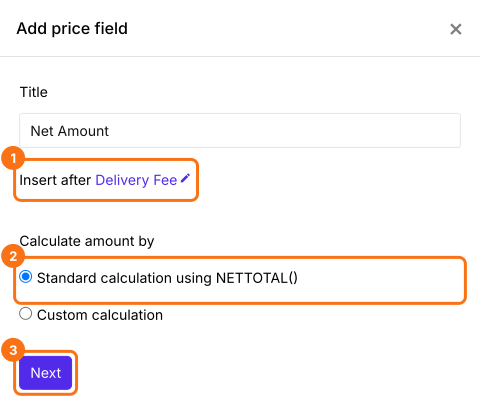
- Selecciona Standard calculation using NETTOTAL() y haz clic en Next
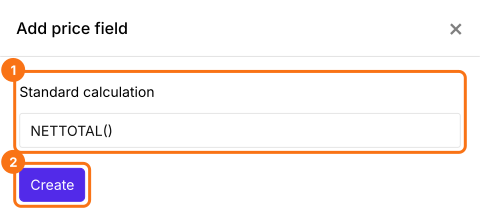
- Haz clic en Create
- Haz clic en Save
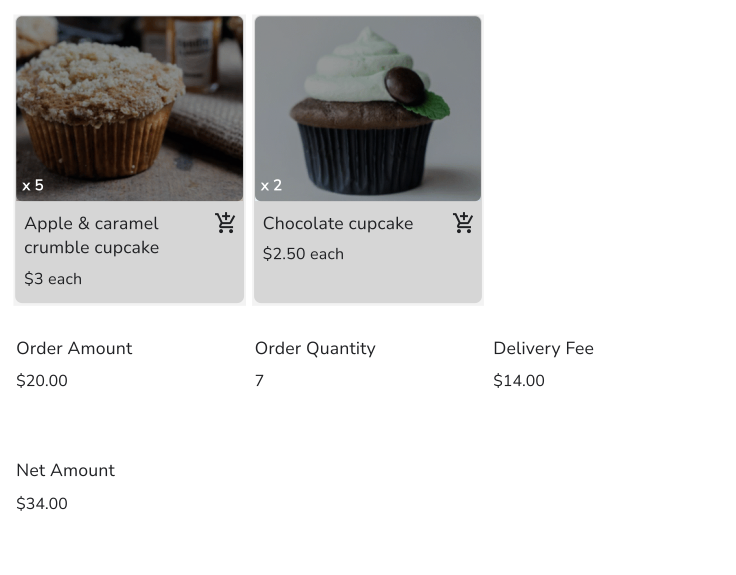
A medida que tus clientes agregan artículos, el Order Quantity, el Delivery Fee y el Net Amount cambian en el formulario. Tus clientes pagan el Net Amount.
Resumen
Un Google Form no puede contar los artículos de un pedido, así que no puede cobrar el envío según la cantidad. Con Neartail, la función QUANTITY los cuenta y tu fórmula de Delivery Fee usa ese número, así tus clientes ven el costo antes de enviar. Crea tu formulario de pedido y completa los pasos de arriba. Si tienes preguntas, escribe a soporte.
Última actualización: