¿Cómo calcular el costo de envío según las zonas de entrega?
"Cobramos una tarifa de diagnóstico según la distancia entre el cliente y la tienda más cercana."- Google Docs Editors Community
Cuando el costo de envío depende de dónde vive el cliente, un formulario de Google Forms puede preguntar el área pero no puede cobrar por ella. Para el formulario, todas las respuestas a "Choose the delivery area" cuestan lo mismo. Así que lees el área en cada pedido, buscas el costo y lo sumas tú mismo. En Neartail, la función FEE le da a cada zona de entrega su propio costo. El cliente elige su área en tu formulario de Google Forms y ve cómo cambian el costo y el monto a pagar antes de enviar.
Crea tu formulario de pedido y sigue los pasos de abajo.
¿Cómo calcular el costo de envío?
- En la página que se abre, haz clic en Enter your form name, escribe el nombre de tu formulario y haz clic en Generate.
- Revisa el esquema que sugiere y haz clic en Proceed. Tu formulario se abre en la pestaña Edit.

Tu formulario viene con productos, una pregunta Order Amount que suma sola y una pregunta Order Quantity.
Agrega una pregunta de opción múltiple para las zonas de entrega y un Delivery Fee que cobre por cada una.
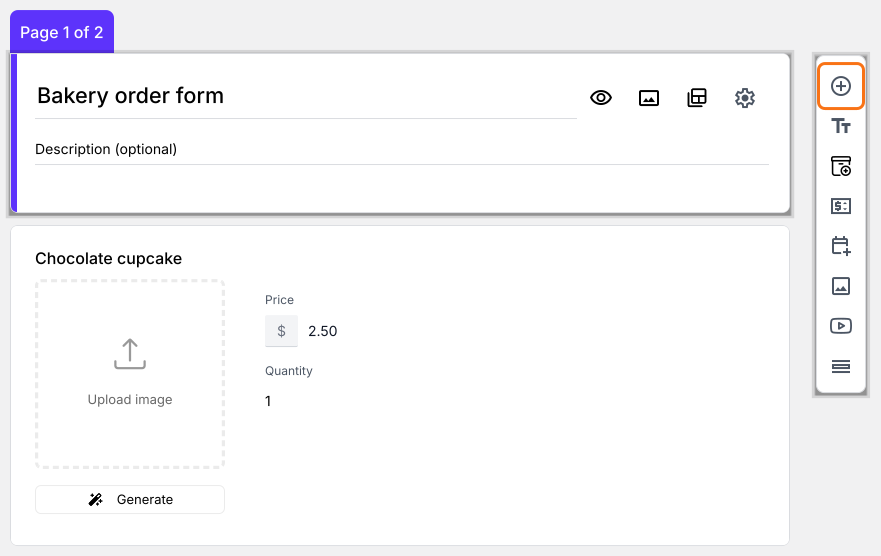
- Haz clic en la pregunta Order Quantity y luego en Add field en la barra de herramientas de la derecha
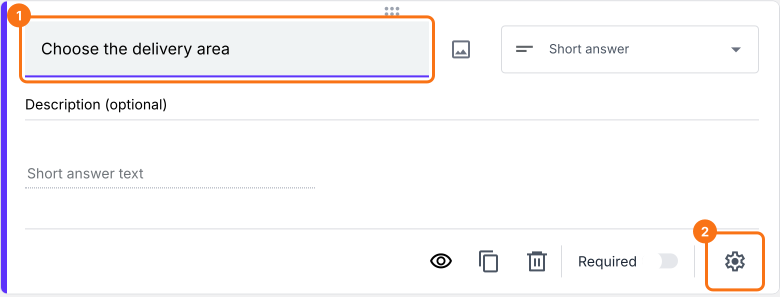
- Escribe Choose the delivery area como título de la nueva pregunta
- Cambia el tipo de pregunta a Multiple choice en su lista. Escribe la primera zona de entrega en la casilla Option 1 y luego haz clic en Add Option por cada una de las demás, porque presionar Enter no agrega ninguna
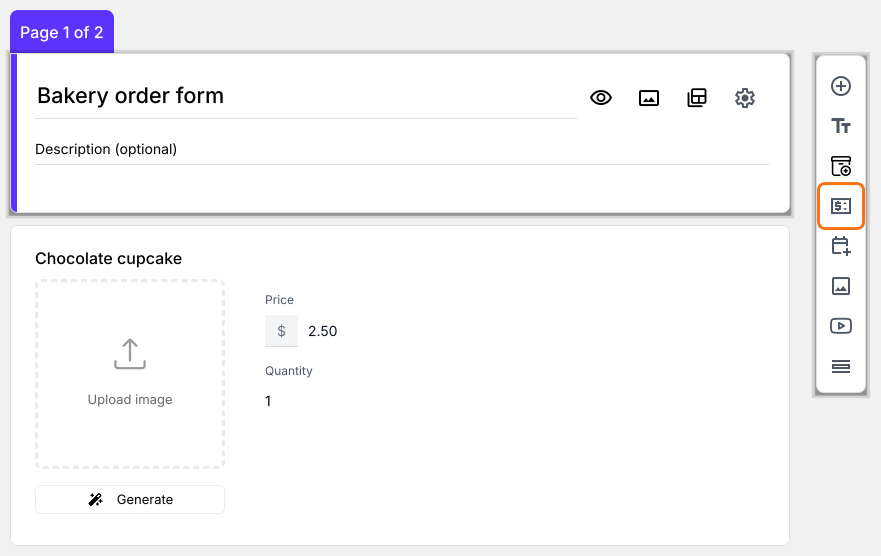
- Haz clic en la pregunta Choose the delivery area y luego en Add price field en la barra de herramientas de la derecha
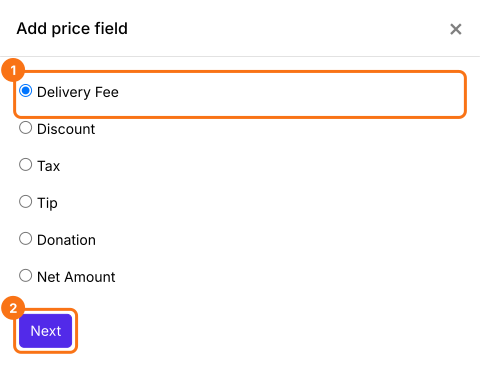
- Selecciona Delivery Fee y haz clic en Next
- Selecciona Fixed amount y haz clic en Next
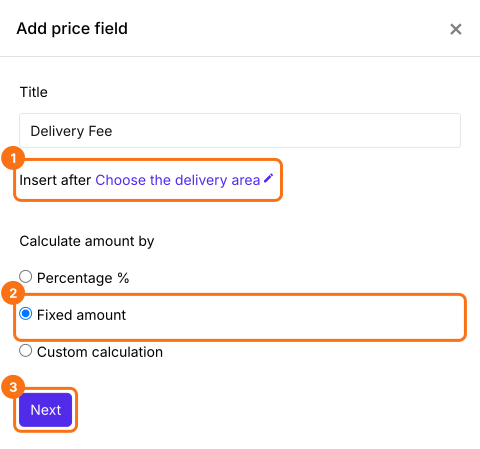
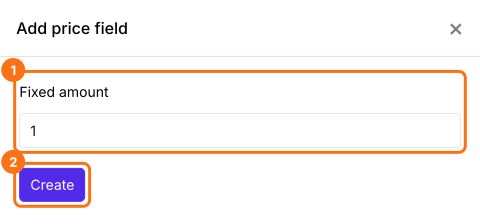
- Haz clic en Create. Reemplazarás este monto por la fórmula en el siguiente paso
Usa la función FEE para calcular los costos de envío
La función FEE asigna costos a cada opción de respuesta en una pregunta de opción múltiple, de lista desplegable o de casillas de verificación. La sintaxis de la función FEE es:
FEE(currency, question, value1, [value2, …])
donde
- currency - El símbolo de moneda que se muestra
- question - El entry#id de la pregunta. Escribe @ y selecciona la pregunta que necesitas de la lista.
- value1, value2 … valuen - Los costos para la primera, la segunda … la n-ésima opción de respuesta
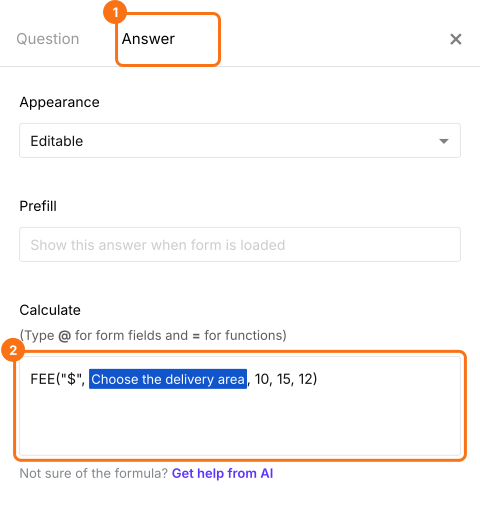
Digamos que hay tres zonas de entrega (Zone 1, Zone 2, Zone 3) y que los costos para esas tres zonas son $10, $15 y $12 respectivamente. La fórmula FEE para calcular el costo de envío según la zona que elige el usuario es: FEE("$",Choose the delivery area, 10, 15, 12)
- En Field settings, selecciona la pestaña Answer. Escribe la fórmula en la opción Calculate como se muestra abajo y haz clic en Save. Usa tu propio símbolo de moneda en lugar de $ o el formulario mezclará los dos
¿Cómo sumar los costos de envío y el monto del pedido?
Agrega un campo de precio Net Amount. Suma el Delivery Fee al Order Amount por sí solo. Tus clientes pagan el Net Amount.
- Haz clic en la pregunta Delivery Fee y luego en Add price field. Selecciona Net Amount y haz clic en Next
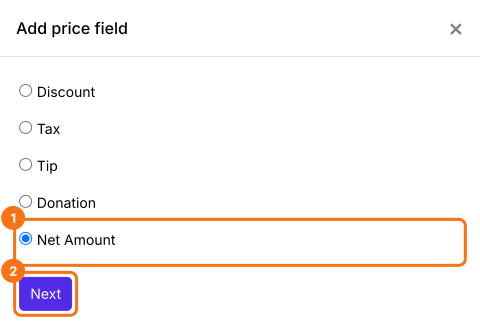
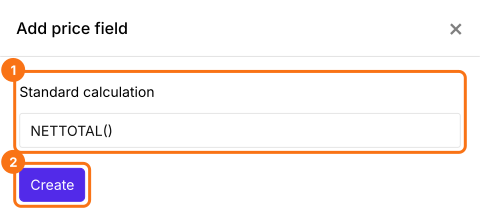
- Selecciona Standard calculation using NETTOTAL() y haz clic en Next
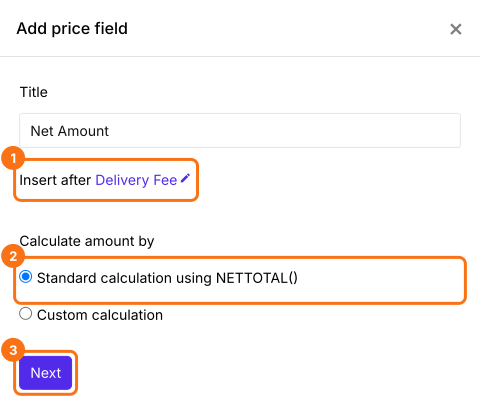
- Haz clic en Create
- Haz clic en Save
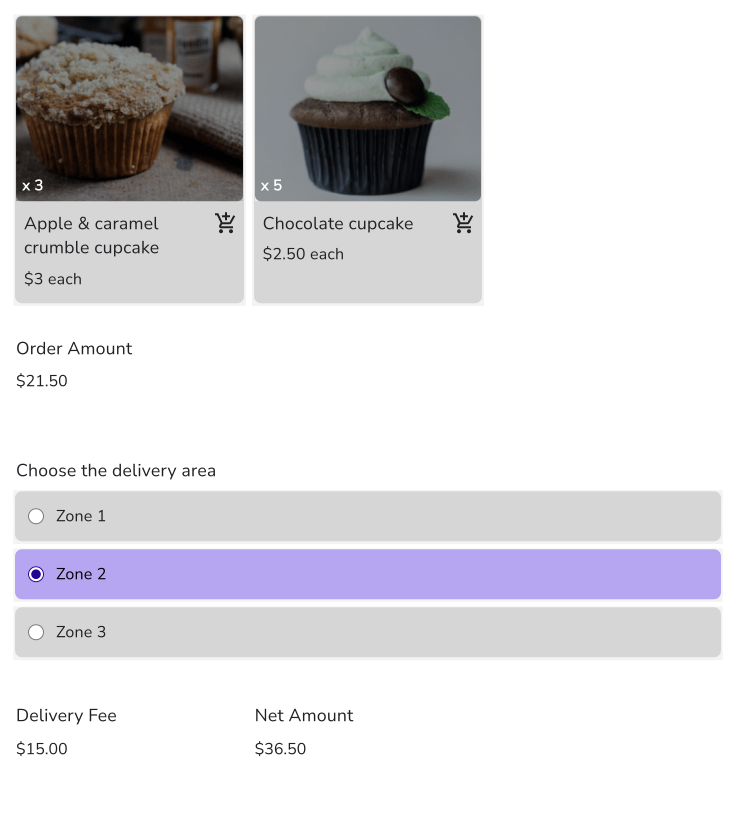
Cuando tus clientes eligen su área, el Delivery Fee y el Net Amount cambian en el formulario. Tus clientes pagan el Net Amount.
Resumen
Un formulario de Google Forms puede preguntar un área de entrega, pero no puede cobrar un costo distinto por cada una. Con Neartail, la función FEE define un costo para cada zona y el formulario lo suma al monto del pedido en cuanto el cliente elige su área. Crea tu formulario de pedido y completa los pasos de arriba. Si tienes alguna pregunta, escribe a soporte.
Última actualización: