Hoe bereken je verzendkosten op basis van bezorgzones?
"We rekenen diagnosekosten afhankelijk van hoe ver de klant van de dichtstbijzijnde winkel woont."- Google Docs Editors Community
Als de bezorgkosten afhangen van waar de klant woont, kan een Google Form naar het gebied vragen, maar er geen kosten voor rekenen. Voor het formulier kost elk antwoord op "Choose the delivery area" hetzelfde, dus lees je bij elke bestelling het gebied, zoek je de kosten op en tel je ze zelf op. In Neartail geeft de functie FEE elke bezorgzone eigen kosten. De klant kiest zijn gebied op je Google Form en ziet de kosten en het te betalen bedrag veranderen voordat hij verzendt.
Maak je bestelformulier en volg de stappen hieronder.
Hoe bereken je de verzendkosten?
- Klik op de pagina die opent op Enter your form name, typ de naam van je formulier en klik op Generate.
- Controleer de voorgestelde opzet en klik op Proceed. Je formulier opent in het tabblad Edit.

Je formulier heeft al producten, een vraag Order Amount die vanzelf optelt en een vraag Order Quantity.
Voeg een meerkeuzevraag voor de bezorgzones toe en een Delivery Fee die voor elke zone kosten rekent.
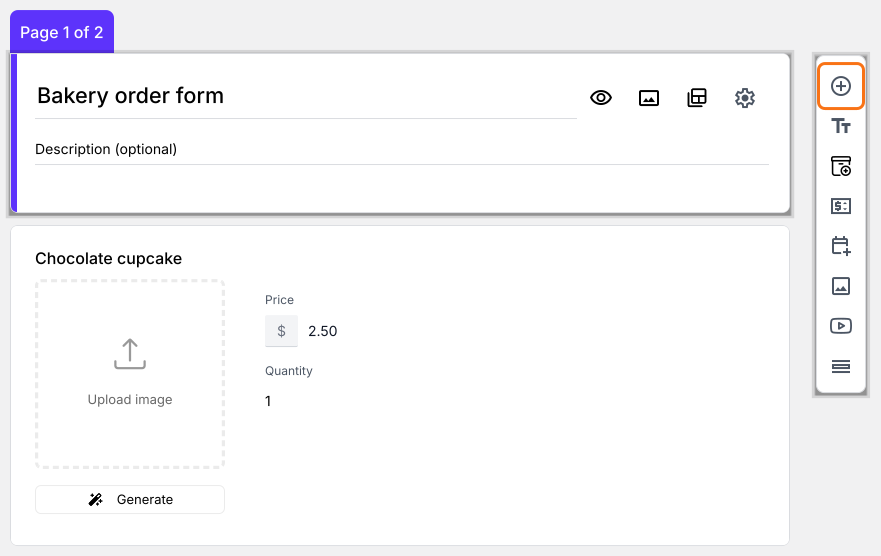
- Klik op de vraag Order Quantity en dan op Add field in de werkbalk rechts
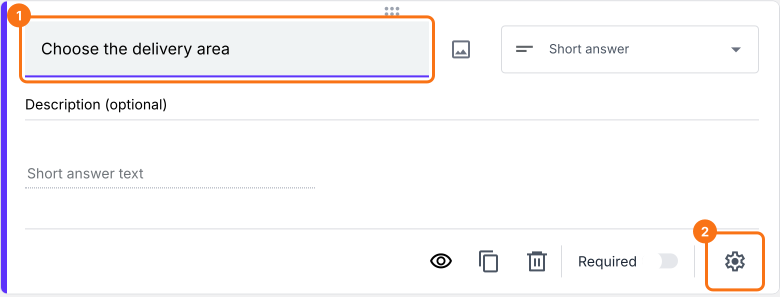
- Vul Choose the delivery area in als titel van de nieuwe vraag
- Zet het vraagtype in de lijst op Multiple choice. Typ de eerste bezorgzone in het vak Option 1 en klik dan op Add Option voor elk van de andere, want op Enter drukken voegt er geen toe
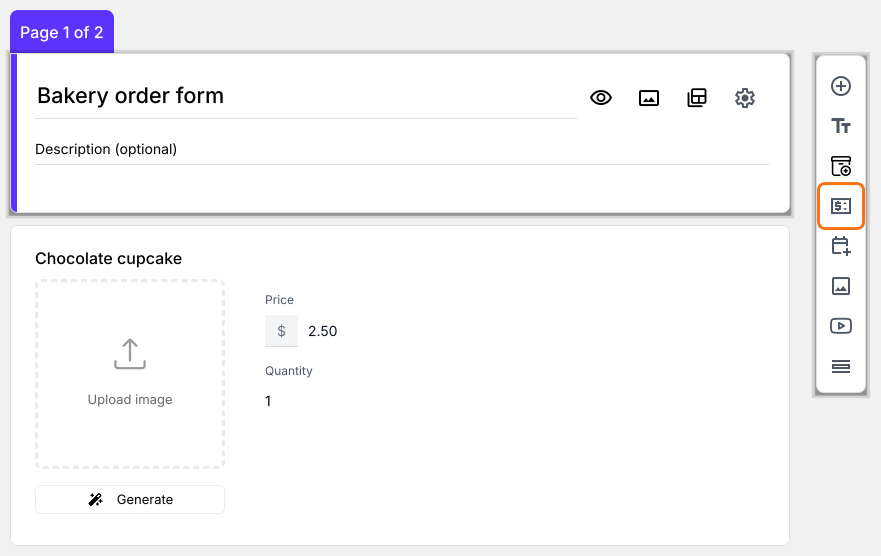
- Klik op de vraag Choose the delivery area en dan op Add price field in de werkbalk rechts
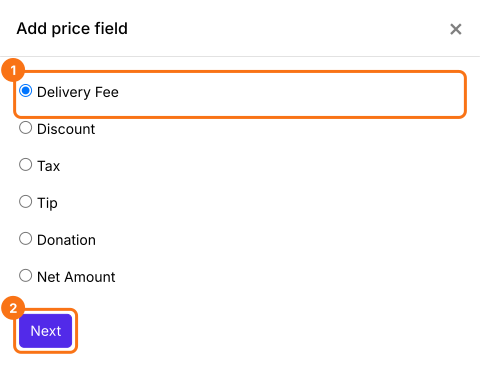
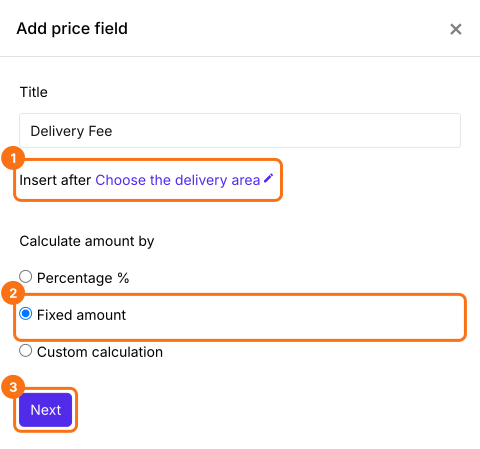
- Kies Delivery Fee en klik op Next
- Kies Fixed amount en klik op Next
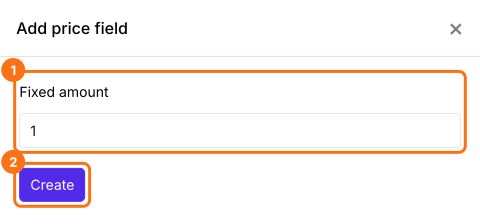
- Klik op Create. Dit bedrag vervang je in de volgende stap door de formule
Gebruik de functie FEE om de verzendkosten te berekenen
De functie FEE koppelt kosten aan elke antwoordoptie in een meerkeuze-, dropdown- of selectievakjevraag. De syntaxis van de functie FEE is:
FEE(currency, question, value1, [value2, …])
waarbij
- currency - Het valutasymbool dat getoond wordt
- question - De entry#id van de vraag. Typ @ en kies de gewenste vraag in de lijst.
- value1, value2 … valuen - Kosten voor de eerste, tweede … n-de antwoordoptie
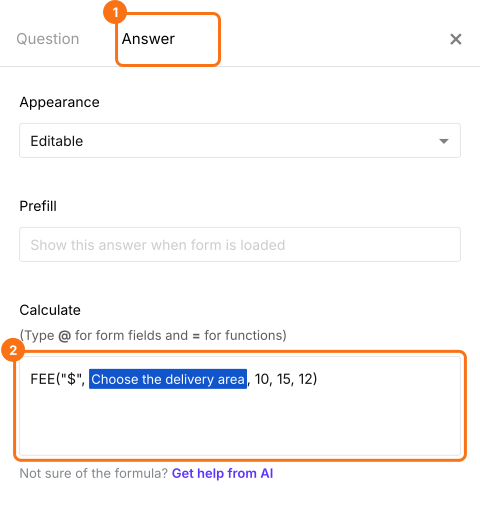
Stel dat er drie bezorgzones zijn (Zone 1, Zone 2, Zone 3) en dat de kosten voor de drie bezorgzones respectievelijk $10, $15 en $12 zijn. De FEE-formule die de bezorgkosten berekent op basis van de zone die de gebruiker kiest, is: FEE("$",Choose the delivery area, 10, 15, 12)
- Kies in Field settings het tabblad Answer. Schrijf de formule zoals hieronder in de optie Calculate en klik op Save. Gebruik je eigen valutasymbool in plaats van $, anders haalt het formulier de twee door elkaar
Hoe tel je de verzendkosten en het orderbedrag op?
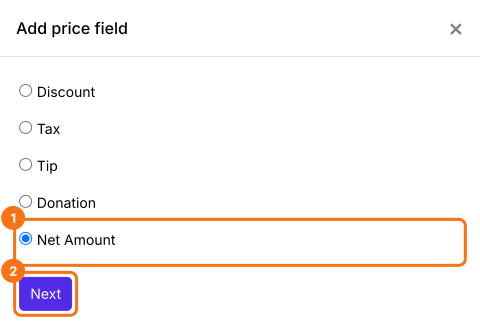
Voeg een prijsveld Net Amount toe. Dat telt de Delivery Fee vanzelf bij het Order Amount op. Je klanten betalen het Net Amount.
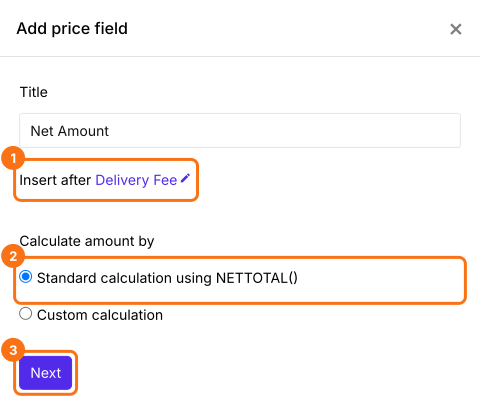
- Klik op de vraag Delivery Fee en dan op Add price field. Kies Net Amount en klik op Next
- Kies Standard calculation using NETTOTAL() en klik op Next
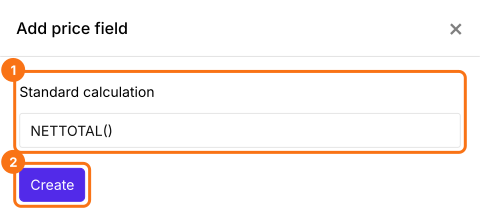
- Klik op Create
- Klik op Save
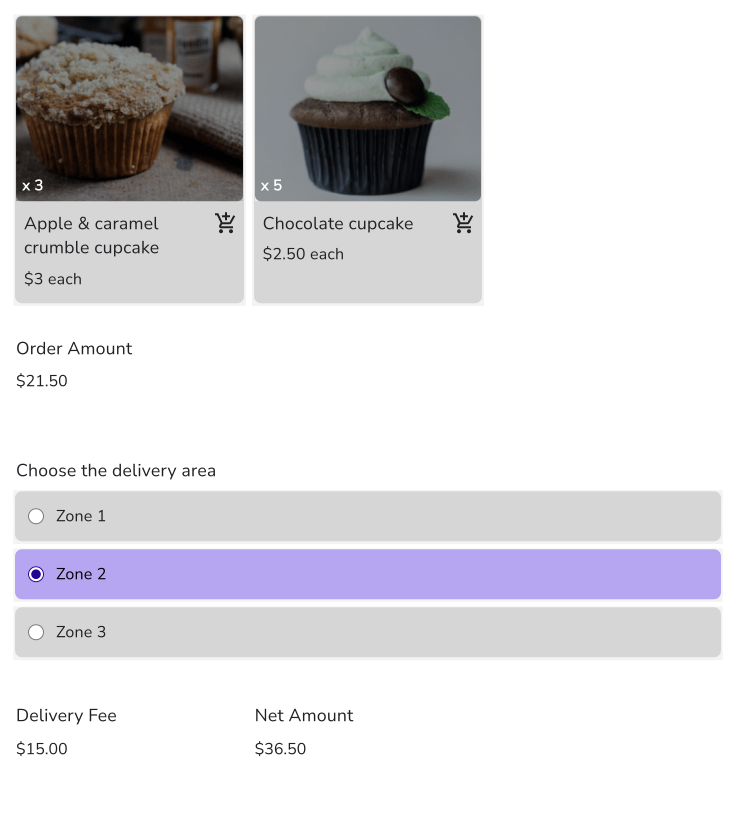
Als je klanten hun gebied kiezen, veranderen de Delivery Fee en het Net Amount op het formulier. Je klanten betalen het Net Amount.
Samenvatting
Een Google Form kan naar een bezorggebied vragen, maar kan niet voor elk gebied andere kosten rekenen. Met Neartail stelt de functie FEE kosten in voor elke zone en telt het formulier ze bij het orderbedrag op zodra de klant zijn gebied kiest. Maak je bestelformulier en volg de stappen hierboven. Heb je vragen, schrijf dan naar support.
Laatst bijgewerkt: