Comment appliquer des remises par paliers selon le montant de la commande ?
Une remise par paliers, 10% au-delà de $50 et 25% au-delà de $100, a besoin du total de la commande. Un Google Form n'en a pas. Chaque réponse doit être vérifiée par rapport à vos paliers et la bonne remise calculée à la main, puis il faut dire au client ce qu'il doit. Neartail ajoute le total à votre Google Form et une seule formule IFS sur un champ Discount contient tous vos paliers. À mesure qu'une commande dépasse chaque montant, le client voit la remise plus importante déduite avant d'envoyer. Pour changer un palier, vous modifiez cette seule formule.
Créez votre bon de commande et suivez les étapes ci-dessous.
Comment ajouter une remise à votre bon de commande ?
- Sur la page qui s'ouvre, cliquez sur Enter your form name, tapez le nom de votre formulaire et cliquez sur Generate.
- Vérifiez la structure proposée et cliquez sur Proceed. Votre formulaire s'ouvre sur l'onglet Edit.

Votre formulaire contient des produits, une question Order Amount qui fait le total toute seule et une question Order Quantity.
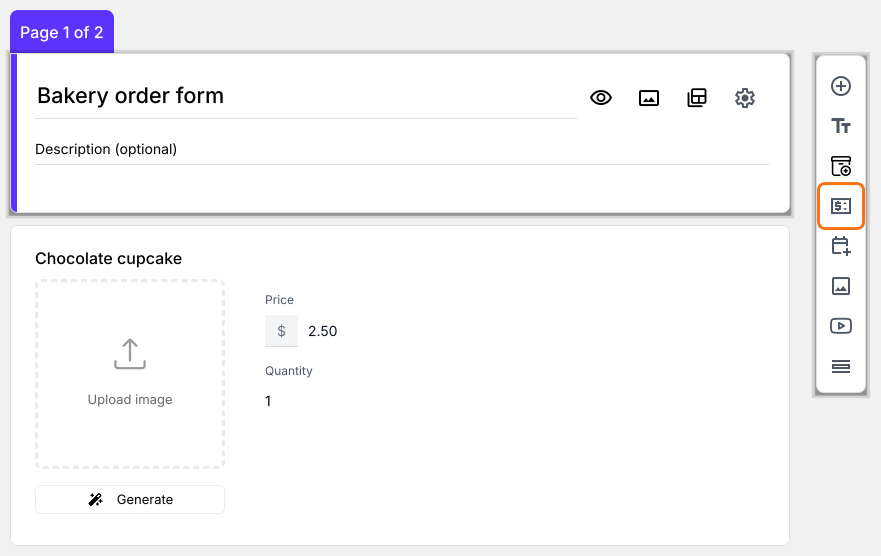
- Cliquez sur la question Order Quantity, puis sur Add price field dans la barre d'outils à droite
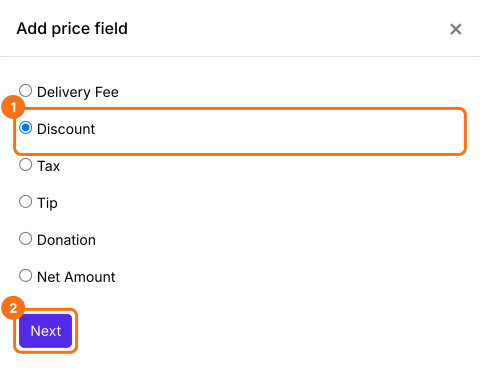
- Sélectionnez Discount et cliquez sur Next
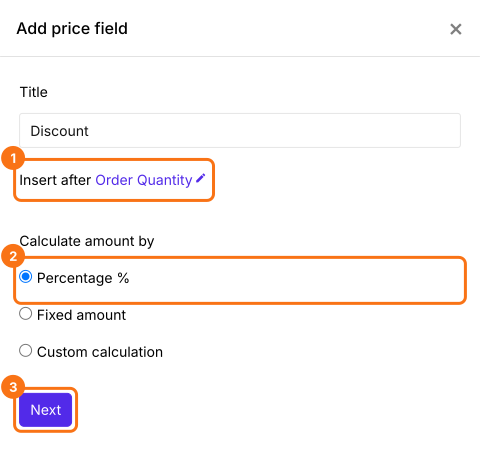
- Sélectionnez Percentage % et cliquez sur Next
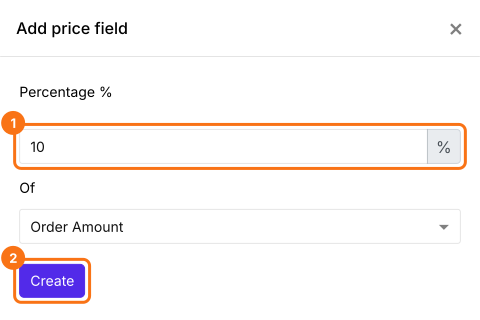
- Saisissez le pourcentage et cliquez sur Create. Vous écrirez la formule à l'étape suivante
Fonction IFS
La fonction IFS évalue plusieurs conditions et renvoie la valeur qui correspond à la première condition vraie.
Syntaxe : IFS(condition1, valeur1, condition2, valeur2, …)
où
- condition1 - La première condition à évaluer.
- value1 - La valeur renvoyée si condition1 est TRUE.
- condition2, value2, … - Des conditions et valeurs supplémentaires si la première est évaluée comme fausse.
Vous pouvez évaluer plusieurs conditions avec la fonction IFS. Par exemple :
IFS(Âge > 60, "Senior", Âge > 18, "Adulte", Âge >=12, "Adolescent", "Enfant").
Appliquez des remises par paliers
Vous pouvez utiliser la fonction TOTAL() pour calculer le montant total de la commande et appliquer une remise par paliers. Par exemple, si vous voulez offrir 25% de remise sur les commandes de $100 ou plus et 10% de remise sur les commandes de $50 ou plus, utilisez la formule suivante.
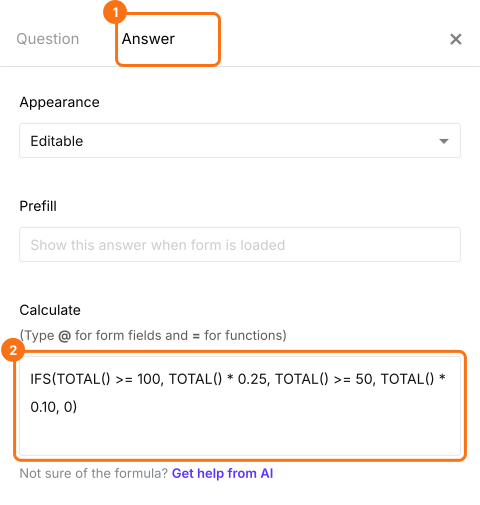
IFS(TOTAL() >= 100, TOTAL() * 0.25, TOTAL() >= 50, TOTAL() * 0.10, 0)
- Dans Field settings, sélectionnez l'onglet Answer. Écrivez la formule dans l'option Calculate comme ci-dessous et cliquez sur Save
Comment afficher le montant à payer ?
Ajoutez un champ de prix Net Amount. Il déduit la remise (Discount) tout seul. Vos clients paient le Net Amount.
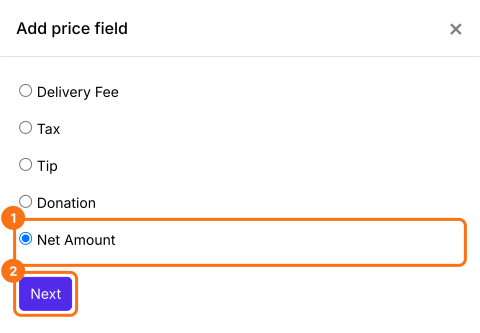
- Cliquez sur la question Discount, puis sur Add price field. Sélectionnez Net Amount et cliquez sur Next
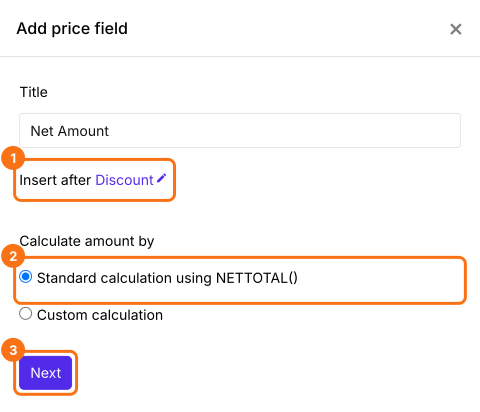
- Sélectionnez Standard calculation using NETTOTAL() et cliquez sur Next
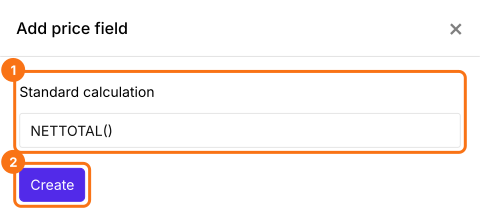
- Cliquez sur Create
- Cliquez sur Save
Quand une commande passe au palier supérieur, vos clients voient le Discount et le Net Amount changer sur le formulaire. Vos clients paient le Net Amount.
Résumé
Un Google Form ne peut pas appliquer une remise qui dépend du total de la commande. Avec Neartail, une formule IFS sur le champ Discount contient vos paliers et la bonne remise est déduite sur le formulaire à mesure que la commande grossit. Créez votre bon de commande et suivez les étapes ci-dessus. Si vous avez des questions, écrivez à l'assistance.
Dernière mise à jour :