注文金額に応じて段階的な割引を適用するには?
$50 を超えたら10%オフ、$100 を超えたら25%オフといった段階的な割引には注文合計が必要ですが、Google Form にはそれがありません。回答を1件ずつ段階と照らし合わせ、正しい割引を手で計算し、お客様に支払額を伝えることになります。Neartail は Google Form に合計を追加し、Discount 欄の IFS の数式1つですべての段階を管理します。注文が各金額を超えるたびに、お客様は送信前に大きくなった割引が引かれるのを確認できます。段階を変えるときは、その数式1つを編集するだけです。
注文フォームを作成して、以下の手順に従ってください。
注文フォームに割引を追加するには?
- 開いたページで Enter your form name をクリックし、フォーム名を入力して Generate をクリックします。
- 提案された構成を確認して Proceed をクリックします。フォームが Edit タブで開きます。

フォームには、商品、自動で合計される Order Amount の質問、Order Quantity の質問がはじめから入っています。
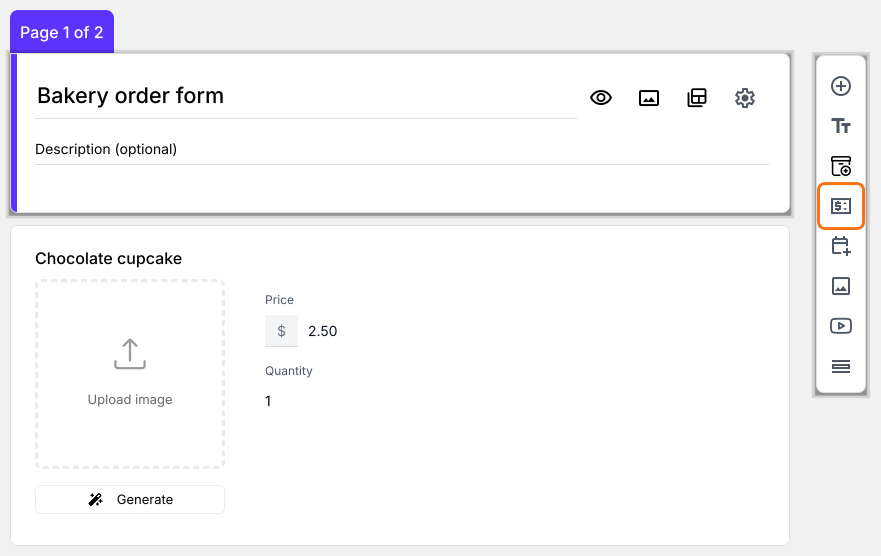
- Order Quantity の質問をクリックし、右側のツールバーで Add price field をクリックします
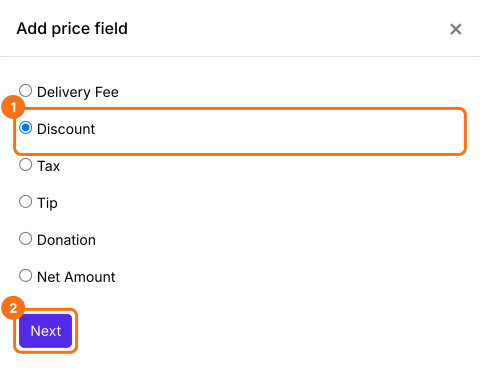
- Discount を選んで Next をクリックします
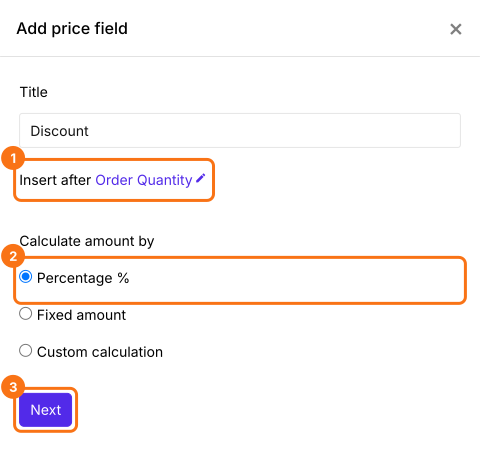
- Percentage % を選んで Next をクリックします
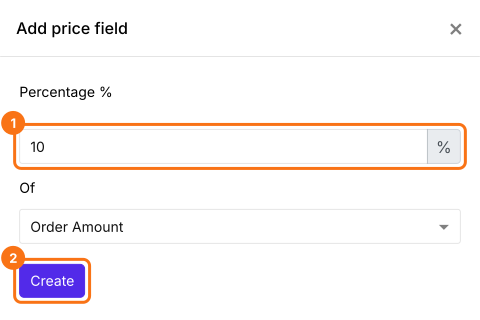
- パーセントを入力して Create をクリックします。数式は次のステップで書きます
IFS 関数
IFS 関数は複数の条件を評価し、最初に真になった条件に対応する値を返します。
構文:IFS(condition1, value1, condition2, value2, …)
各項目の意味
- condition1:最初に評価される条件。
- value1:condition1 が TRUE のときに返される値。
- condition2, value2, …:最初の条件が false と評価された場合の追加の条件と値。
IFS 関数を使えば、複数の条件を評価できます。例:
IFS(Age > 60, "Old", Age > 18, "Adult", Age >=12, "Teenager", "Kid").
段階的な割引を適用する
TOTAL() 関数で注文の合計金額を計算し、段階的な割引を適用できます。たとえば $100 以上の注文に25%割引、$50 以上の注文に10%割引を提供したい場合は、次の数式を使えます。
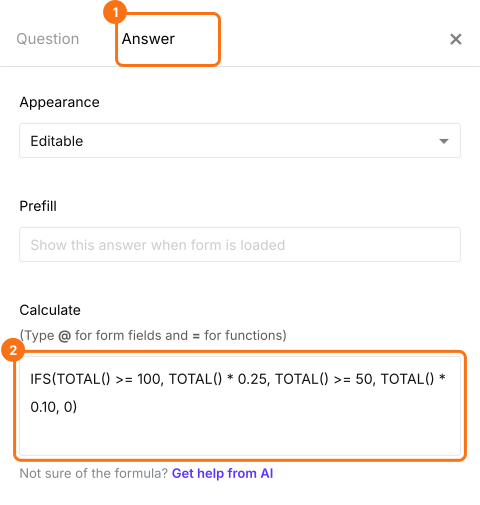
IFS(TOTAL() >= 100, TOTAL() * 0.25, TOTAL() >= 50, TOTAL() * 0.10, 0)
- Field settings で Answer タブを選びます。下に示すように Calculate オプションに数式を書き、Save をクリックします
支払う金額を表示するには?
Net Amount の価格フィールドを追加します。Discount は自動で差し引かれます。お客様は Net Amount を支払います。
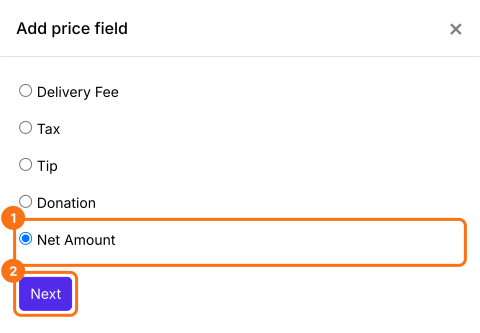
- Discount の質問をクリックし、Add price field をクリックします。Net Amount を選んで Next をクリックします
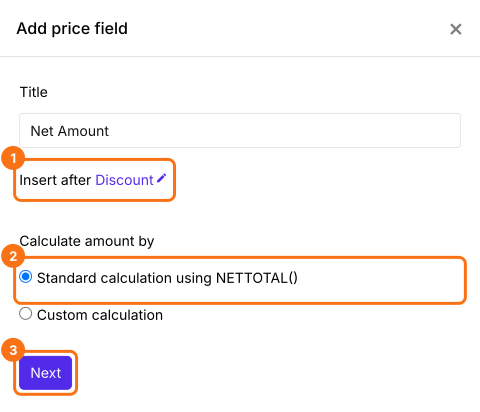
- Standard calculation using NETTOTAL() を選んで Next をクリックします
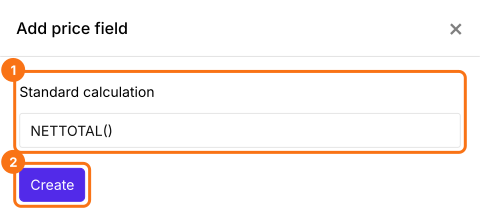
- Create をクリックします
- Save をクリックします
注文が上の段階に進むと、お客様のフォームで Discount と Net Amount が変わります。お客様は Net Amount を支払います。
まとめ
Google Form では、注文合計に応じた割引を適用できません。Neartail なら、Discount 欄の IFS の数式に段階を設定でき、注文が増えるにつれて正しい割引がフォーム上で引かれます。注文フォームを作成して、上の手順を完了してください。ご質問があれば、サポートまでご連絡ください。
最終更新: