注文金額や注文数量に応じた自動割引を作るには?
大口の注文に特典を付けるには、割引が注文内容によって変わる必要がありますが、Google Forms のフォームは注文を合計しません。10 個買ったら 10 パーセント引き、$100 を超えたら 20% 引きといったルールでは、回答を1件ずつ自分で確認し、割引を計算し、送信後にお客様へ新しい金額を伝えることになります。Neartail は Google Forms のフォームに注文金額と数量を表示するので、Discount フィールドが IFS 関数でルールどおりに割引できます。注文が設定した金額や数量に達すると、お客様には送信前に割引が引かれるのが見え、注文は割引済みの状態で届きます。
さっそく始めましょう。注文フォームを作成して、以下の手順に従ってください。
注文フォームに割引を追加するには?
- 開いたページで Enter your form name をクリックし、フォーム名を入力して Generate をクリックします。
- 提案された構成を確認して Proceed をクリックします。フォームが Edit タブで開きます。

フォームには、商品、自動で合計される Order Amount の質問、Order Quantity の質問がはじめから入っています。
- Order Quantity の質問をクリックし、右側のツールバーで Add price field をクリックします
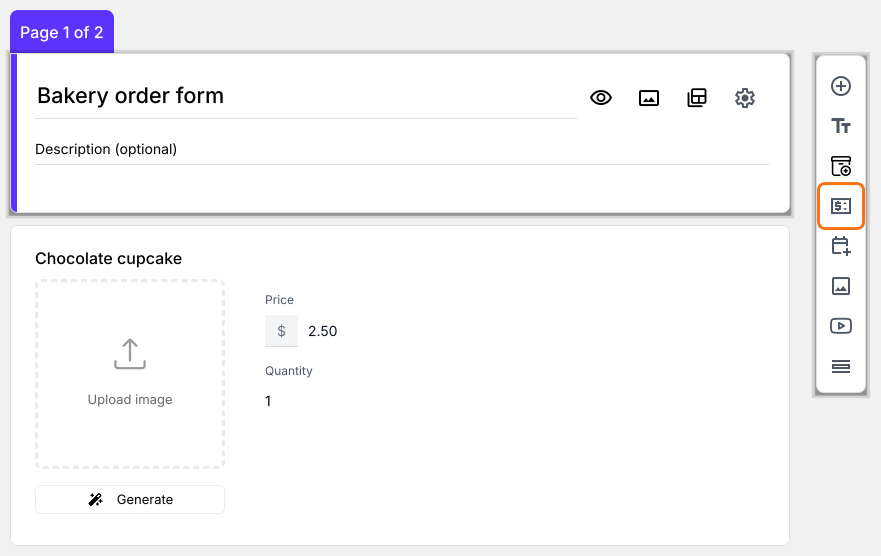
- Discount を選んで Next をクリックします
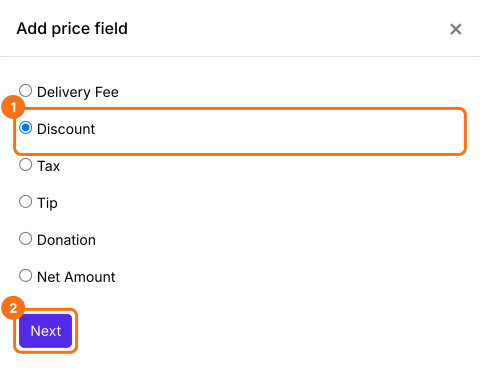
- Percentage % を選んで Next をクリックします
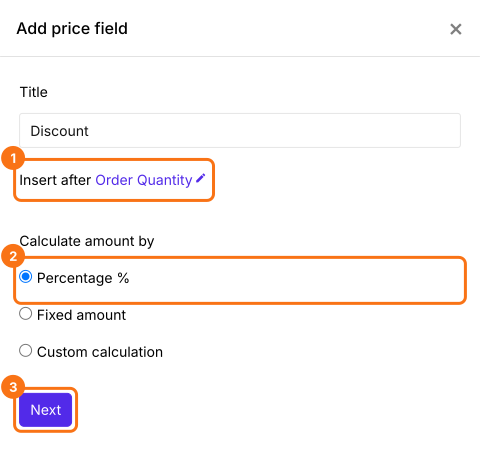
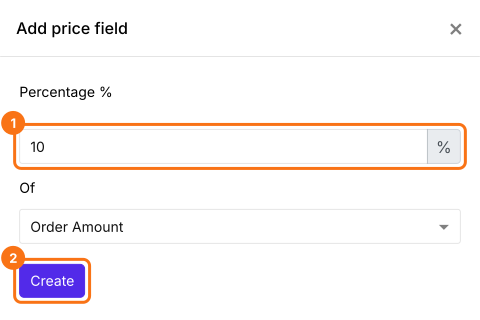
- パーセントを入力して Create をクリックします。数式は次のステップで書きます
注文数量に応じた割引
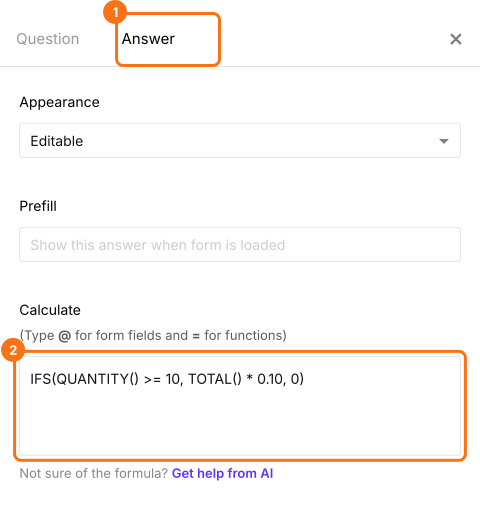
QUANTITY() 関数を使うと、注文の合計数量を計算して割引を適用できます。たとえば、10 個以上の注文で合計金額を 10% 割引したい場合は、次の数式を使います。
IFS(QUANTITY() >= 10, TOTAL() * 0.10, 0)
- Field settings で Answer タブを選びます。下に示すように Calculate オプションに数式を書き、Save をクリックします
注文金額に応じた割引
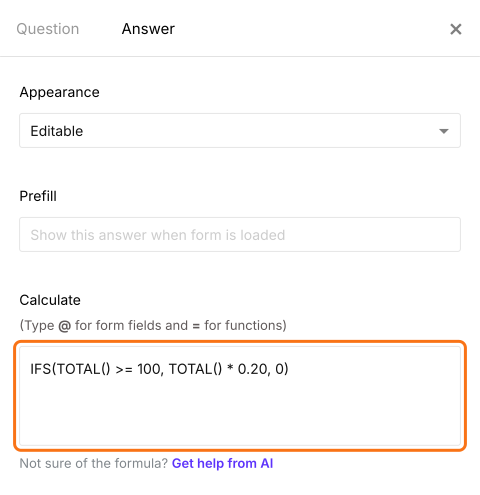
TOTAL() 関数を使うと、注文の合計金額を計算して割引を適用できます。たとえば、$100 以上の注文で合計金額を 20% 割引したい場合は、次の数式を使います。使うには、Discount の質問をクリックし、⚙️ アイコンをクリックして「Answer」タブを選びます。Calculate オプションに、前の数式の代わりにこの数式を書き、Save をクリックします。
IFS(TOTAL() >= 100, TOTAL() * 0.20, 0)
支払う金額を表示するには?
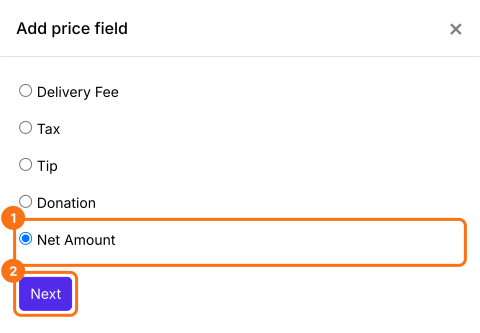
Net Amount の価格フィールドを追加します。Discount は自動で差し引かれます。お客様は Net Amount を支払います。
- Discount の質問をクリックし、Add price field をクリックします。Net Amount を選んで Next をクリックします
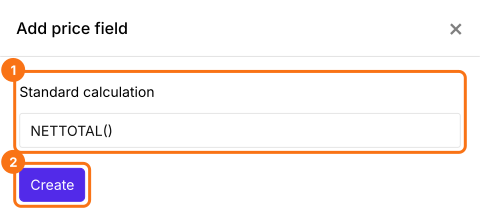
- Standard calculation using NETTOTAL() を選んで Next をクリックします
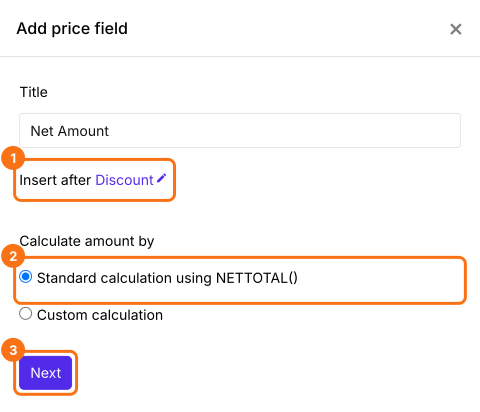
- Create をクリックします
- Save をクリックします
注文が設定した金額や数量に達すると、お客様にはフォーム上で Discount と Net Amount が変わるのが見えます。お客様は Net Amount を支払います。
まとめ
Google Forms のフォームは注文金額も数量も知らないので、大口注文に割引を付けられません。Neartail なら、IFS 関数でルールを一度書くだけで、注文が条件に達するたびにフォーム上で割引されます。注文フォームを作成して、上の手順を進めてください。ご不明な点があれば、サポートまでご連絡ください。
最終更新: