¿Cómo crear descuentos automáticos según el monto o la cantidad del pedido?
Para premiar los pedidos grandes, el descuento tiene que depender del pedido y un formulario de Google Forms nunca suma el pedido. Un diez por ciento de descuento cuando alguien compra diez artículos o un 20% por encima de $100 implica revisar cada respuesta tú mismo, calcular el descuento y decirle al cliente el nuevo monto después de que envió el formulario. Neartail pone el monto y la cantidad del pedido en tu formulario de Google Forms, así un campo Discount puede seguir tu regla con la función IFS. Cuando un pedido llega a tu monto o cantidad, el cliente ve cómo se descuenta antes de enviar y el pedido te llega con el descuento ya aplicado.
Empecemos. Crea tu formulario de pedido y sigue los pasos de abajo.
¿Cómo agregar un descuento a tu formulario de pedido?
- En la página que se abre, haz clic en Enter your form name, escribe el nombre de tu formulario y haz clic en Generate.
- Revisa el esquema que sugiere y haz clic en Proceed. Tu formulario se abre en la pestaña Edit.

Tu formulario viene con productos, una pregunta Order Amount que suma sola y una pregunta Order Quantity.
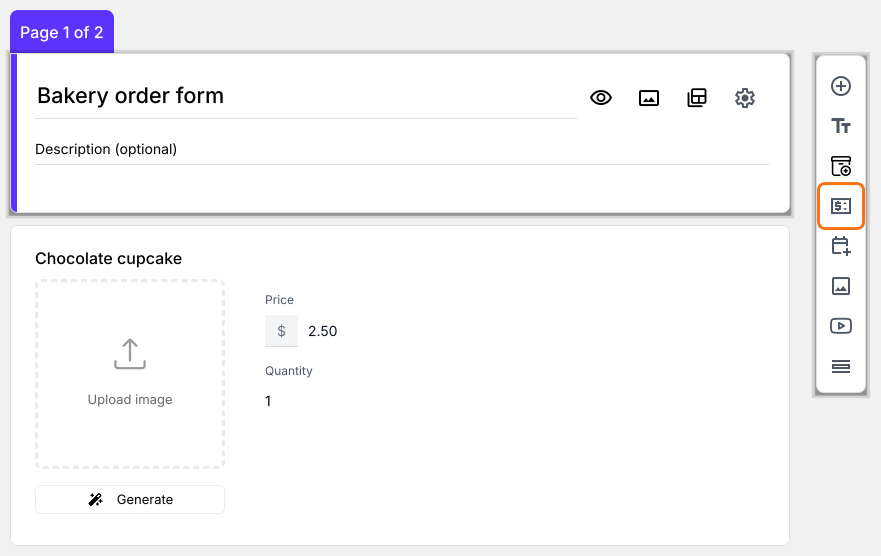
- Haz clic en la pregunta Order Quantity y luego en Add price field en la barra de herramientas de la derecha
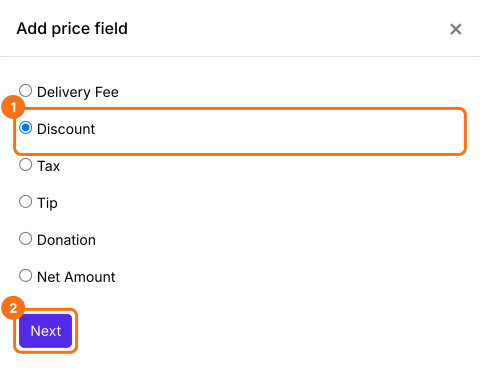
- Selecciona Discount y haz clic en Next
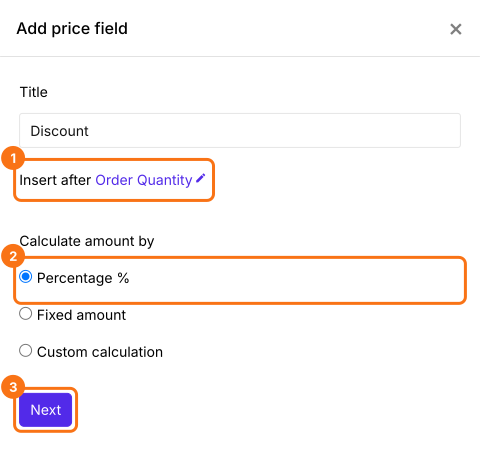
- Selecciona Percentage % y haz clic en Next
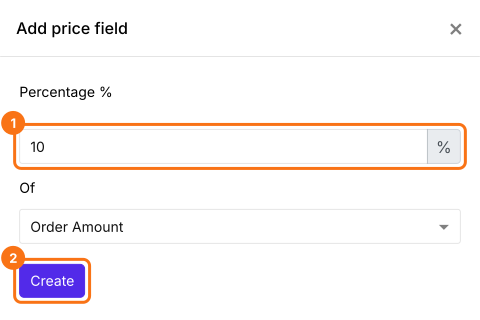
- Escribe el porcentaje y haz clic en Create. Escribirás la fórmula en el siguiente paso
Descuentos según la cantidad del pedido
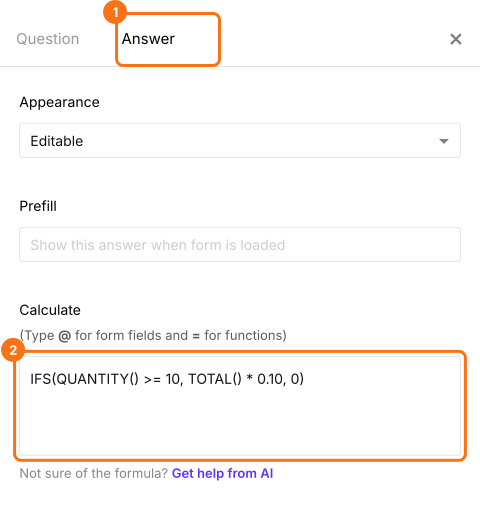
Puedes usar la función QUANTITY() para calcular la cantidad total del pedido y aplicar el descuento. Por ejemplo, si quieres ofrecer un 10% de descuento sobre el monto total en pedidos de 10 artículos o más, puedes usar la siguiente fórmula.
IFS(QUANTITY() >= 10, TOTAL() * 0.10, 0)
- En Field settings, selecciona la pestaña Answer. Escribe la fórmula en la opción Calculate como se muestra abajo y haz clic en Save
Descuentos según el monto del pedido
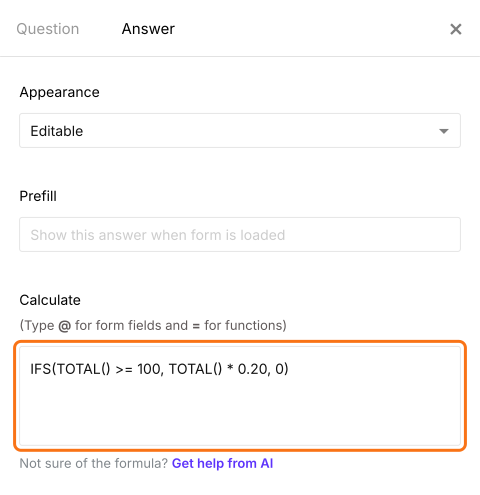
Puedes usar la función TOTAL() para calcular el monto total del pedido y aplicar el descuento. Por ejemplo, si quieres ofrecer un 20% de descuento sobre el monto total en pedidos de $100 o más, puedes usar la siguiente fórmula. Para usarla, haz clic en la pregunta Discount, haz clic en el ícono ⚙️ y selecciona la pestaña "Answer". Escribe la fórmula en la opción Calculate en lugar de la otra y haz clic en Save.
IFS(TOTAL() >= 100, TOTAL() * 0.20, 0)
¿Cómo mostrar el monto a pagar?
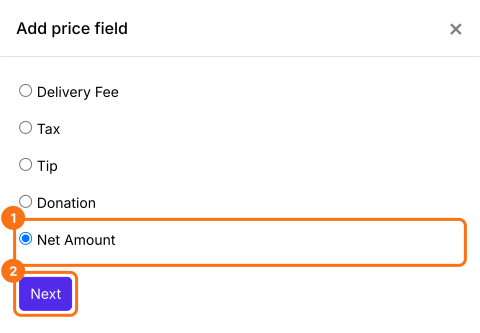
Agrega un campo de precio Net Amount. Resta el Discount por sí solo. Tus clientes pagan el Net Amount.
- Haz clic en la pregunta Discount y luego en Add price field. Selecciona Net Amount y haz clic en Next
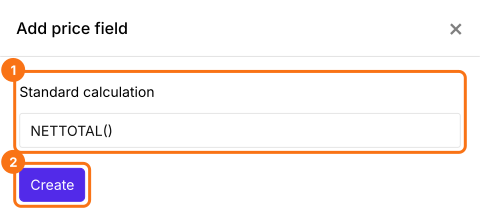
- Selecciona Standard calculation using NETTOTAL() y haz clic en Next
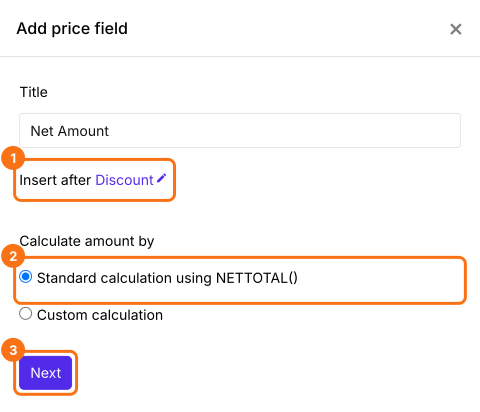
- Haz clic en Create
- Haz clic en Save
Cuando un pedido llega a tu monto o cantidad, tus clientes ven cómo cambian el Discount y el Net Amount en el formulario. Tus clientes pagan el Net Amount.
Resumen
Un formulario de Google Forms no puede dar un descuento por un pedido más grande, porque no conoce el monto ni la cantidad del pedido. Con Neartail, escribes la regla una vez con la función IFS y el descuento se aplica en el formulario cada vez que un pedido la cumple. Crea tu formulario de pedido y completa los pasos de arriba. Si tienes alguna pregunta, escribe a soporte.
Última actualización: