Hoe zet je het bestelnummer in het onderwerp van de bevestigingsmail?
Elke e-mail van een Google Form heeft hetzelfde onderwerp, dus een volle inbox loopt vol met identieke regels en één bestelling vinden betekent ze een voor een openen. Als een klant over een bestelling schrijft, kunnen jullie er geen van beiden op zoeken. In Neartail eindigt het onderwerp van je orderbevestiging al op het bestelnummer, en je kunt elk antwoord uit het formulier toevoegen, zoals de naam van de klant of de ophaaltijd, door @ te typen.
Maak je bestelformulier en volg de stappen hieronder.
Hoe pas je het onderwerp van de e-mail aan?
- Klik op de pagina die opent op Enter your form name, typ de naam van je formulier en klik op Generate.
- Controleer de voorgestelde opzet en klik op Proceed. Je formulier opent in het tabblad Edit.

- Klik op het tabblad "Orders"

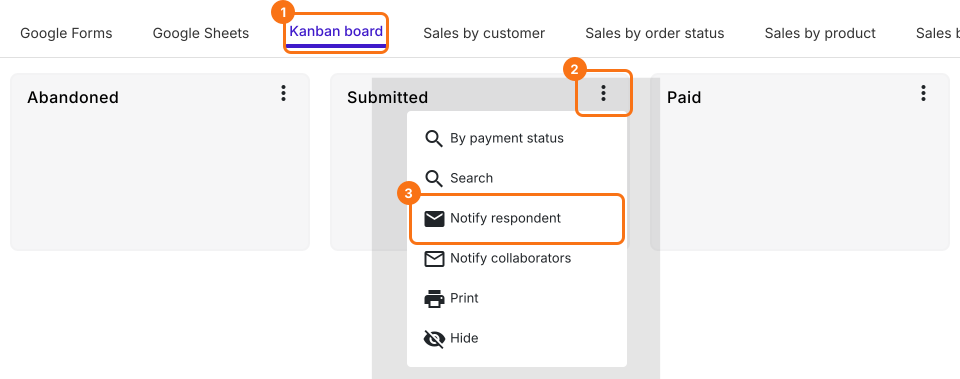
- Klik op Kanban board, klik op de ⋮ bij Submitted en kies Notify respondent
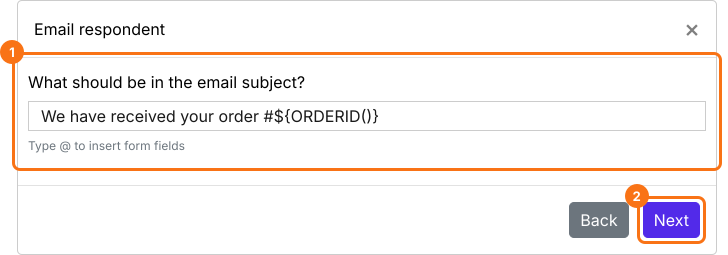
- De vraag Email van je formulier is al geselecteerd. Klik op de knop Next
- Het onderwerp is al de titel van je formulier gevolgd door #${ORDERID()}, het bestelnummer. Je kunt de woorden ervoor wijzigen zoals hieronder getoond
- Je kunt het onderwerp van de e-mail aanpassen met elk formulierveld. Typ @ in het onderwerp en kies het veld uit de lijst. Dan wordt de entry-id van dat formulierveld toegevoegd
- Klik op de knop Next. Je bericht is al ingevuld, dus klik nog een keer op Next, klik op "Click here", verzend een testantwoord met je eigen e-mailadres in het formulier en klik op de knop YES
Met velden zoals naam, e-mail of telefoon in het onderwerp van je mails over nieuwe bestellingen kan je personeel in de inbox zoeken en een bestelling meteen vinden.
Door belangrijke gegevens zoals het te betalen bedrag, de ophaaltijd enz. in de onderwerpregel van de orderbevestigingen te zetten, krijgen je gebruikers makkelijk meer context over de e-mail.
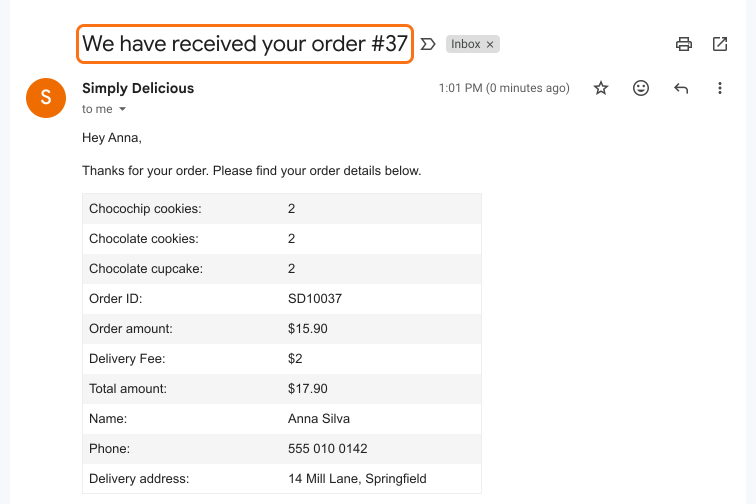
Voorbeeld van een orderbevestiging per e-mail met aangepast onderwerp & bestelnummer
Samenvatting
Google Forms stuurt elk antwoord met hetzelfde onderwerp, dus bestellingen zijn lastig te vinden in een inbox. Met Neartail bevat het onderwerp van de bevestigingsmail het bestelnummer en elk veld dat je toevoegt, zodat jij en je klant erop kunnen zoeken. Maak je bestelformulier en volg de stappen hierboven.
Laatst bijgewerkt: