如何啟用新訂單的電子郵件通知?
Google Forms 可以在收到回應時寄電子郵件給您,但信中只說有一筆新回應。要看訂了什麼,您每次都得開啟表單,需要馬上開始準備時就很慢。使用 Neartail,Notify collaborators 會為每筆新訂單寄給您一封列出訂購內容的電子郵件,還能包含顧客的聯絡方式和配送資料。您可以加入團隊成員的地址,讓他們也收到。
現在就開始。建立您的訂購表單,並依照下面的步驟操作。
如何傳送通知電子郵件給協作者?
- 在開啟的頁面上點選 Enter your form name,輸入表單名稱,再點選 Generate。
- 檢查它建議的大綱,點選 Proceed。您的表單會在 Edit 分頁中開啟。

- 點選「Orders」分頁

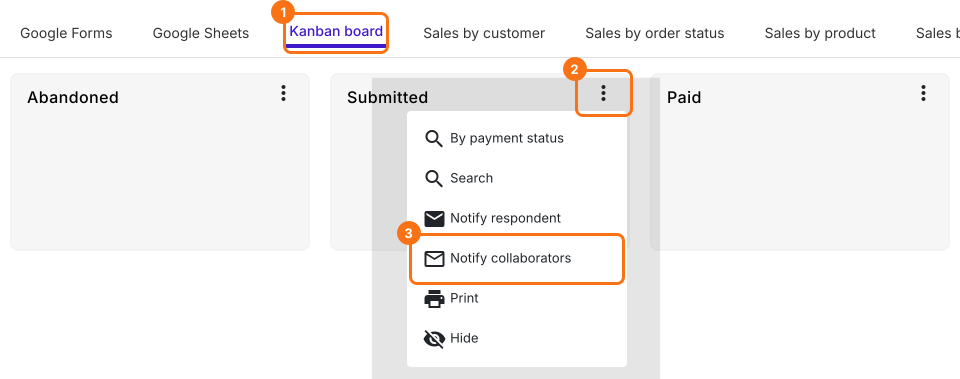
- 點選 Kanban board,點選 Submitted 上的 ⋮,再選擇 Notify collaborators
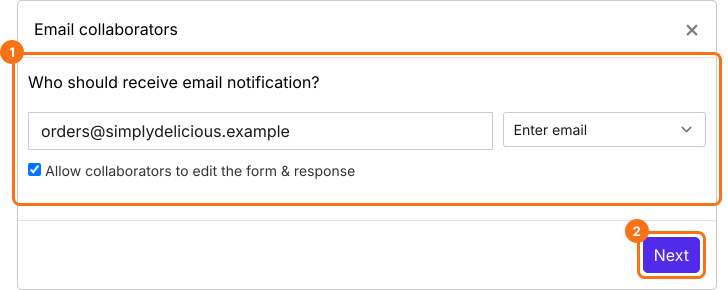
- 輸入電子郵件地址。若要通知多人,請輸入以逗號分隔的電子郵件地址清單或電子郵件群組。如果他們只需要查看訂單,請取消勾選 Allow collaborators to edit the form & response,然後點選 Next 按鈕。
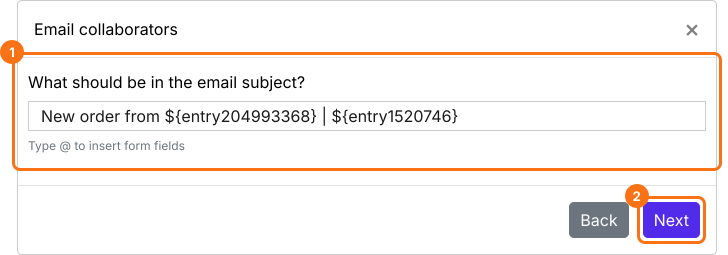
- 設定這封通知電子郵件的主旨。您可以輸入簡單的固定主旨,也可以如下方截圖所示,使用表單欄位讓主旨個人化。然後點選 Next 按鈕。
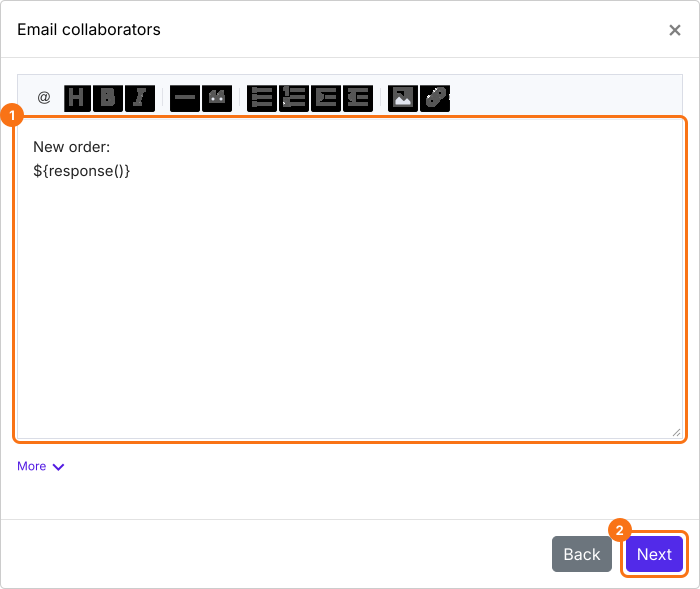
- 預設情況下,所有答案都會包含在電子郵件中。您可以如下方所示,依需求自訂這則訊息。然後點選 Next 按鈕。
- 點選「Click here」並提交一筆測試回應,檢查電子郵件通知是否正常運作。如果正常,點選 YES 按鈕。否則點選 NO 按鈕。
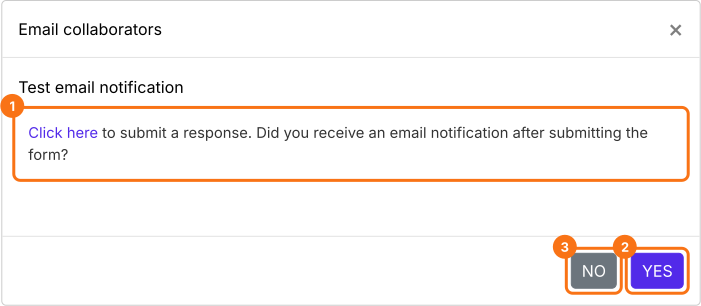
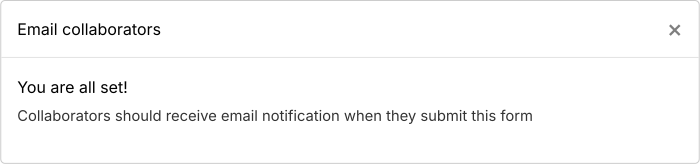
測試成功後,您輸入的人就會收到新訂單的通知電子郵件。
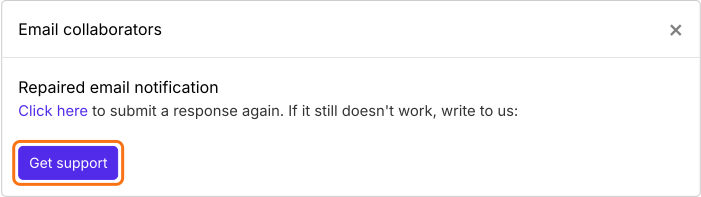
如果測試電子郵件通知沒有作用,請點選 NO 按鈕,它會自動嘗試修復電子郵件觸發條件。您可以再提交一筆測試回應,檢查電子郵件通知是否正常。如果仍有問題,可以聯絡我們的支援團隊。
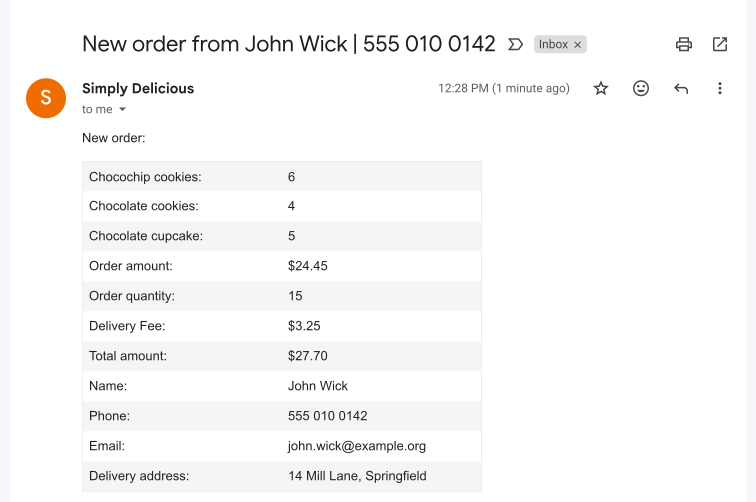
顧客一下單,您就會收到列出訂購商品和配送資料的電子郵件。
摘要
Google Forms 的回應通知不會說明訂了什麼。使用 Neartail,您和您加入的每個人都會為每筆新訂單收到一封列出商品和配送資料的電子郵件。建立您的訂購表單,並完成上方的步驟。
最後更新: