Comment ajouter un lien pour recommander dans l'e-mail de confirmation de commande ?
Les clients qui recommandent les mêmes choses doivent remplir un Google Form depuis le début à chaque fois. Un lien prérempli leur ferait gagner du temps, mais Google Forms les crée à la main, un client à la fois, alors les habitués reviennent à l'envoi de leur commande par message. Avec Neartail, la fonction duplicate() ajoute un lien pour commander à nouveau dans votre e-mail de confirmation. En cliquant dessus, le client ouvre le formulaire avec sa dernière commande et ses informations déjà remplies, prêt à être vérifié et envoyé.
Créez votre bon de commande et suivez les étapes ci-dessous.
Comment ajouter un lien pour commander à nouveau ?
- Sur la page qui s'ouvre, cliquez sur Enter your form name, tapez le nom de votre formulaire et cliquez sur Generate.
- Vérifiez la structure proposée et cliquez sur Proceed. Votre formulaire s'ouvre sur l'onglet Edit.

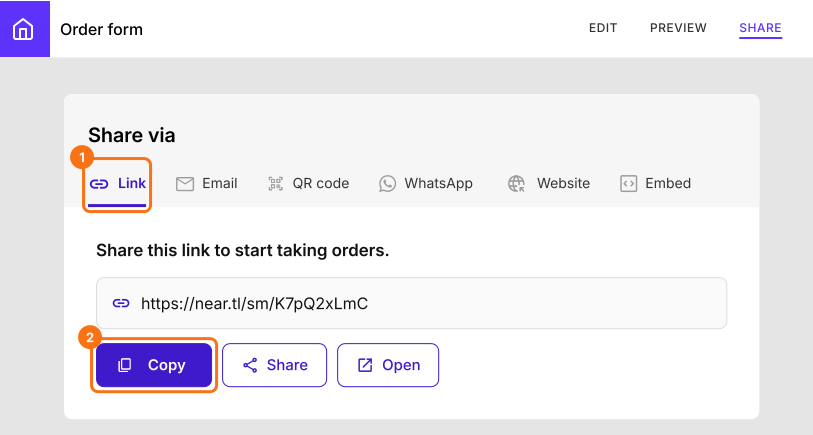
- Cliquez sur l'onglet "Share"

- Cliquez sur Link et cliquez sur Copy. Vous aurez besoin de ce lien dans l'e-mail
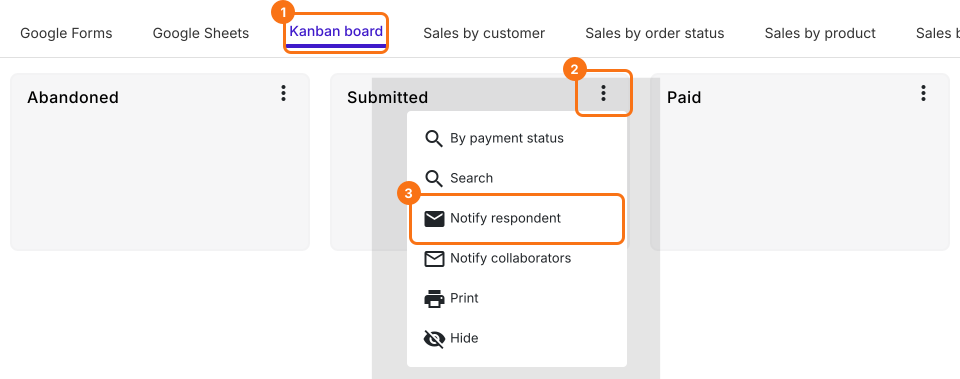
- Cliquez sur l'onglet "Orders"

- Cliquez sur Kanban board, cliquez sur le ⋮ de Submitted et sélectionnez Notify respondent
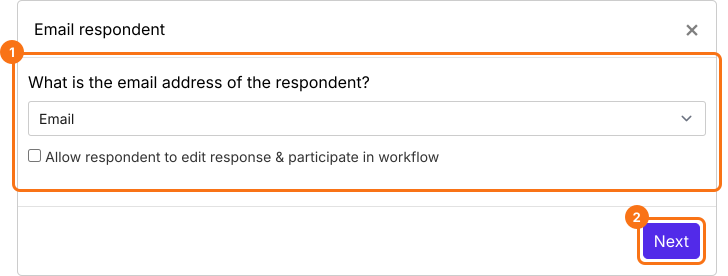
- La question Email de votre formulaire est déjà sélectionnée dans la liste déroulante. Cliquez sur le bouton Next
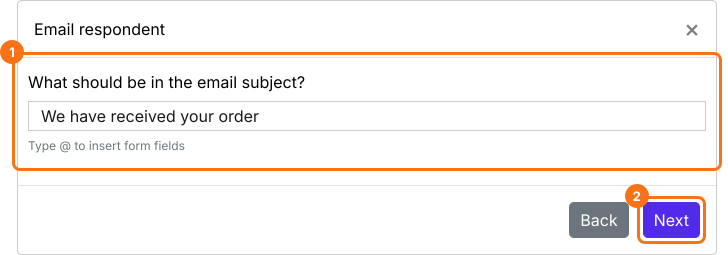
- Configurez l'objet de cet e-mail de notification. Vous pouvez saisir un objet fixe simple comme dans la capture d'écran ci-dessous ou utiliser des champs du formulaire comme le numéro de commande, le montant de la commande, etc. pour personnaliser l'objet pour chaque répondant. Puis cliquez sur le bouton Next.
- Par défaut, toutes les réponses sont incluses dans l'e-mail
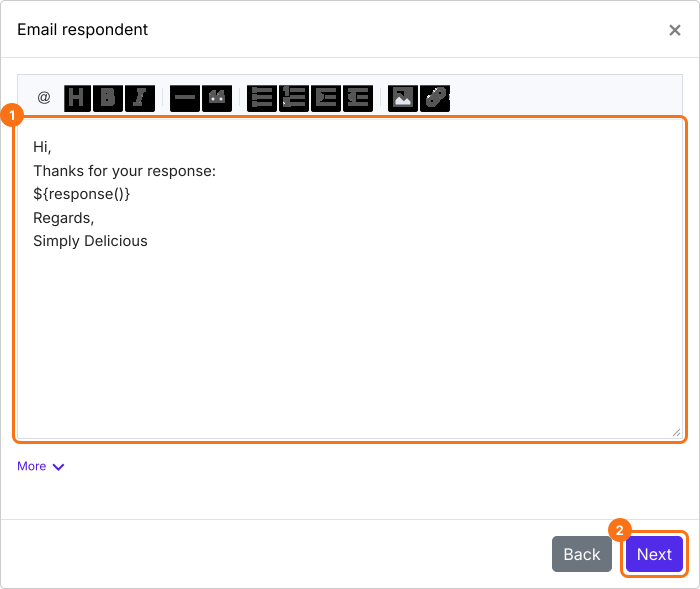
Fonction duplicate()
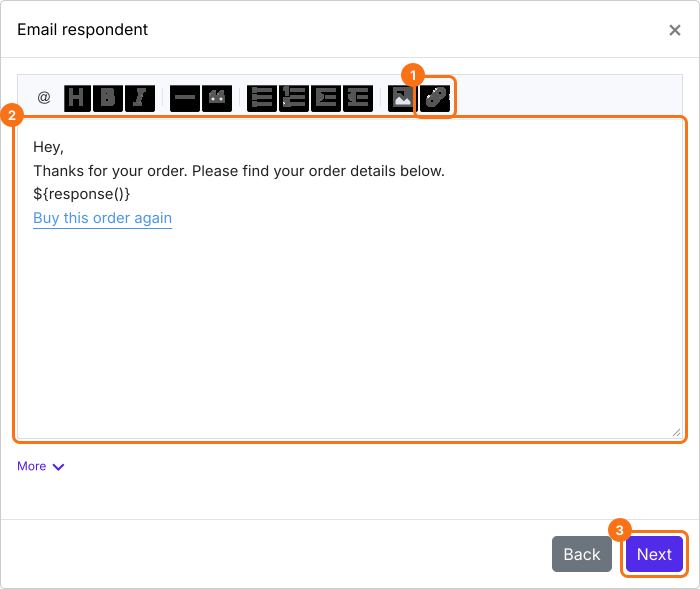
Vous pouvez utiliser la fonction duplicate pour ajouter un lien pour commander à nouveau avec les détails de la commande préremplis. La syntaxe de la fonction duplicate est ${duplicate('url')}, avec des apostrophes autour de votre lien.
- Cliquez sur l'icône Insert link de l'éditeur de message
- Dans URL, saisissez ${duplicate('https://near.tl/sm/K7pQ2xLmC')} avec votre propre lien, entre apostrophes comme indiqué
- Dans Link text, saisissez Buy this order again et cliquez sur OK
- Cliquez sur le bouton Next
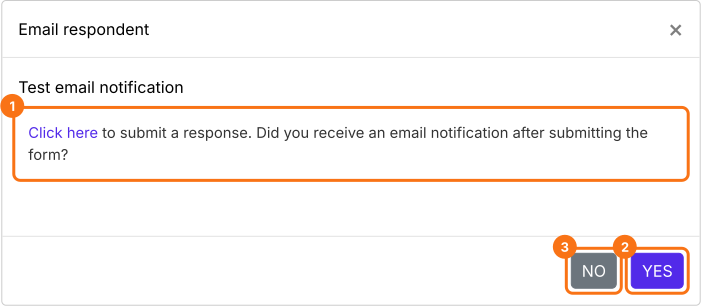
- Cliquez sur "Click here" et envoyez une réponse test, avec votre propre adresse e-mail dans le formulaire, pour vérifier que les notifications par e-mail fonctionnent. Si c'est le cas, cliquez sur le bouton YES. Sinon, cliquez sur le bouton NO.
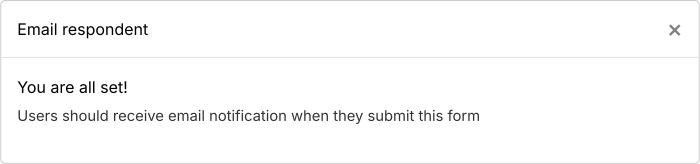
Si le test réussit, les utilisateurs recevront l'e-mail de confirmation quand ils enverront le formulaire.
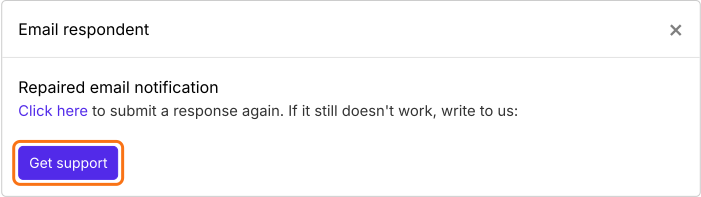
Si l'e-mail de notification test ne fonctionne pas, cliquez sur le bouton NO : il essaiera automatiquement de réparer le déclencheur d'e-mail. Vous pouvez envoyer une autre réponse test pour vérifier que la notification par e-mail fonctionne. Si vous rencontrez encore un problème, contactez notre équipe d'assistance.
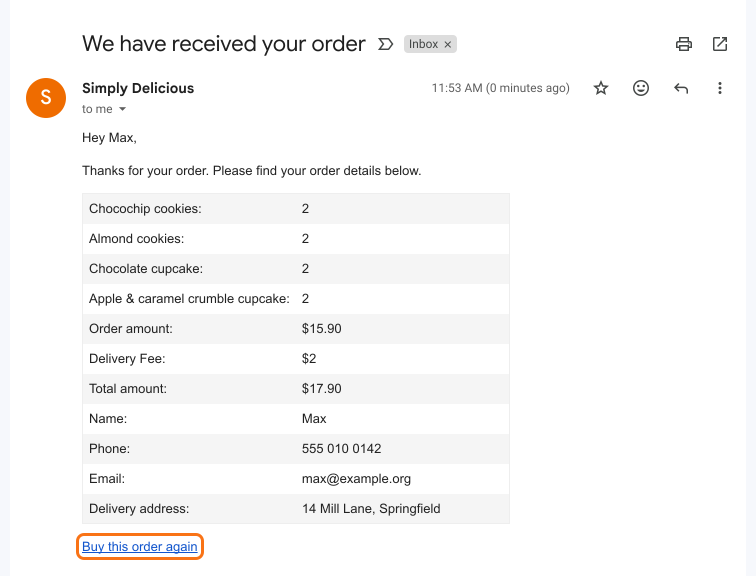
Chaque client reçoit l'e-mail avec le lien Buy this order again. Quand il clique dessus, le formulaire s'ouvre avec sa dernière commande et ses informations déjà remplies, prêt à être envoyé.
Résumé
Un Google Form démarre vide à chaque fois, même pour quelqu'un qui repasse la même commande. Avec Neartail, la fonction duplicate() ajoute à l'e-mail de confirmation un lien pour commander à nouveau qui ouvre le formulaire avec la dernière commande déjà remplie. Créez votre bon de commande et suivez les étapes ci-dessus. Si vous avez des questions, écrivez à l'assistance.
Dernière mise à jour :