Wie zeigen Sie eine Übersicht der vom Nutzer bestellten Produkte an?
"Wie bringe ich meinen Kunden dazu, seine Bestellung vor dem Absenden des Formulars zu prüfen?"- Google Docs Editors Community
In einem langen Google Form, besonders wenn es über mehrere Seiten geht, verlieren Kunden den Überblick darüber, was sie gewählt haben. Google Forms hat keinen Prüfschritt, also senden sie ab, ohne ihre Bestellung an einem Ort zu sehen, und Fehler landen erst danach bei Ihnen. 80 Personen haben im Google-Forum gefragt, wie man Kunden ihre Bestellung zuerst prüfen lässt. Die Prüfseite von Neartail zeigt sie ihnen: Die Funktion SUMMARY listet die gewählten Produkte mit der jeweiligen Menge auf, damit sie vor dem Bestellen prüfen können. TEXTSUMMARY speichert dieselbe Liste in der Antwort, sodass Sie die ganze Bestellung an einem Ort lesen.
Erstellen Sie Ihr Bestellformular und folgen Sie den Schritten unten.
Wie zeigen Sie eine Übersicht der vom Nutzer bestellten Produkte an?
- Klicken Sie auf der Seite, die sich öffnet, auf Enter your form name, geben Sie den Namen Ihres Formulars ein und klicken Sie auf Generate.
- Prüfen Sie die vorgeschlagene Gliederung und klicken Sie auf Proceed. Ihr Formular öffnet sich im Tab Edit.

- Ihr Formular hat bereits einen Abschnitt Review and place order. Klicken Sie auf den Abschnitt und dann auf das Symbol ⚙️.

Mit der Funktion SUMMARY die Liste der vom Nutzer bestellten Produkte anzeigen
Mit der Funktion SUMMARY können Sie den Nutzern die Bestellübersicht anzeigen. Die Syntax der Funktion SUMMARY lautet:
SUMMARY(Währung)
wobei
- currency - Kennzeichen, an dem der Preis in der Beschreibung/den Antwortoptionen erkannt wird. Die Währung kann ein Symbol oder Text sein, muss aber genau dem Format in der Beschreibung/den Antwortoptionen entsprechen.
Hinweis: Die Funktion SUMMARY gibt HTML zurück. Deshalb muss sie in der Beschreibung als String-Literal verwendet werden. Jede Funktion, die Sie in die Beschreibung schreiben, muss zwischen ${ ... } stehen
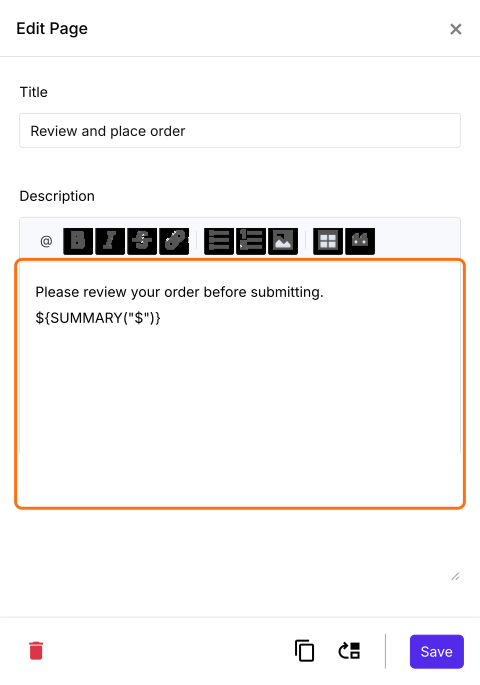
Wenn im Formular die Währung $ verwendet wird, lautet die Formel für die Übersicht ${SUMMARY("$")}
Wenn im Formular die Währung € verwendet wird, lautet die Formel für die Übersicht ${SUMMARY("€")}
Wenn im Formular die Währung ₹ verwendet wird, lautet die Formel für die Übersicht ${SUMMARY("₹")}
Genauso können Sie die Formel für die Übersicht für jede Währung schreiben.
- In Edit Page enthält die Beschreibung die Formel ${BILL()}. Ersetzen Sie sie wie unten gezeigt durch die Formel ${SUMMARY("$")} und klicken Sie auf Save. Verwenden Sie das Währungssymbol Ihrer Preise, etwa ${SUMMARY("€")}.
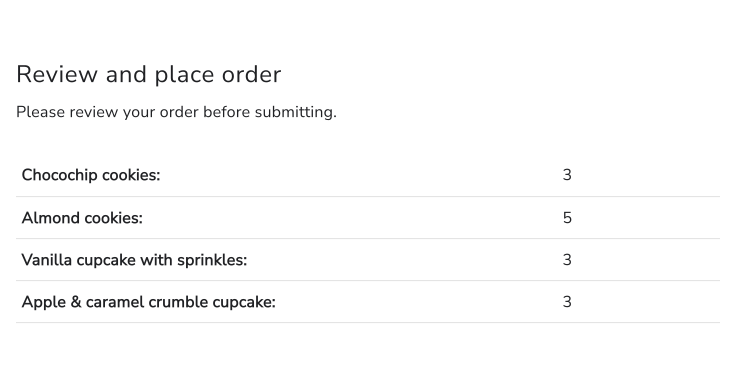
Ihre Kunden sehen die gewählten Produkte mit der jeweiligen Menge und können sie vor dem Absenden prüfen.
Wie zeige ich eine Bestellübersicht an und speichere sie in den Antworten?
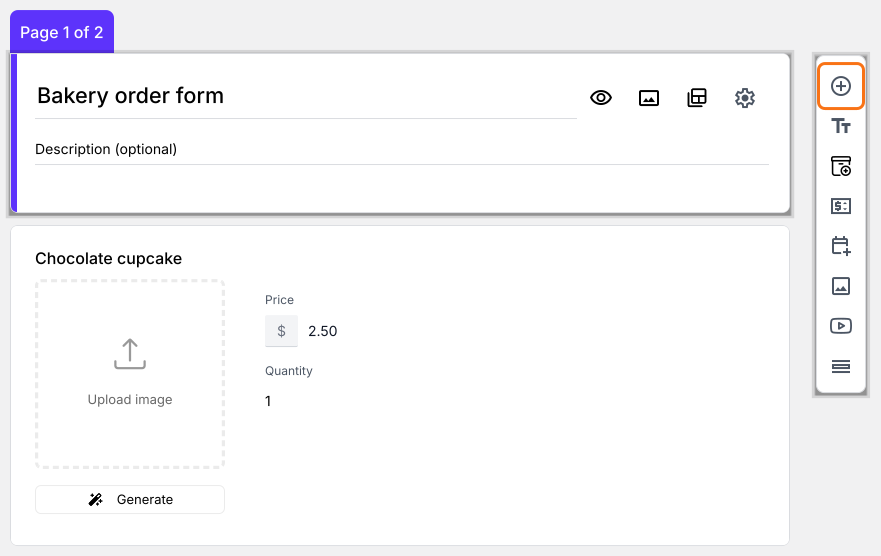
- Klicken Sie auf die Frage Order Quantity und dann in der Werkzeugleiste rechts auf Add field
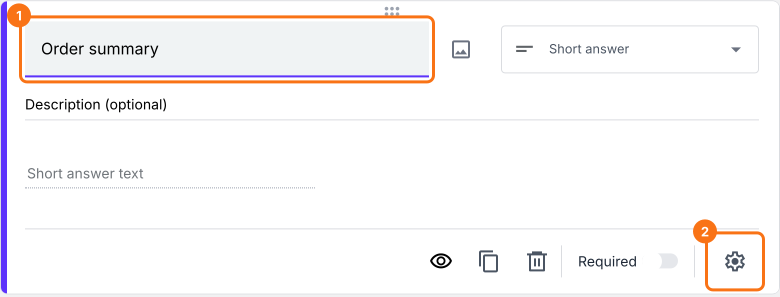
- Geben Sie Order summary als Titel der neuen Frage ein und ändern Sie den Fragetyp in der Liste auf Paragraph
- Klicken Sie auf das Symbol ⚙️
Mit der Funktion TEXTSUMMARY die Bestellübersicht anzeigen und auch in den Antworten speichern
Mit der Funktion TEXTSUMMARY können Sie die Bestellübersicht anzeigen. Anders als die Funktion SUMMARY gibt sie die Übersicht als Text zurück. Die Syntax der Funktion TEXTSUMMARY lautet:
TEXTSUMMARY(Währung)
wobei
- currency - Kennzeichen, an dem der Preis in der Beschreibung/den Antwortoptionen erkannt wird. Die Währung kann ein Symbol oder Text sein, muss aber genau dem Format in der Beschreibung/den Antwortoptionen entsprechen.
Wenn im Formular die Währung $ verwendet wird, lautet die Formel für die Übersicht TEXTSUMMARY("$")
Wenn im Formular die Währung € verwendet wird, lautet die Formel für die Übersicht TEXTSUMMARY("€")
Wenn im Formular die Währung ₹ verwendet wird, lautet die Formel für die Übersicht TEXTSUMMARY("₹")
Genauso können Sie die Formel für die Übersicht für jede Währung schreiben.
- Wählen Sie in Field settings den Tab Answer. Schreiben Sie die Funktion TEXTSUMMARY wie unten gezeigt in die Option Calculate und klicken Sie auf Save. Verwenden Sie das Währungssymbol Ihrer Preise
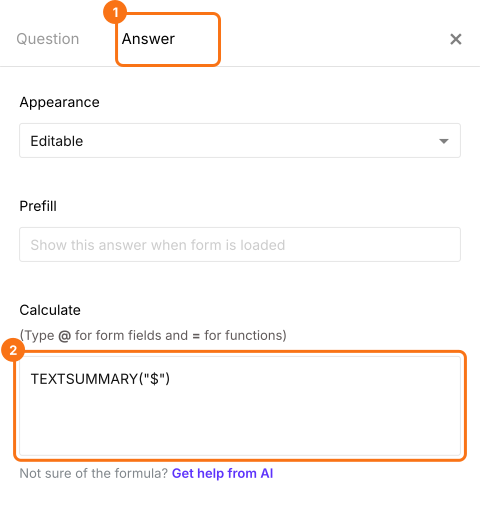
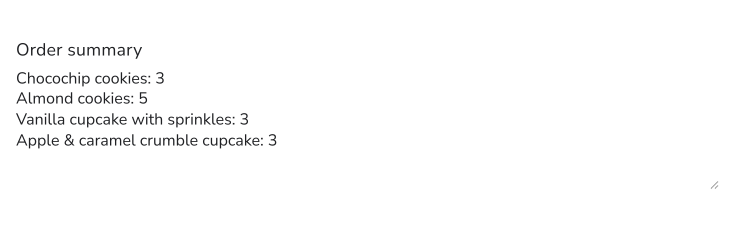
Ihre Kunden sehen die Übersicht im Formular, und sie wird beim Absenden mit ihrer Bestellung gespeichert.
Zusammenfassung
Google Forms zeigt Kunden vor dem Absenden nicht, was sie gewählt haben. Mit Neartail listet die Funktion SUMMARY ihre Produkte auf der Prüfseite auf, und TEXTSUMMARY speichert dieselbe Liste mit der Bestellung. Erstellen Sie Ihr Bestellformular und führen Sie die Schritte oben aus. Wenn Sie Fragen haben, schreiben Sie dem Support.
Zuletzt aktualisiert: