¿Cómo mostrar un resumen de los productos que pidió el usuario?
"¿Cómo hago para que mi cliente revise sus pedidos antes de enviar su formulario?"- Google Docs Editors Community
En un Google Form largo, sobre todo si está dividido en varias páginas, los clientes pierden la cuenta de lo que eligieron. Google Forms no tiene un paso de revisión, así que envían sin ver su pedido en un solo lugar y los errores te llegan después. 80 personas han preguntado en el foro de Google cómo dejar que los clientes revisen su pedido primero. La página de revisión de Neartail se lo muestra: la función SUMMARY enumera los productos que eligieron con la cantidad de cada uno, para que revisen antes de hacer el pedido. TEXTSUMMARY guarda la misma lista en la respuesta, así lees todo el pedido en un solo lugar.
Crea tu formulario de pedido y sigue los pasos de abajo.
¿Cómo mostrar un resumen de los productos que pidió el usuario?
- En la página que se abre, haz clic en Enter your form name, escribe el nombre de tu formulario y haz clic en Generate.
- Revisa el esquema que sugiere y haz clic en Proceed. Tu formulario se abre en la pestaña Edit.

- Tu formulario ya tiene una sección Review and place order. Haz clic en la sección y luego en el ícono ⚙️.

Usa la función SUMMARY para mostrar la lista de productos que pidió el usuario
Puedes usar la función SUMMARY para mostrar el resumen del pedido a los usuarios. La sintaxis de la función SUMMARY es:
SUMMARY(moneda)
donde
- currency - identificador para encontrar el precio en la descripción/las opciones de respuesta. La moneda puede ser un símbolo o un texto, pero tiene que coincidir exactamente con el formato usado en la descripción/las opciones de respuesta.
Nota: la función SUMMARY devuelve html. Por eso debe usarse en la descripción como una cadena literal. Cualquier función que escribas en la descripción debe ir entre ${ ... }
Si la moneda del formulario es $, la fórmula del resumen sería ${SUMMARY("$")}
Si la moneda del formulario es €, la fórmula del resumen sería ${SUMMARY("€")}
Si la moneda del formulario es ₹, la fórmula del resumen sería ${SUMMARY("₹")}
Del mismo modo, puedes escribir la fórmula del resumen para cualquier moneda.
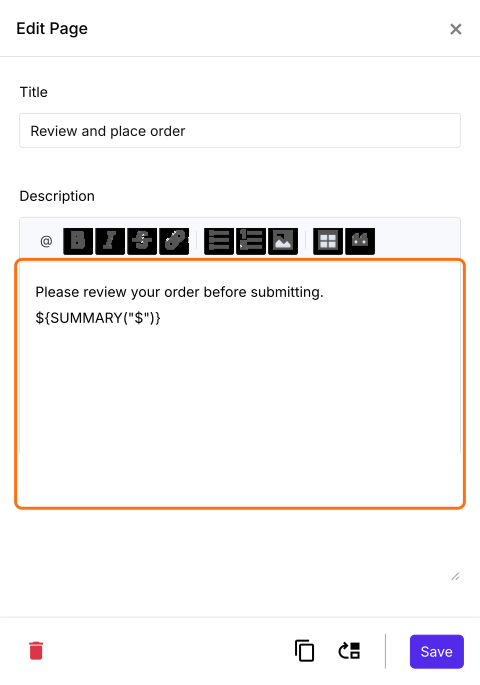
- En Edit Page, la descripción tiene la fórmula ${BILL()}. Reemplázala por la fórmula ${SUMMARY("$")} como se muestra abajo y haz clic en Save. Usa el símbolo de moneda de tus precios, como ${SUMMARY("€")}.
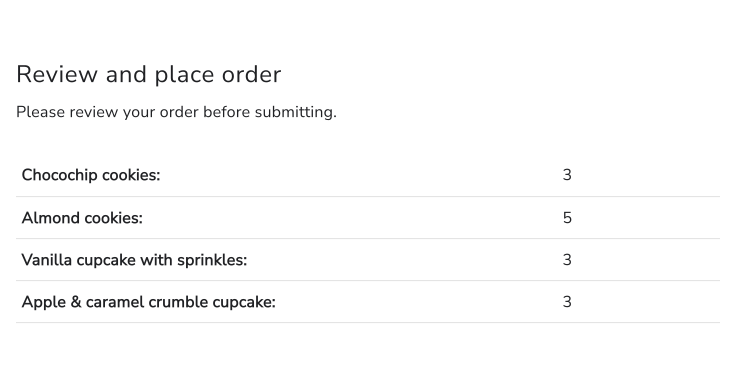
Tus clientes ven los productos que eligieron, con la cantidad de cada uno. Pueden revisarlos antes de enviar.
¿Cómo mostrar un resumen del pedido y guardarlo en las respuestas?
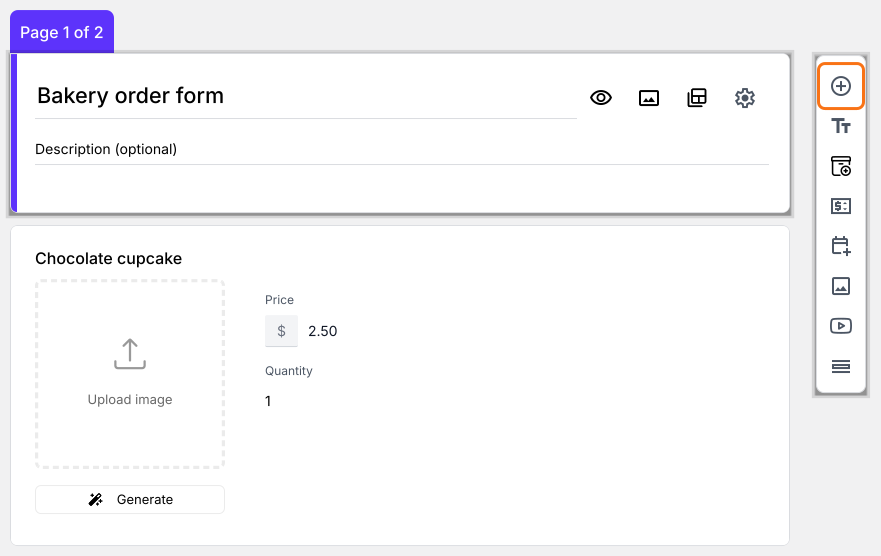
- Haz clic en la pregunta Order Quantity y luego en Add field en la barra de herramientas de la derecha
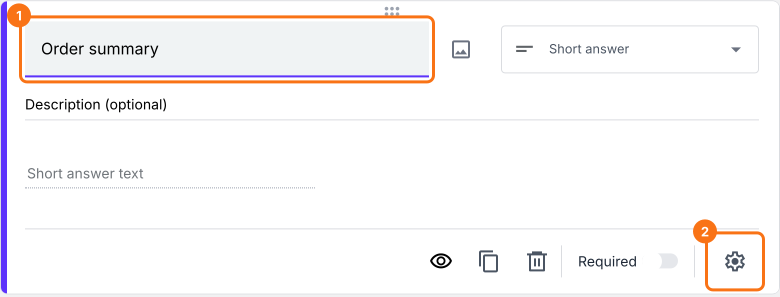
- Escribe Order summary como título de la nueva pregunta y cambia el tipo de pregunta a Paragraph en su lista
- Haz clic en el ícono ⚙️
Usa la función TEXTSUMMARY para mostrar el resumen del pedido y también guardarlo en las respuestas
Puedes usar la función TEXTSUMMARY para mostrar el resumen del pedido. A diferencia de la función SUMMARY, esta devuelve el resumen como texto. La sintaxis de la función TEXTSUMMARY es:
TEXTSUMMARY(moneda)
donde
- currency - identificador para encontrar el precio en la descripción/las opciones de respuesta. La moneda puede ser un símbolo o un texto, pero tiene que coincidir exactamente con el formato usado en la descripción/las opciones de respuesta.
Si la moneda del formulario es $, la fórmula del resumen sería TEXTSUMMARY("$")
Si la moneda del formulario es €, la fórmula del resumen sería TEXTSUMMARY("€")
Si la moneda del formulario es ₹, la fórmula del resumen sería TEXTSUMMARY("₹")
Del mismo modo, puedes escribir la fórmula del resumen para cualquier moneda.
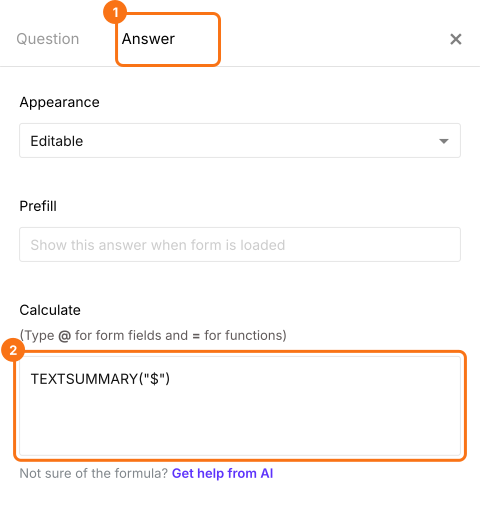
- En Field settings, selecciona la pestaña Answer. Escribe la función TEXTSUMMARY en la opción Calculate como se muestra abajo y haz clic en Save. Usa el símbolo de moneda de tus precios
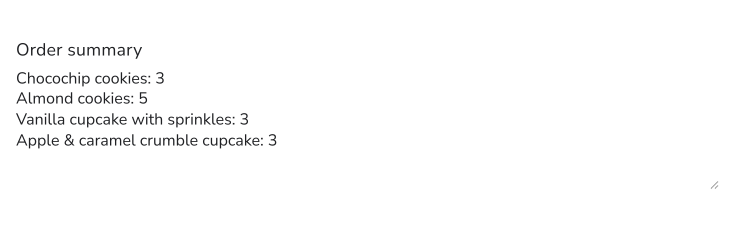
Tus clientes ven el resumen en el formulario y se guarda con su pedido cuando lo envían.
Resumen
Google Forms no les muestra a los clientes lo que eligieron antes de enviar. Con Neartail, la función SUMMARY enumera sus productos en la página de revisión y TEXTSUMMARY guarda la misma lista con el pedido. Crea tu formulario de pedido y sigue los pasos de arriba. Si tienes alguna pregunta, escribe a soporte.
Última actualización: